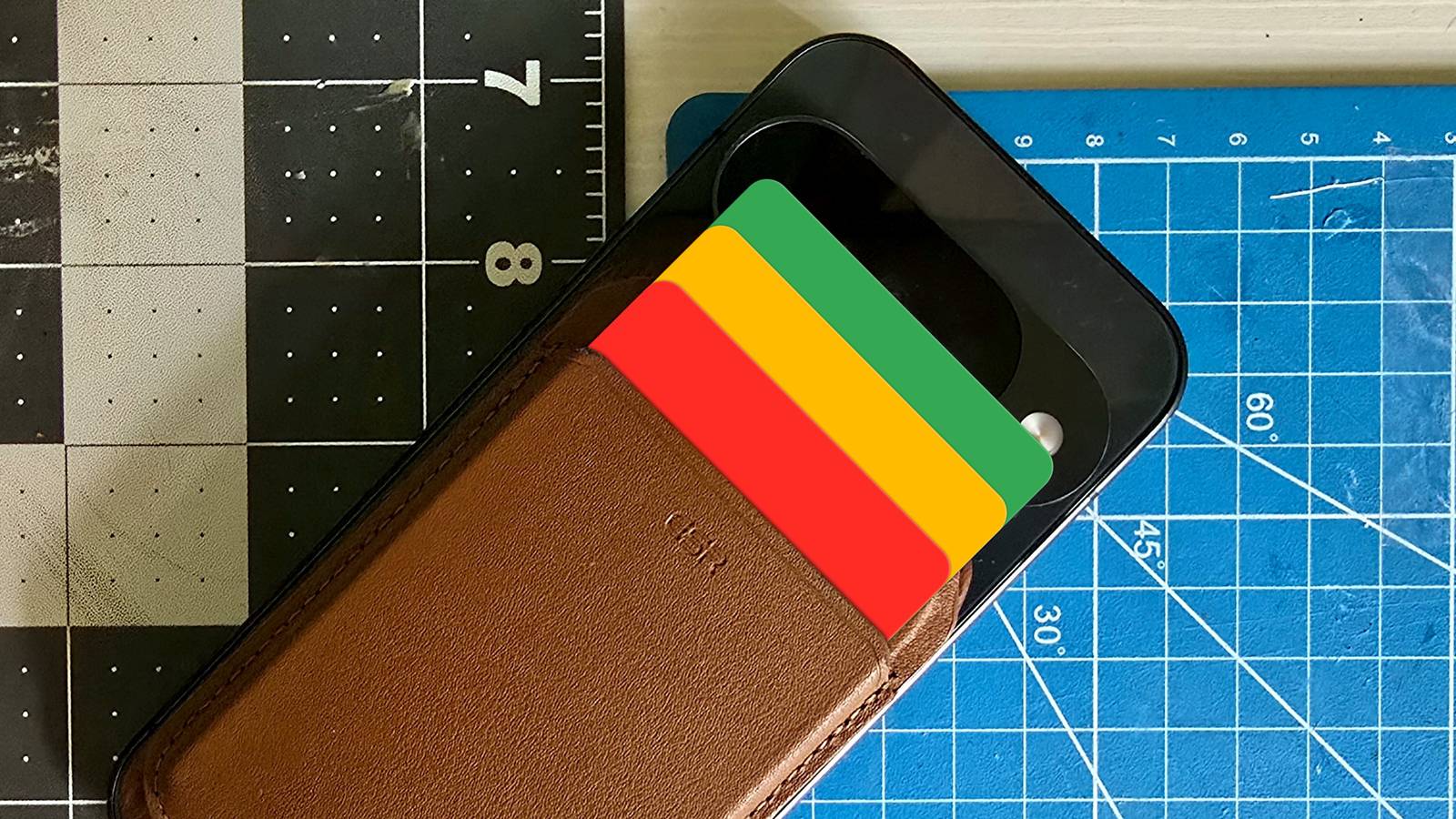
Bien que payer en appuyant simplement sur votre téléphone soit pratique, il reste encore un peu de danse avant que le paiement ne soit effectué. Si vous utilisez Google Wallet, vous pouvez apporter quelques modifications pour gagner quelques secondes à chaque fois que vous effectuez un paiement. En fonction de vos habitudes de dépenses, cela pourrait vous faire gagner pas mal de temps, et la personne derrière vous l’appréciera sûrement.
Assurez-vous que Google Wallet est votre mode de paiement principal
Bien maîtriser les bases
À moins que votre téléphone ne soit Android, il est probable qu’il dispose de sa propre application de portefeuille. Par exemple, Google Wallet n’est pas préinstallé sur mon Galaxy S25 Ultra. Mais à la place Portefeuille Samsung le programme est parti de zéro.
Après avoir installé l’application Google Wallet depuis le Play Store, vous devez la définir comme application de portefeuille par défaut.
Les détails exacts sur la façon de procéder varient d’un téléphone à l’autre. Par exemple sur mon téléphone Galaxy c’est ci-dessous Paramètres > Connexions > Paiements NFC et sans contact > Application de portefeuille par défaut.

Peut-être que votre téléphone portera des noms similaires. Si vous ne le trouvez pas, recherchez « Applications par défaut » dans Paramètres.
Récommandez votre carte de fidélité et votre titre de transport en commun
Tout est une question de priorités

Google Wallet stocke bien plus que de simples cartes de crédit. Il peut également stocker des cartes de fidélité, des billets d’événements, des cartes d’embarquement, des cartes de transport en commun et bien plus encore.
Si vous utilisez tout le temps les mêmes cartes de fidélité, vous pouvez gagner quelques secondes en modifiant leur ordre afin que les cartes que vous utilisez le plus soient en haut. C’est facile à faire, il suffit d’appuyer et de maintenir la carte, puis de la faire glisser vers une nouvelle position. Vous pouvez également appuyer sur l’icône étoile lorsque vous ouvrez la carte pour appeler l’écran principal.
Arrêtez d’activer et de désactiver NFC
Cela ne fait fondamentalement aucune différence
Au début des smartphones, vous essayiez d’éteindre tout ce que vous pouviez pour économiser autant de batterie que possible. Bluetooth, Wi-Fi et plus tard NFC peuvent être désactivés à partir du menu rapide ou de l’application de paramètres.
Cependant, de nos jours, ce n’est plus nécessaire, car la gestion de l’énergie s’est bien améliorée et les versions plus récentes de ces technologies ne nécessitent pas non plus beaucoup d’énergie.
Si vous avez désactivé NFC et ne l’activez que lorsque vous souhaitez effectuer un paiement, vous pouvez arrêter de le faire en toute sécurité.

Vous économiserez du temps et des ennuis, et vous ne remarquerez aucune différence dans la durée de vie globale de la batterie de votre téléphone.
- Marque
-
Samsung
- SoC
-
Snapdragon 8 Élite Gen 5
Obtenez le nouveau Galaxy S26 Ultra doté de l’intelligence artificielle et d’un tout nouvel écran de confidentialité. Il est grand, puissant, doté d’IA et vous allez adorer le S-Pen.
Activez les raccourcis de paiement depuis l’écran de verrouillage ou le bouton d’alimentation (si votre téléphone le prend en charge)
Droit au but

En fonction de votre téléphone Android, vous n’aurez peut-être pas besoin de rechercher l’application Google Wallet avant d’effectuer un paiement. Plusieurs marques de téléphones Android proposent une ou plusieurs options de raccourci qui vous permettent de lancer immédiatement votre application de portefeuille.
C’est l’une des raisons importantes pour vous assurer que Google Wallet est votre application de portefeuille par défaut, car le raccourci que vous définissez ira évidemment directement vers ce portefeuille.
Le raccourci principal sur mon téléphone Samsung consiste à faire glisser votre doigt vers le haut depuis le bas de l’écran du téléphone. Si vous possédez un Pixel 8 ou supérieur, vous pouvez accéder à Double-cliquez sur Système > Alarmes > Alimentation puis sélectionnez Wallet comme action et activez la fonction de double appui.
Encore une fois, les raccourcis disponibles dépendent du modèle, de la marque et de la version d’Android de votre téléphone.
Si vous utilisez la Pixel Watch, activez Express Pay
Le temps n’attend personne
Si vous possédez une Pixel Watch, la nouvelle fonctionnalité arrive Paiement express pour Google Wallet Le mode de paiement rapide, utilisé jusqu’à présent pour les téléphones Android, a été étendu. En activant Express Pay, vous pouvez effectuer des paiements lorsque la montre est déverrouillée sans ouvrir l’application Wallet.
Pour l’activer, accédez à la section Google de l’application Pixel Watch. Sélectionnez ensuite « Google Wallet ». Une fois sur place, vous devrez sélectionner la carte que vous souhaitez utiliser par défaut et sélectionner « Paiement express » pour activer la fonctionnalité. Assurez-vous de sélectionner « Paiement et transit ».
Pensez à la sécurité
C’est bien de gagner du temps pour effectuer un paiement ou une transaction inévitable, mais n’oubliez pas que chaque obstacle que vous mettez sur votre chemin pourrait permettre à quelqu’un de vous arnaquer ou de vous pirater plus facilement.
Ce n’est pas grand-chose si vous tenez votre téléphone et faites attention à votre environnement, mais il convient de rappeler à quel point votre vie personnelle se trouve dans votre Google Wallet. En réalité, pirater votre Google Wallet serait aussi grave que perdre votre vrai portefeuille dans le métro.