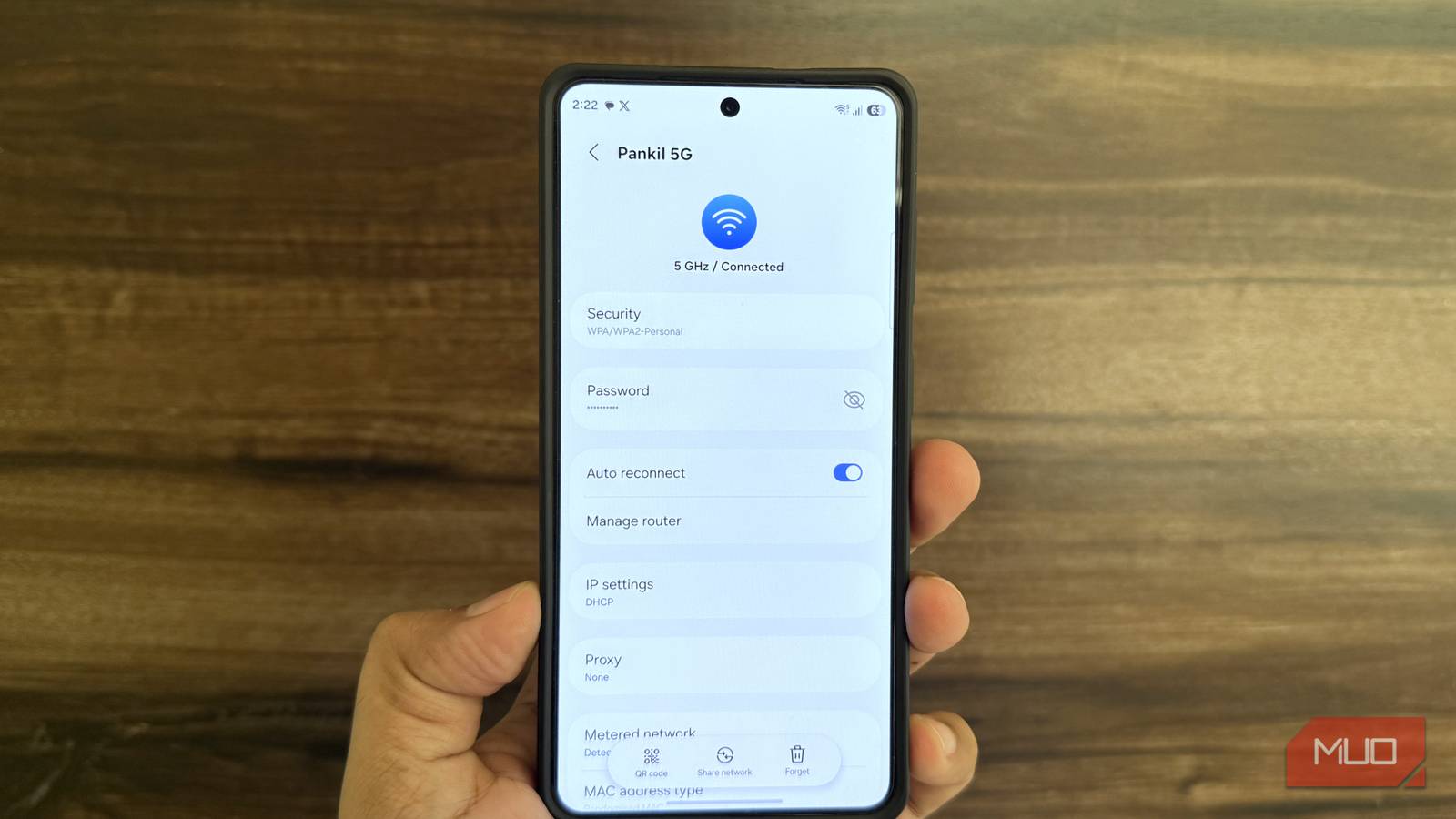
Je suis récemment passé à un Galaxy S26 et, pour une raison quelconque, le signal Wi-Fi n’arrêtait pas de chuter dans des parties aléatoires de la maison. Comme cela n’affectait que mon téléphone, je savais que le problème venait de l’appareil plutôt que de mon FAI ou de mon routeur. Tous les autres appareils, y compris mon iPad, se sont connectés au même réseau sans problème.
Au début, j’ai essayé toutes les astuces habituelles comme redémarrer le téléphone, se reconnecter au réseau, installer des mises à jour, etc. redémarrer le routeur. Mais rien ne s’est passé. Mon téléphone s’est déconnecté de manière aléatoire du Wi-Fi jusqu’à ce que je creuse un peu plus et modifie quelques paramètres réseau de base.

Mon téléphone Galaxy essayait trop de me garder en ligne
Le coupable était la transmission automatique

Les téléphones Galaxy incluent plusieurs fonctionnalités de connectivité qui empêchent les interruptions lorsque le signal Wi-Fi est faible. Le premier Passer aux données mobiles. Lorsqu’il est activé, cela permet à mon téléphone Galaxy de passer automatiquement au cellulaire chaque fois qu’il détecte un signal Wi-Fi faible.
Cela semble aider, mais cela m’a posé un autre problème. Même avec une légère baisse de la qualité du Wi-Fi, il arrive parfois que le commutateur soit activé et que mon téléphone commence à utiliser les données mobiles à la place. Pour cette raison, j’utilisais parfois sans le savoir mon allocation mensuelle de données en une seule journée.
La deuxième fonctionnalité Passez à un meilleur réseau Wi-Fi. Cela amène le téléphone à basculer vers un autre réseau réservé lorsque le signal chute. C’était moins problématique, mais je n’en voulais pas. J’ai deux réseaux Wi-Fi distincts chez moi et je les utilise à des fins différentes. Ainsi, au lieu de laisser mon téléphone décider quel réseau est le meilleur, je voulais simplement enregistrer le réseau que j’avais choisi.
Heureusement, les deux fonctionnalités étaient faciles à désactiver. Tu peux le faire Paramètres > Connexions > Wi-Ficliquez sur image en trois points et choisissez Wi-Fi intelligent. Éteignez-le à partir de là Passer aux données mobiles et Passez à un meilleur réseau Wi-Fi. Après cela, mon téléphone a cessé de perdre le Wi-Fi à plusieurs reprises.
Une vérification du Wi-Fi domestique a révélé exactement ce qui n’allait pas
Trouver une zone morte dans ma maison a fait toute la différence
Bien que la désactivation de la fonction de commutation automatique de Samsung ait aidé, cela n’a rien changé au fait que mon téléphone avait toujours des problèmes de Wi-Fi dans certaines parties de la maison. Pour résoudre ce problème, j’ai utilisé l’outil Home Wi-Fi Inspection sur mon téléphone Galaxy. Cela m’a aidé à analyser la force du signal Wi-Fi dans toute ma maison, afin de pouvoir trouver toutes les zones mortes où le téléphone avait des difficultés avec un signal Wi-Fi faible.
Si vous n’avez jamais entendu parler de cet outil, je ne vous en veux pas. Une interface utilisateur le garde à l’intérieur Un menu caché appelé Connection Lab. Pour l’utiliser, vous devez d’abord le déverrouiller, comme dans le menu Options du développeur d’Android.
indiquer Paramètres > Connexions > Wi-Fi. cliquez sur image en trois points et sélectionnez Wi-Fi intelligent. Puis appuyez sur Wi-Fi intelligent à plusieurs reprises jusqu’à ce que vous voyiez Laboratoire de connectivité apparaîtra. Cliquez une fois et allez à l’adresse Test Wi-Fi domestique menu.
Sélectionnez maintenant votre réseau Wi-Fi dans la liste et cliquez dessus Commencer. Après cela, promenez-vous simplement dans votre maison et votre téléphone mesurera la force du signal en temps réel. Au fur et à mesure que vous vous déplacez, il générera des graphiques afin que vous puissiez facilement comparer la qualité du signal dans différentes parties de la maison. Après avoir identifié toutes les zones mortes, notamment les endroits où j’utilise beaucoup mon téléphone, il ne me restait plus qu’à configurer l’emplacement du routeur. Je vais être honnête, il a fallu quelques essais et erreurs. Une fois J’ai trouvé le point idéal de mon routeurCependant, mon téléphone n’a plus de problèmes avec une mauvaise connexion Wi-Fi.
Les laboratoires de connectivité peuvent évaluer les réseaux Wi-Fi à proximité
Cela m’aide toujours à choisir la meilleure option

À ce stade, j’avais déjà résolu le problème du Wi-Fi à la maison. Mais lors de mes recherches sur Connectivity Labs, j’ai trouvé une autre application appelée Informations Wi-Fi à proximité qui s’est avérée utile lorsque j’ai besoin de me connecter à un réseau dans des hôtels, des cafés, des aéroports et d’autres lieux publics.
Pour y accéder, ouvrez le menu Connectivity Labs et accédez-y Options pour les développeurs Wi-Fi > Informations sur le Wi-Fi à proximité. Cet outil analyse essentiellement tous les réseaux disponibles et affiche des informations utiles telles que la force du signal, les informations sur les canaux, la bande de fréquence et RSSI. Il classe même chaque réseau Le meilleur, Bien, Mauvaisou Le pireje n’ai donc pas besoin de comprendre tous les détails techniques pour faire un bon choix. Je peux choisir le réseau le mieux noté sans me soucier des performances Wi-Fi.
Pour moi, ces fonctionnalités intégrées étaient suffisantes pour résoudre mes problèmes de Wi-Fi. Ils ne conviennent peut-être pas à tout le monde. Si vous rencontrez toujours un problème de déconnexion aléatoire ou de vitesse lente, nous vous suggérons de réinitialiser les paramètres réseau de votre téléphone. En faisant cela, vous pouvez supprimer les paramètres réseau anciens ou mal configurés qui peuvent causer des problèmes.
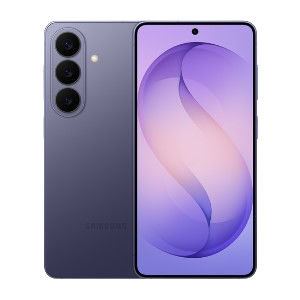
- SoC
-
Snapdragon 8 Élite Gen 5
- Écran
-
AMOLED dynamique 2x de 6,3 pouces
- BÉLIER
-
12 Go
- Sauvegarder
-
256 ou 512 Go