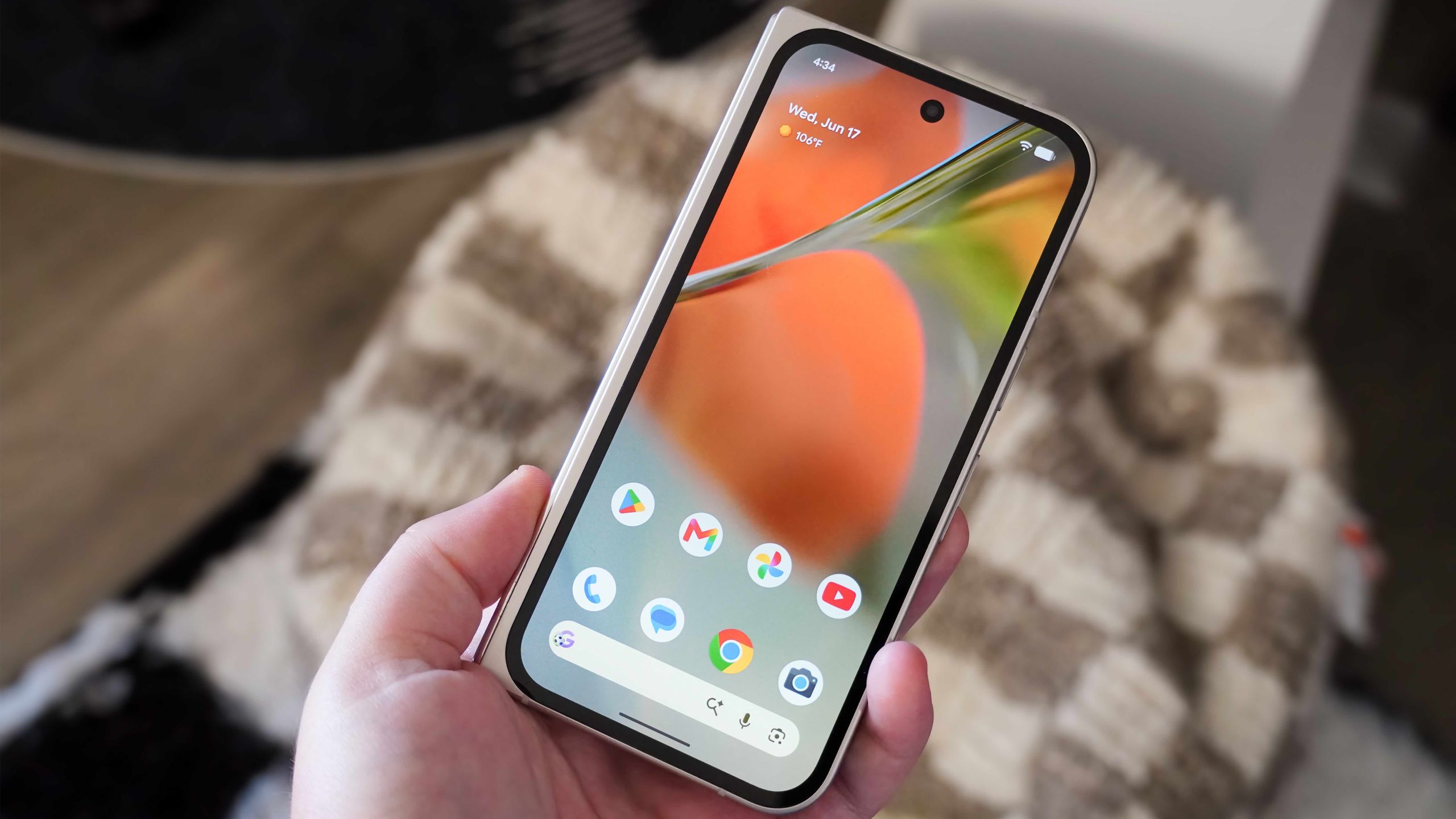
Les téléphones Google Pixel offrent de nombreux outils de personnalisation, mais jusqu’à récemment, l’écran d’accueil de Pixel UI était plus limité. Google a récemment rendu possible cela Supprimez les widgets de votre écran d’accueil en un coup d’œilPar exemple. Les Pixel Drops passés ont apporté de nouveaux packs de styles et options de style. dernière mise à jour Android 17 Ajoute des paramètres masqués à l’écran d’accueil qui peuvent simplifier vos paramètres.
Je garde mon écran d’accueil simple, avec seulement quelques widgets d’écran d’accueil et les applications les plus importantes. Pour tout le reste, j’utilise le lanceur d’applications ou la barre de recherche. Cela signifie que je sais quelles applications et icônes se trouvent sur mon écran d’accueil sans avoir à regarder leurs noms. Enfin, Android 17 Permettez-nous de supprimer les noms d’applications redondants de votre écran d’accueil pour une apparence plus nette.
Les paramètres de l’écran d’accueil du Pixel viennent d’être mis à jour

Le moyen le plus simple de modifier l’écran d’accueil de votre Pixel consiste à appuyer longuement sur un endroit non couvert par une application ou un widget. Cela fera apparaître un petit menu Papier peint et style, Widgets, Liste des programmeset Paramètres d’accueil boutons. Vous pouvez basculer entre les fonds d’écran par défaut directement à partir de ce petit menu sur l’écran d’accueil. Appuyez pour changer l’apparence de votre téléphone Papier peint et style.

Ici vous pouvez choisir Une thématiquechanger de téléphone Couleurajuster un Différence de couleur configuration et gestion Icôneset sélectionnez un Organisation. Ce n’est pas nouveau, mais Android 17 ajoute la personnalisation Icônes page. Précédemment, Vous pouvez sélectionner l’icône de l’application Modèle ou changez l’icône de l’application Formulaire.
Il existe cinq formes parmi lesquelles choisir et les designs abondent. Vous pouvez choisir Défaut ou Le moins – Ce dernier fait en sorte que toutes les icônes de vos applications correspondent à la palette de couleurs choisie pour un look cohérent, ce que je préfère presque toujours. il y a aussi Créer option, qui vous permet de créer un modèle d’icône d’application basé sur l’un des six styles. Disco, Sarah, Biscuit, Chevalet, Un trésoret Poussière d’étoile.
Android 17 ajoute une nouvelle version Nom accédez à la page « Icônes », et ici vous pouvez afficher ou masquer les noms d’applications sur votre écran d’accueil.
Comment masquer les noms d’applications sur mon Pixel ?
figue 1 de 3


J’ai changé l’apparence de mon écran d’accueil en quelques secondes en masquant le nom de l’application. Pour ce faire, j’ai simplement cliqué sur le fond d’écran de mon écran d’accueil Papier peint et stylecliqué Icônes. Puis j’ai continué Nom onglet et actionnez l’interrupteur à côté Afficher le nom du programme en position d’arrêt.
Sur cette page se trouve une représentation virtuelle de votre écran d’accueil qui s’adaptera au changement d’apparence de l’icône de votre application. Vous pouvez donc basculer plusieurs fois sur le bouton à côté de « Afficher les noms des applications » et voir comment votre écran d’accueil change. Si vous aimez l’aspect minimaliste de l’écran d’accueil du Pixel sans nom d’application, désactivez l’interrupteur.

Par défaut, le nom de l’application est toujours affiché sur l’écran d’accueil du Pixel Android 17. Rien ne change à moins que vous ne le souhaitiez, mais l’option permettant de supprimer les noms d’applications de l’écran d’accueil de Pixel UI est quelque chose que les fans de Pixel attendaient. N’oubliez pas que si vous masquez les noms d’applications sur l’écran d’accueil de votre Pixel, ils apparaîtront toujours dans le tiroir d’applications.
Tout mon écran d’accueil est propre comme un dock

Android 17 est Une mise à jour rafraîchissante pour mon téléphone Pixelet j’aime le fait que Google continue d’ajouter de nouvelles fonctionnalités de personnalisation. L’interface précédente du changeur d’icônes d’application était déjà l’une des meilleures disponibles dans n’importe quel skin Android, mais il lui manquait une fonctionnalité clé : masquer le nom de l’application.
Désormais, tout mon écran d’accueil ressemble à un dock d’application. Une configuration minimale sans nom, juste des icônes d’application et des widgets.

Pixel de démarrage
Google Pixel 10 est le téléphone idéal pour exécuter pleinement Android 17. Il comprend toutes les dernières fonctionnalités, notamment les bulles d’application et les outils de personnalisation de l’écran d’accueil, et propose des années de mises à jour futures.