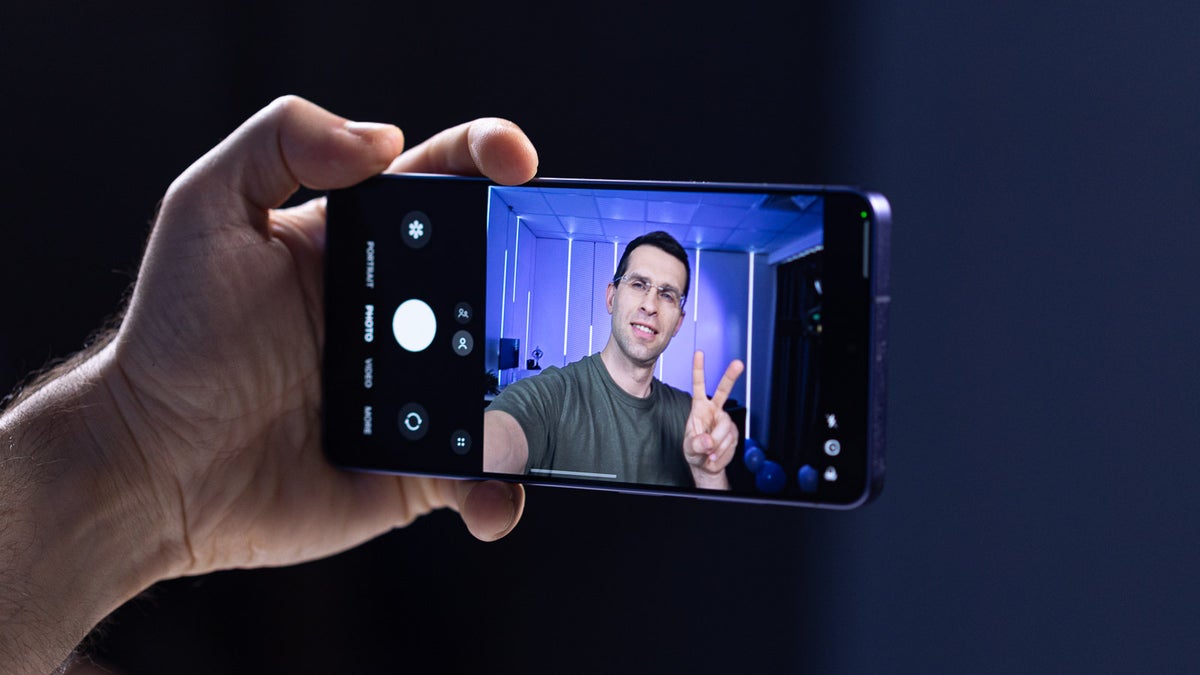
Tout d’abord, Samsung a présenté un nouvel objectif de 23 mm. Cette perspective large (auparavant utilisée avec un objectif 25 mm) facilite l’intégration dans l’arrière-plan ou dans des groupes de personnes plus importants. À 23 mm, Samsung a trouvé un excellent juste milieu : l’objectif n’est pas si large qu’il crée de grandes distorsions, mais il est suffisamment large pour s’adapter à plus de personnes.
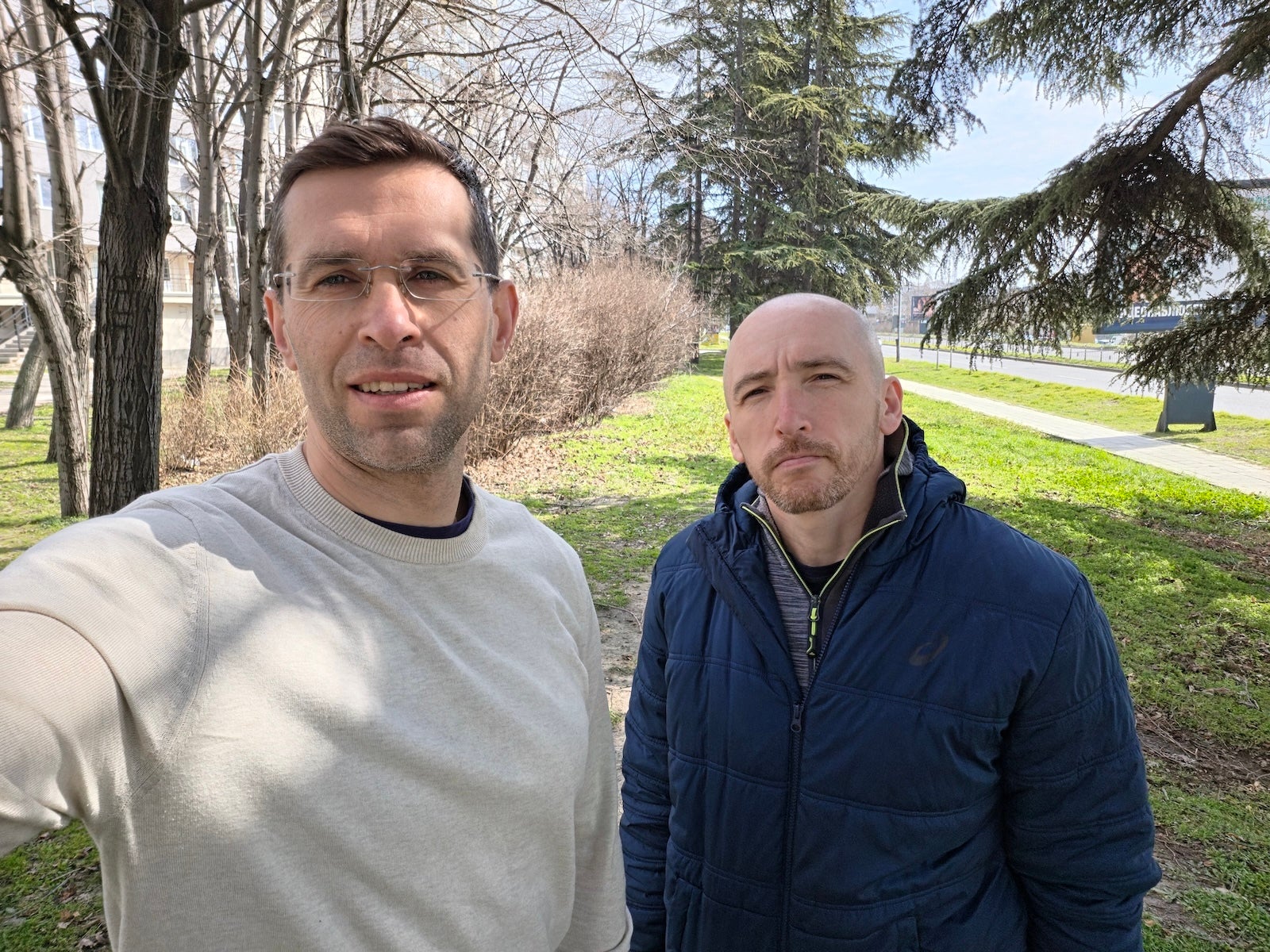
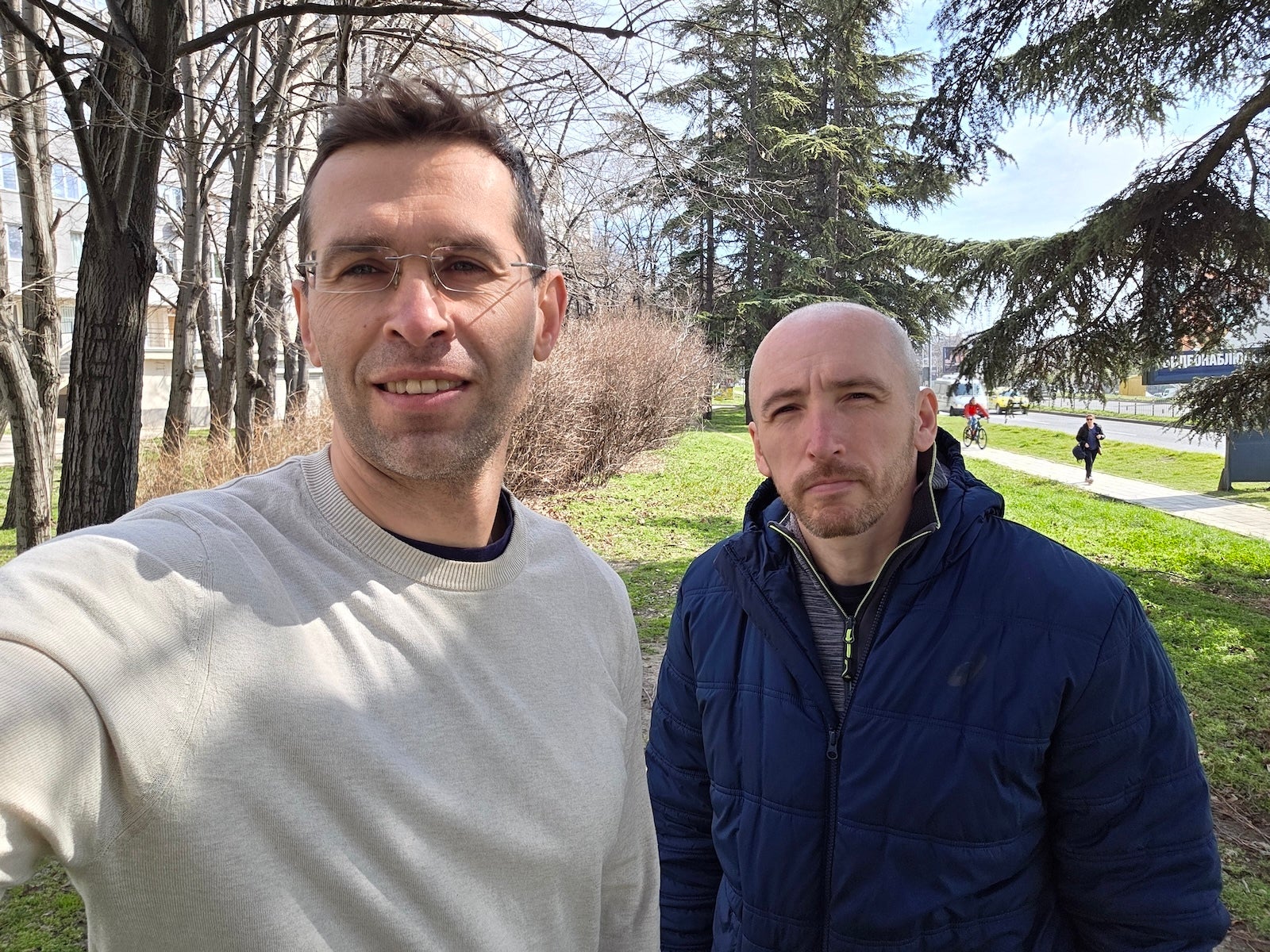
La caméra selfie de 23 mm est légèrement plus large qu’avant (S26 Ultra à gauche, S25 Ultra à droite) | Images gracieuseté de PhoneArena
Paramètres importants pour les selfies
Cependant, la sélection naturelle est plus compatible avec le nouveau FAI AI et préserve les petits détails tels que le vrai teint et les pores de la peau.
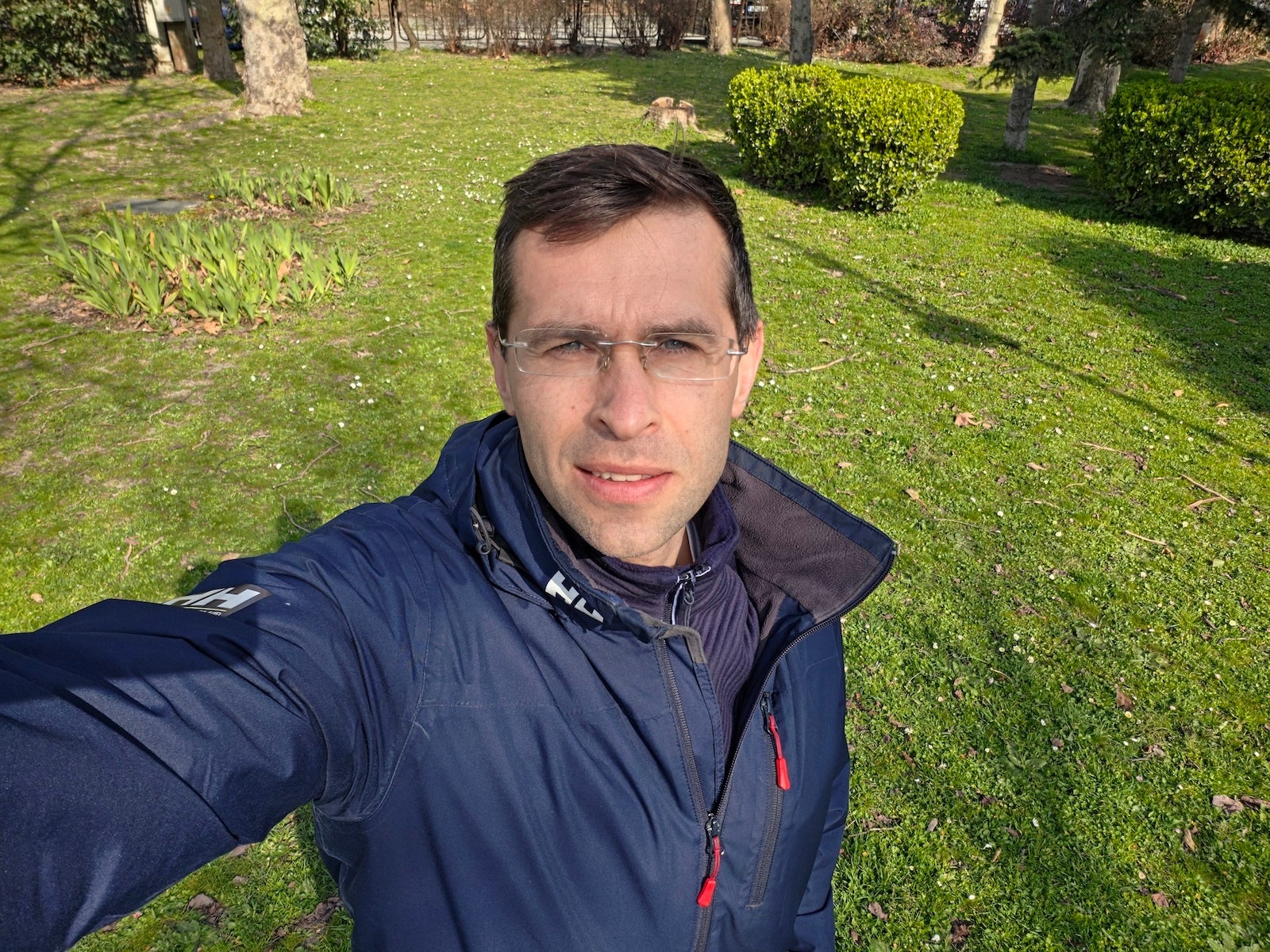
Couleurs chaudes (à gauche) vs naturelles (à droite) | Images gracieuseté de PhoneArena
- Nettoyez votre objectif avant de prendre des photos.
- Regardez la caméra, pas l’écran.
- Pour prendre ou composer des photos, tenez votre téléphone légèrement au-dessus du niveau des yeux et abaissez légèrement votre menton. Il est utilisé S26 UltraL’objectif grand angle rétrécira naturellement la mâchoire.
Conseils professionnels : Téléchargez l’application Camera Assistant depuis le Galaxy Store pour débloquer des super pouvoirs ! Dans l’application, désactivez l’adoucissement des photos sur Désactivé ou Moyen. Voici un petit secret pour donner à vos cils et sourcils un aspect audacieux au lieu d’être ternes.
Capture d’écran de PhoneArena
Sur le Galaxy, vous pouvez prendre des selfies à l’aide de commandes vocales. Vous pouvez simplement dire « Cheese », « Smile » et « Hold » et prendre une photo avec l’autre main pleine.
Petit conseil : Accédez à Paramètres de l’appareil photo > Méthodes de prise de vue (sous l’onglet Général) et activez Afficher les paumes. Ensuite, tenez simplement votre main devant la caméra et le minuteur de 2 secondes démarrera.
J’aime aussi prendre plusieurs photos avec une minuterie. Dans les paramètres de l’appareil photo, faites défiler jusqu’à Camera Assistant et accédez à « Options de minuterie multi-prises ». Ici, j’ai sélectionné de nombreuses images avec peu d’espace entre elles. C’est parfait pour un couple en vacances ou simplement pour quelque chose d’amusant pour un groupe d’amis.
Prendre plusieurs selfies avec une minuterie est très simple S26 Ultra | Images gracieuseté de PhoneArena
Et n’oubliez pas que vous pouvez prendre des selfies RAW. Nous vous recommandons d’utiliser le mode Expert RAW si vous souhaitez conserver les images HDR, ou de passer en mode Pro si vous souhaitez des fichiers RAW sans aucun effet HDR.
L’IA stylise vos selfies
La nouvelle IA de Samsung est mon obsession pour les tests de téléphones depuis quelques semaines. Il s’agit d’une énorme amélioration par rapport à ce qui se trouvait sur le précédent S25 Ultra.
La principale différence est que les designs de l’IA sont si proches des designs originaux que même si vous, vos amis ou même vos animaux de compagnie êtes stylés…
Cette fonctionnalité est intégrée à l’application Galerie pour rendre ces selfies plus amusants.
Style IA appliqué aux selfies
Assistant photo d’édition et d’IA
L’IA de Samsung est excellente pour éliminer les photobombardiers. Supposons que vous ayez le selfie parfait, mais qu’il y ait une personne aléatoire en arrière-plan. Ouvrez la photo dans la galerie, cliquez sur le bouton AI, sélectionnez la personne et supprimez-la. Le correctif résultant s’occupera du reste.
La gomme AI fonctionne très bien S26 Ultra | Photo par PhoneArena
Vous pouvez directement écrire ce que vous souhaitez voir sur la photo. Par exemple, vous pouvez écrire « changer ma veste pour un t-shirt » ou « transformer le matin d’aujourd’hui en nuit ».
L’édition générative peut apporter des modifications importantes et très convaincantes à vos photos (Ici, je voulais changer mon téléphone en chemise) | Photo par PhoneArena
(1) IA galaxie – Certaines fonctionnalités d’IA nécessitent un accès au compte Samsung. IA galaxie les fonctionnalités sont fournies gratuitement. Les versions futures pourraient inclure des fonctionnalités avancées supplémentaires proposées dans le cadre des plans d’abonnement payants. Des conditions différentes peuvent s’appliquer aux fonctionnalités d’intelligence artificielle fournies par des tiers.
(2) IA galaxieL’assistance photo de – Connexion réseau et connexion au compte Samsung requises. Un filigrane visible est superposé à l’image enregistrée pour indiquer qu’elle a été créée IA galaxie. La précision de la sortie n’est pas garantie.