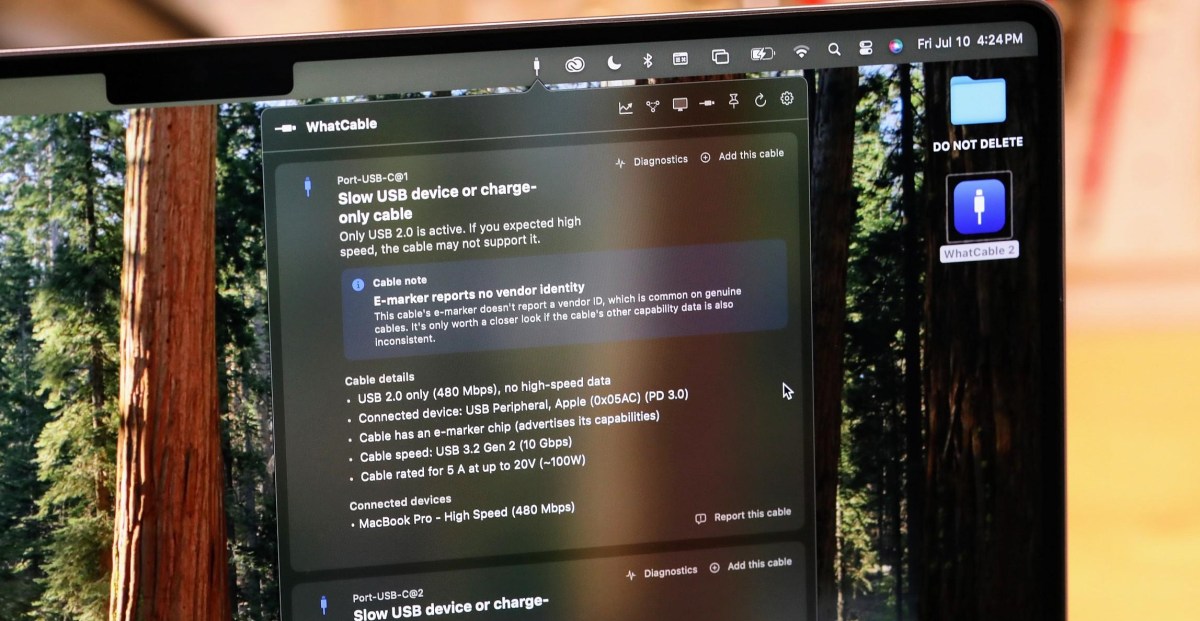
Je t’ai montré il y a presque trois ans Un excellent testeur de câble à 8 $ Il vous indique rapidement si votre câble USB-C est rapide, lent, puissant ou faible. Malheureusement, ce gadget n’est plus utilisé et depuis, je n’ai jamais rien vu d’aussi sensible et bon marché. Mais si vous possédez un Mac équipé d’une puce Apple Silicon, vous pouvez télécharger gratuitement un testeur encore meilleur.
Ça s’appelle WhatCableet cela fonctionne en lisant les données qu’Apple collecte déjà sur les périphériques USB connectés à votre Mac, qu’Apple ne vous transmet pas. Cliquez simplement sur un petit widget dans la barre de menu de votre Mac et vous pourrez voir tous les câbles et appareils USB-C connectés à votre ordinateur.
L’auteur Darryl Morley me l’a expliqué ainsi :
Chaque Apple Silicon Mac dispose d’une puce de contrôleur de port qui gère les négociations USB Power Delivery. Lorsqu’un câble est branché avec une étiquette électronique, le contrôleur de port envoie un message « Identité » à la puce du câble et récupère un message structuré tel que l’ID du fabricant, l’indice de vitesse, l’intensité nominale, la limite de tension, actif ou inactif, etc.
macOS écrit cette réponse dans le registre IOKit. WhatCable le lit à l’aide de l’API publique d’Apple. Pas d’accès de base, pas de droits privés. Les données ne sont pas cachées, le logiciel d’Apple négocie et publie les résultats. Il n’apparaît nulle part dans l’utilitaire macOS standard. WhatCable lit ce qui est déjà là.
Les marqueurs électroniques sont une ressource. WhatCable lit le matériel du Mac, la vitesse de connexion réelle négociée, la vitesse de la liaison Thunderbolt, ainsi que la tension et le courant de chaque port. Un appareil connecté vous indique de quoi il s’agit, qui l’a créé et ce qu’il prend en charge. En plaçant les câbles, les appareils et les Mac au même endroit, WhatCable peut vous dire non seulement ce que tout prend en charge, mais aussi ce qui se passe actuellement dans la connexion, et si quelque chose ne se passe pas comme prévu, quelle partie gêne.
Vous voulez le voir en action ? J’ai pris une photo cette semaine en essayant certains de mes câbles préférés. Ce n’est pas une solution parfaite car les câbles peuvent mentir sur leurs capacités, mais WhatCable m’a vraiment aidé à trouver des câbles défectueux sur la route.

Lorsque j’ai branché le câble Satechi court et léger que vous voyez ci-dessus dans deux ports de mon MacBook Pro, j’ai obtenu ce qui suit :

Je sais par expérience que cette information est correcte, ce qui signifie qu’il s’agit toujours d’un câble d’un excellent rapport qualité-prix. L’USB 2.0 à 480 Mbps est assez lent, mais le câble lui-même se charge à 100 watts, ce qui est à peu près aussi rapide que je peux charger mon Mac.
C’est un peu plus d’informations utiles que ce que mon testeur à 8 $ peut fournir. Il indique également que ce câble n’offre que des vitesses USB 2.0 et qu’il se charge à 60 W ou mieux en raison des marquages électroniques. Mais je ne peux pas lire les données de marquage électronique pour dire que ce câble prend en charge une vitesse de charge de 100 W.

Effectivement, lorsque je branche une batterie de 140 W sur mon Mac, je consomme plus de 60 W :

WhatCable peut également détecter que je suis connecté à un chargeur de 100 W :

Maintenant, essayons l’un d’entre eux Cinq de mes câbles USB-C préférés encore — mon câble Supercalla 10 Gbit/s, 100 W avec bords de bobine magnétique :

C’est étrange : le marquage électronique du câble indique 10 Gbps et 100 W, mais le Mac ne le voit pas de cet oeil !

Lorsque je branche un SSD 10 Gbit/s, je n’arrive pas à obtenir cette vitesse avec ce fil :

Cela semble être dû à l’usure de mon câble de pilote quotidien. Je pense qu’il est temps de le retirer !

Testons maintenant le câble théoriquement le plus récent et le meilleur de mon tiroir : le câble USB4 240 W 40 Gbps.

Là encore, la signature électronique semble garantir ces vitesses même si le Mac n’est pas connecté à cette vitesse.

Après avoir branché le lecteur, WhatCable a détecté une liaison de 10 Gbit/s vers le Mac.

Cela ressemble à ceci : les transferts de 25 Go sont mesurés en secondes et non en minutes :

Il s’agit uniquement d’un câble de charge de 100 W. Je ne m’attends pas à plus de données que l’USB 2.0 480 Mbps ; Sur Amazon, la société n’a annoncé que les vitesses USB 2.0 :

Mais WhatCable affirme que son marqueur électronique annonce des données USB 3 à 10 Gbit/s… n’est-ce pas ?

J’ai peur : la signature électronique de ce câble a écrit un chèque inencaissé sur son corps. Minutes, pas secondes, pour le même transfert de 25 Go :

Ici, mon testeur à 8 $ s’en est mieux sorti et a immédiatement détecté que le câble ne prenait pas en charge SS (SuperSpeed, c’est-à-dire USB 3).

Il donne une vitesse de charge de 5 ampères mais :

Ensuite, j’ai pensé brancher le câble USB-A vers USB-C d’un magnétophone.

Bizarrement, le Mac insiste sur 10 Gbps lorsqu’il est connecté à ma batterie externe. Cela semble faux !

Enfin, l’ancien câble fiable fourni avec le disque LaCie que j’ai acheté en 2019 a toujours été mon choix en matière de stabilité et de vitesse :

Il est indiqué 10 Gbit/s à l’extrémité, mais il s’agirait d’un câble Thunderbolt de 20 Gbit/s. Je n’en ai pas, mais il faudra que je l’essaye avec un disque Thunderbolt !

Morley n’est pas le premier à réaliser qu’un MacBook pourrait être un testeur de câbles USB-C. Informations sur la connexion USB est une application payante similaire apparue il y a un an. Mais la version de Morley est gratuite, et il m’a dit qu’elle serait « fondamentalement toujours gratuite », mais que vous pouvez payer 9,99 £ pour l’obtenir. Version professionnelle Il offre une surveillance de l’alimentation en temps réel, des diagnostics et une visibilité des terminaux.
Il a maintenant créé une version plus simple de cette idée Ça s’appelle WhatPort Il surveille ce que fait actuellement chaque port USB-C de votre Mac, y compris l’alimentation, les données et la vidéo.
Morley m’a dit qu’il ne pouvait pas créer une version de WhatCable pour Windows car « il y a trop de différences matérielles et les API Windows ne montrent pas ce dont WhatCable a besoin », ajoutant que les systèmes Android et iOS ne fournissent pas suffisamment d’accès de bas niveau.
“Si quelqu’un a une solution à ce problème, je serais ravi de l’entendre”, a-t-il déclaré.
Mais il travaille déjà sur un portage Linux et continue de mettre à jour la version Mac. Vous pouvez suivre les mises à jour sur sa page GitHub.
Photo de Sean Hollister / The Verge