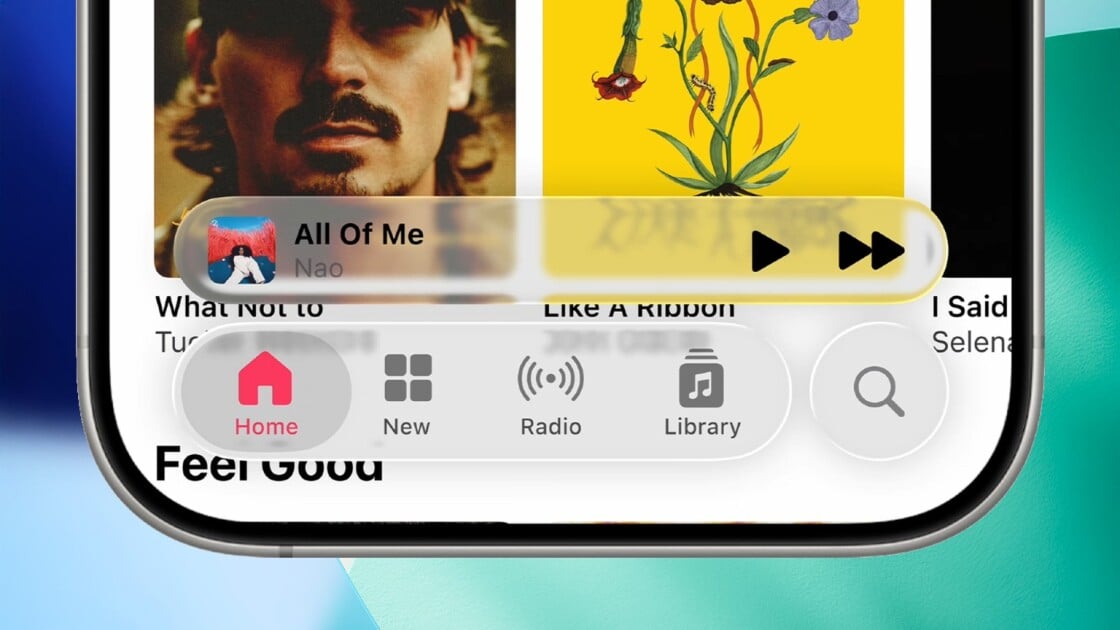
Apple, qui vise à unifier son système d’exploitation en 2025, a dévoilé un nouveau design Liquid Glass qui ajoute des éléments d’interface utilisateur transparents aux icônes, aux barres d’outils et aux menus qui donnent l’impression que vous regardez à travers une vitre. Le problème ? Tout le monde n’aime pas son apparence.
J’avoue que j’étais sur la clôture. J’aime l’icône Liquid Glass et la façon dont les dossiers sont rendus, mais je ne suis pas fou de la façon dont elle obscurcit les éléments de menu et les commandes et les rend difficiles à voir. Certaines personnes se sont plaintes du Liquid Glass les rendre malades lorsque leur appareil est en mode sombre.
Malheureusement, vous ne pouvez pas désactiver Liquid Glass, mais vous pouvez le modifier. Cela dépend de votre système d’exploitation. Avec iOS 26.1 ou version ultérieure, vous pouvez basculer entre Clair et Teinté. Mais avec iOS 27, actuellement en version bêta publiquevous pouvez utiliser le curseur pratique pour changer l’apparence entre ultra-transparent et entièrement teinté. Vous pouvez jouer à Liquid Glass sur iPhone, Mac et autres appareils Apple Watch; Quel que soit le système ou l’appareil que vous utilisez, voici quelques façons de le gérer.
1. Changer l’apparence du verre liquide
À partir d’iOS 27 et d’iPadOS 27, vous pouvez affiner l’apparence de Liquid Glass. indiquer Paramètres > Apparence > Verre liquide et déplacez le curseur en conséquence. Le faire glisser complètement vers la gauche rend vos icônes, menus et autres éléments plus définis, et le faire glisser complètement vers la droite rend tout plus coloré. La barre de recherche et l’image du bouton affichent l’aperçu de l’interface utilisateur. Vous n’aimez pas les extrêmes ? Déplacez le curseur le long de la barre transversale jusqu’à ce qu’il soit positionné là où vous le souhaitez.

(Crédit : PCMag/Apple)
Un curseur similaire a été ajouté au panneau MacOS 27 Golden Gate bêta. Si vous possédez un Mac, vous pouvez accéder à : Préférences Système > Apparence. Déplacez le curseur jusqu’à ce que vous trouviez le look que vous aimez dans la section Liquid Glass.

(Crédit : PCMag/Apple)
Si vous n’avez pas exécuté la version bêta publique, vous aurez plusieurs options. dans iOS 26.1 et iPadOS 26.1, Apple a présenté les modèles Clear et Tinted pour Liquid Glass. indiquer Paramètres > Affichage et éclairage > Verre liquidesélectionnez-en un Clairement (plus transparent) ou Avec de la couleur (plus transparent). Si vous souhaitez plus de contraste, je vous recommande d’utiliser la dernière option. Sur macOS 26.1, vous devez ouvrir Préférences Système > Apparencepuis sélectionnez-en un Clairement et Avec de la couleur.

(Crédit : PCMag/Apple)
2. Réduire la transparence du verre liquide
Vous pouvez réduire davantage l’effet sur votre iPhone ou iPad en allant sur : Paramètres > Accessibilité > Affichage et taille du texte et activation Réduire la transparence. Maintenant, lorsque vous regardez les dossiers et les menus sur l’écran d’accueil, vous verrez que l’aspect transparent a été remplacé par un aspect plus transparent.

(Crédit : PCMag/Apple)
Pour faire la même chose sur Mac, accédez à : Préférences Système > Accessibilité > Affichage et allumez l’interrupteur latéral Réduire la transparence. Vous remarquerez que les icônes, dossiers, barres de menus, docks et widgets sont moins transparents qu’auparavant.

(Crédit : PCMag/Apple)
Pour régler le verre liquide Apple WatchOuvrez l’application Watch sur votre iPhone et accédez à l’adresse Mon temps > Accessibilité > Réduire la transparence. Vous pouvez aussi y aller Paramètres > Accès Allumez directement la montre Réduire la transparence. Vous devriez remarquer la différence, notamment dans le panneau de notification et le centre de contrôle.

(Crédit : PCMag/Apple)
3. Activer le mode sombre
J’ai trouvé que le verre liquide était plus beau mode sombre Au lieu d’un mode lumière car il cache l’essentiel du nouveau design. Accédez à votre téléphone ou votre tablette Paramètres > Affichage et lumière et ajuster la visibilité Obscurité. Tu peux faire de même En allant sur Mac Préférences Système > Apparence > Sombre. Soyez assuré que vous ne faites pas partie des malchanceux souffrant du mal des transports à cause de ce sujet.

(Crédit : PCMag/Apple)
4. Réduisez l’effet de lumière
Commencer à entrer iOS 26.4vous pouvez réduire certains des effets d’éclairage associés à la refonte de Liquid Glass. indiquer Paramètres > Accessibilité > Affichage et taille du texte, puis allume-le Réduire l’effet de luminosité apporter des modifications. C’est une différence subtile, mais cela pourrait contribuer à rendre le thème plus supportable. Apple a amélioré l’option Motion Reduction pour inclure l’effet Liquid Glass. Allez-y Paramètres > Accès > Mobilité et activer Réduire les mouvements.
Recommandé par nos rédacteurs

(Crédit : PCMag/Apple)
5. Définir l’écran d’accueil
Grâce à Paramètres de l’écran d’accueil Avec les options introduites dans iOS 18, vous pouvez ajuster la couleur et la luminosité des icônes et des widgets pour améliorer la lisibilité. Pour ce faire, appuyez sur n’importe quelle zone ouverte de l’écran d’accueil et appuyez sur Édition appuyez sur le bouton en haut et sélectionnez Ajuster. Vous disposez désormais de plusieurs options pour ajuster l’apparence de l’écran.

(Crédit : PCMag/Apple)
Pour basculer l’écran et le widget entre les modes clair et sombre, appuyez sur la petite icône du soleil sur le côté gauche du panneau inférieur. Cliquez sur l’icône carrée sur le côté droit de la page pour augmenter la taille de l’image et du dossier. Le seul inconvénient de la taille plus grande est que le nom disparaît.

(Crédit : PCMag/Apple)
Cliquez en bas de la fenêtre Obscurité Une icône pour assombrir l’écran principal. Vous pouvez également modifier les options Toujours à Automatiquedans ce cas, les icônes et les widgets apparaissent sombres la nuit et clairs le jour.

(Crédit : PCMag/Apple)
cliquez sur Clairement Rend les icônes et les widgets de l’écran d’accueil éclatants, semblables à Liquid Glass, mais sans couleur. Ici, vous pouvez également modifier Lumière à Obscurité assombrir l’écran, ou Automatique rends la nuit sombre et le jour clair.

(Crédit : PCMag/Apple)
cliquez sur Avec de la couleur Cliquez sur l’icône pour ouvrir plusieurs curseurs afin de modifier l’apparence de l’écran. En déplaçant le premier curseur vers la gauche ou la droite, vous pouvez modifier la couleur de la couleur. En déplaçant le deuxième curseur, vous pouvez modifier la luminosité de la couleur. Sous les curseurs, vous pouvez choisir une couleur spécifique (y compris le papier peint).

(Crédit : PCMag/Apple)
À propos de notre spécialiste

Lance Whitney
Donateur
Expérience
Je travaille pour PCMag depuis début 2016, écrivant des tutoriels, des tutoriels et d’autres articles sur la technologie grand public. En plus de PCMag, j’ai rédigé des articles d’actualité et des procédures pour divers sites Web et publications, notamment CNET, ZDNet, TechRepublic, Macworld, PC World, Time, US News & World Report et le magazine AARP. J’ai passé sept ans à rédiger des actualités de dernière minute pour CNET en tant que correspondant du site sur la côte Est. J’ai également écrit deux livres pour Wiley & Sons.Windows 8 : cinq minutes à la fois et Apprenez-vous visuellement avec LinkedIn.
J’utilise Windows, Office et d’autres produits Microsoft depuis des années, je connais donc ce monde. Je connais aussi bien Mac. Je travaille régulièrement avec iOS, iPadOS, watchOS et Android sur mes différents appareils mobiles. Et ces jours-ci, j’écris beaucoup sur l’intelligence artificielle, c’est donc un autre domaine important pour moi.
Ma femme plaisante toujours sur tous les produits technologiques que nous avons dans notre maison, mais je peux bien les utiliser dans mes articles. J’adore les ordinateurs Lenovo et je possède plusieurs ordinateurs de bureau Lenovo et plusieurs ordinateurs portables. J’ai trois MacBook et un Mac mini. J’utilise l’iPhone 16 Pro, l’iPad Pro, l’iPad mini et l’Apple Watch pour ma vie mobile et mon travail. Mais depuis que j’écris sur Android, je possède plusieurs téléphones et tablettes Android. Comme tout technicien, j’ai une armoire pleine de câbles, de fils et de gadgets mystérieux. Et quand il est temps de faire une pause dans l’écriture, j’ai une vieille Xbox 360 et une Nintendo Wii, que j’utilise toutes deux pour des jeux d’exercice et de fitness.
Lire la biographie complète