Obtenir un nouveau téléphone peut être excitant, mais aussi un peu stressant. Le Galaxy S26 Ultra Il se passe beaucoup de choses sous le capot, et certaines de ses meilleures caractéristiques ne sont pas immédiatement apparentes lorsque vous le prenez en main pour la première fois. Après l’avoir configuré, voici les premières choses à explorer.
Voici un bref aperçu de ce qu’il faut essayer en premier.
- Définir l’écran de confidentialité(1): Le premier écran de confidentialité mobile intégré au monde peut être configuré pour s’activer automatiquement pour les applications critiques en matière de confidentialité.
- Essayez le mode appareil photo 24MP: Permet plus de résolution et de flexibilité de recadrage que le 12MP par défaut disponible via l’assistant appareil photo du Galaxy Store.
- Découvrez la Nightographie(2): La caméra large F/1.4 laisse entrer 47 % de lumière en plus que le Galaxy S25 Ultra pour des vidéos plus propres en basse lumière.
- Maintenant, réglez le bouton(3): Votre application vous montre un aperçu matinal de votre emploi du temps, de vos réservations et des rappels manqués.
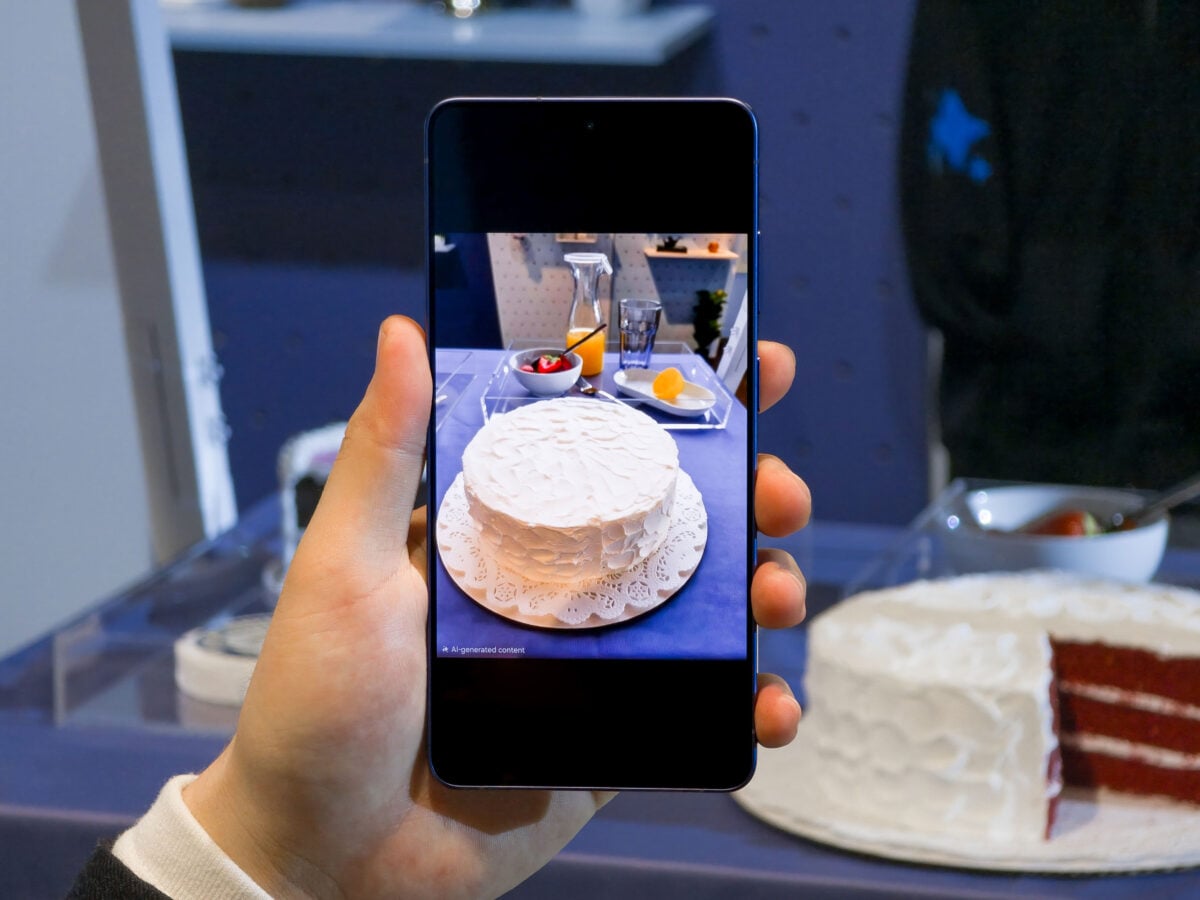
- Essayez d’utiliser l’onglet Créer de Photo Assist.(4): modifiez des photos à l’aide d’invites vocales et textuelles pour changer de scène, ajouter des éléments et appliquer des styles.
- Essayez Creative Studio(5): Créez de nouveaux visuels à partir de zéro à l’aide d’invites textuelles telles que des autocollants, des fonds d’écran et des cartes de vœux.
- Découvrez ce que le S Pen peut faire : Utilisez le résumé Galaxy AI Note sur Samsung Notes pour l’écriture, le contour et l’annotation sensibles à la pression.
- Activer la gomme audio(6) pendant la diffusion d’une vidéo: Filtrez le bruit de fond en temps réel tout en conservant la clarté de la voix dans les applications de streaming et sociales prises en charge.
- Définir le comportement de mise en évidence des notifications: apprend les habitudes pour hiérarchiser vos alertes et résumer automatiquement les fils de discussion occupés.
Définir l’écran de confidentialité
C’est l’une des fonctionnalités dont on parle le plus du Galaxy S26 Ultra, et pour cause, car il s’agit du premier écran de confidentialité au monde sur un téléphone mobile. Lorsque l’écran de confidentialité est activé, il devient difficile de lire l’écran de côté, de sorte que les personnes assises à côté de vous ne peuvent pas facilement voir ce qu’il y a sur votre écran.
La façon la plus intelligente de l’utiliser n’est pas de le garder allumé en permanence, mais de l’activer automatiquement dans des situations vraiment importantes. aller à Paramètres > Affichage > Écran de confidentialité et cliquez Conditions d’allumage.
À partir de là, vous pouvez sélectionner des applications spécifiques : banque, messagerie ou tout ce que vous souhaitez garder privé, ainsi que des situations telles que la saisie d’un code PIN ou d’un mot de passe. Cela protège les choses importantes sans déranger le reste du temps.

SamMobile
Définir les conditions d’activation de l’écran de confidentialité – Source : SamMobile
Essayez le mode appareil photo 24MP
L’appareil photo principal du Galaxy S26 Ultra prend des photos à 12MP par défaut, mais cela vaut la peine d’activer le nouveau mode 24MP. Il capture plus de 12 mégapixels, ce qui est utile pour recadrer des images à texture plus fine, ainsi que pour gérer la taille des fichiers et donner accès à tous les niveaux de zoom.
Des modes de résolution plus élevée comme 50MP et 200MP sont disponibles lorsque vous en avez besoin, mais 24MP est le point idéal au quotidien pour la plupart des gens.
Pour l’activer, vous devez installer l’application Camera Assistant depuis le Galaxy Store. Après l’installation allez dans : paramètres de l’appareil photo > Assistant caméra > Résolution 24 MP et activer 24 MP en mode photo choix. Il apparaîtra alors comme une option de sélecteur de résolution dans l’application Appareil photo.

Abhijeet Mishra / SamMobile
Mode d’assistance à la caméra 24MP – Source : Abhijeet Mishra / SamMobile
Découvrez la Nightographie

Samsung
Mode vidéo de l’appareil photo du Galaxy S26 Ultra – Source : Samsung
Le Galaxy S26 Ultra possède l’appareil photo le plus net que Samsung ait jamais installé dans un téléphone Galaxy, et les vidéos en basse lumière sont les plus nettes. Le nouvel objectif f/1,4 de l’appareil photo large laisse entrer 47 % de lumière en plus que le Galaxy S25 Ultra, ce qui signifie que les images semblent plus propres et plus détaillées sans avoir à travailler aussi dur pour compenser le téléphone.
Trouvez quelque chose d’aussi simple qu’une pièce faiblement éclairée, ou même une lampe, et enregistrez un court clip. C’est une de ces choses qu’il est plus facile de comprendre en le voyant en action qu’en le lisant.
Maintenant, réglez le bouton
Now Brief est l’une des fonctionnalités Galaxy AI mises à jour du Galaxy S26 Ultra et mérite d’être configuré tôt. Il affiche des informations utiles telles que les rendez-vous à venir, les détails de votre abonnement aux SMS, les coupons expirés et les informations de santé de l’application Samsung Health dans un seul aperçu visible sur votre écran de verrouillage et d’accueil.
Ce qui le rend encore plus utile sur le Galaxy S26 Ultra, c’est qu’il télécharge les informations que vous avez peut-être manquées, plutôt que celles de votre calendrier. Si vous avez une réservation d’hôtel dans votre e-mail ou si vous avez manqué un rappel, Now Brief vous livre lorsque vous en avez besoin. Il apprend vos habitudes au fil du temps, donc plus vous l’utilisez, plus il devient pertinent.
Essayez d’utiliser l’onglet Créer de Photo Assist.
Faisant partie de la suite Galaxy AI, Photo Assist existe depuis un certain temps, mais il a été complètement repensé sur le Galaxy S26 Ultra avec One UI 8.5. Le nouvel ajout le plus intéressant est l’onglet Créer, qui vous permet de modifier des images à l’aide de messages texte et vocaux.
Ouvrez n’importe quelle image de la galerie, appuyez sur le bouton AI et sélectionnez Créer. À partir de là, décrivez ce que vous aimeriez changer – des choses comme « faire un coucher de soleil » ou « ajouter mon chien à l’arrière-plan » et le téléphone restaurera l’image en conséquence. Cela donne une bonne idée de la mesure dans laquelle Samsung Photo Assist a étendu ce qu’il peut faire par rapport aux téléphones Galaxy précédents.
Essayez Creative Studio

Abhijeet Mishra / SamMobile
Creative Studio sur Galaxy S26 Ultra – Source : Abhijeet Mishra / SamMobile
Creative Studio est un nouvel outil Galaxy AI dans One UI 8.5 qui utilise des invites textuelles pour créer des images à partir de zéro. Photo Assist modifie les photos que vous prenez, tandis que Creative Studio crée de nouveaux visuels tels que des autocollants, des fonds d’écran, des cartes de vœux, des cartes de profil et des fonds d’écran en fonction de ce que vous spécifiez.
Pour l’essayer, ouvrez Creative Studio à partir du tiroir d’applications, sélectionnez un type de modèle et rédigez une description de ce que vous souhaitez. Vous pouvez également y accéder directement depuis Samsung Notes en cliquant sur l’icône Galaxy AI. C’est une bonne idée de l’essayer tôt pour comprendre ce que cela peut causer.
Découvrez ce que le S Pen peut faire
Le S Pen du Galaxy S26 Ultra est précis et réactif, avec détection de pression et détection de connecteur, parfait pour écrire, dessiner et marquer. Il fonctionne directement avec Samsung Notes, où vous pouvez prendre des notes manuscrites, des documents de balisage et des idées de croquis. Samsung Notes fonctionne avec Galaxy AI pour fusionner et reformater automatiquement les notes manuscrites.
Le S Pen est l’un des éléments qui distinguent le Galaxy S26 Ultra des autres téléphones phares, et il est facile de le manquer si vous ne passez pas quelques minutes à explorer ce qu’il peut faire.
Activer Audio Eraser pendant la diffusion de vidéo
Audio Eraser est l’une des fonctionnalités Galaxy AI les plus pratiques du Galaxy S26 Ultra. Pendant la lecture d’une vidéo sur YouTube, Netflix, Instagram ou d’autres applications prises en charge, faites glisser votre doigt vers le bas pour ouvrir le panneau rapide et appuyez sur Audio Eraser. Il filtre le bruit de la foule, le vent et le bruit ambiant en temps réel pour garder votre voix claire.
Cela vaut la peine de l’essayer sur une vidéo de sport ou un clip de concert pour avoir une idée de son fonctionnement. Auparavant, Audio Eraser ne fonctionnait que sur les vidéos que vous enregistriez vous-même. Son extension au streaming et aux applications sociales le rend encore plus utile pour une utilisation quotidienne.
Définir le comportement de mise en évidence des notifications
Tout ce que le Galaxy S26 Ultra peut faire aide le téléphone à gérer vos notifications plus intelligemment. Les mises en évidence des notifications font deux choses : elles détectent les alertes que vous vérifiez en premier et les déplacent vers le haut du tableau de bord, vous donnant un résumé rapide des fils de discussion longs ou occupés et une vue d’un coup d’œil de la conversation.
Vous pouvez l’activer Paramètres> Galaxy AI> Points forts des notifications. Cela peut prendre quelques jours pour s’habituer à cette habitude, mais une fois que vous en aurez pris l’habitude, la gestion de votre panneau de notification sera beaucoup plus facile.
(1) Écran de confidentialité : nécessite une activation manuelle dans les paramètres pour fonctionner. La fonction d’écran de confidentialité n’est pas alimentée par l’intelligence artificielle.
(2) Nightographie : les résultats peuvent varier en fonction des conditions d’éclairage, du sujet et/ou des conditions de prise de vue.
(2) Maintenant bref : la connexion au compte Samsung et la connexion réseau sont requises.
(3) Photo Assist : nécessite une connexion réseau et une connexion au compte Samsung. Un filigrane visible sera superposé à l’image enregistrée pour indiquer qu’elle a été créée par Galaxy AI. La précision de la sortie n’est pas garantie.
(4) Creative Studio : connexion réseau et connexion au compte Samsung requises. La précision de la sortie n’est pas garantie.
(5) Audio Eraser : connexion au compte Samsung requise. Six types de sons peuvent être détectés ; voix, musique, vent, nature, foules, bruit. Les résultats peuvent varier en fonction de la source audio et des conditions vidéo. Une connexion réseau est requise pour les applications prises en charge.