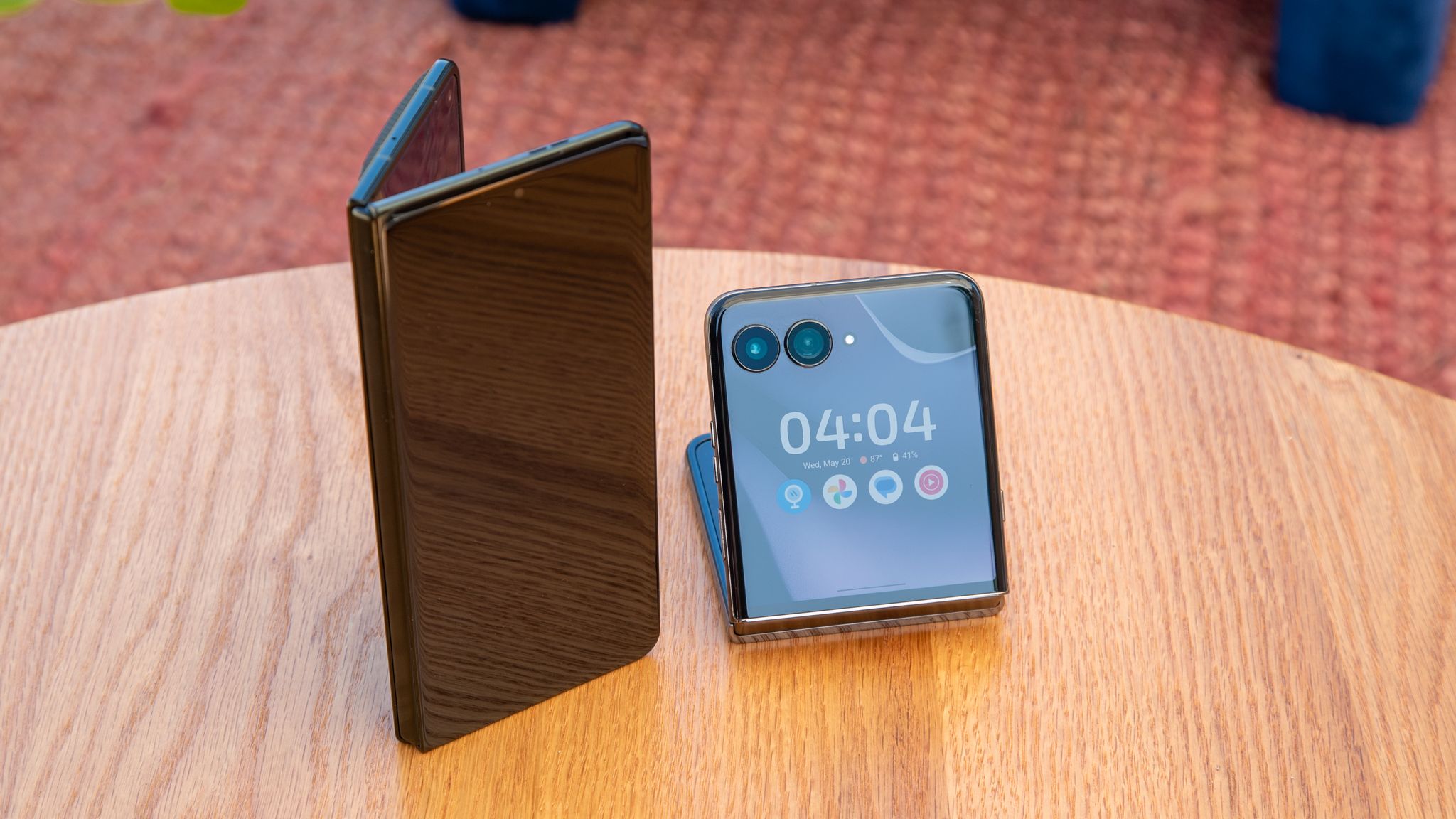
La série Razr de Motorola continue d’être ma préférée, et cette année Motorola a intensifié son jeu de caméraoffre des capteurs meilleurs et plus nets avec une meilleure plage dynamique et un zoom impressionnant. Mais un meilleur capteur n’est qu’une partie de l’équation : vous devez vous assurer que votre appareil photo est réglé et calibré pour vous aider à prendre de meilleures photos.
Voici quelques-unes des fonctionnalités de l’appareil photo que j’ai modifiées Modèles Motorola Razr 2026 donnez-moi la meilleure expérience. A noter que la plupart de ces fonctions sont dédiées à l’application Pliage Razr et/ou Razr Ultra 2026mais cela peut aussi être sur Razr Plus 2026 et Razr 2026.
Couleur

Semblable aux profils de couleurs de l’écran du téléphone, Motorola vous permet de modifier la façon dont le Razr traite les couleurs des photos. Vous pouvez le trouver en cliquant sur l’icône brillante en haut du viseur de l’appareil photo. Vous trouverez ici trois options : Naturel, Brillantet Style emblématiquemais je me concentrerai sur les deux premiers.

Le style Naturel offre un « vrai » style de couleur, tandis que l’option Vif augmente la saturation des couleurs. Vous ne pouvez régler aucune de ces options, mais j’ai trouvé que le modèle de couleur naturelle offrait une excellente reproduction des couleurs sur le Razr Ultra 2026 et le Razr Fold.
Comme pour le profil de couleur de l’écran, je n’aime pas l’option Couleurs vives car elle donne à l’image un aspect exagéré, mais c’est à vous de décider.
Vous pouvez également choisir un style signature ; Cependant, cela est un peu plus complexe et nécessite d’entraîner l’appareil photo en retouchant des photos dans Google Photos.
Ingrédients
La plupart des appareils photo des smartphones n’activent pas les fonctionnalités de composition par défaut, mais en tant que personne qui teste constamment différents téléphones, j’aime les activer pour aider tous les modèles à produire des photos similaires. Sur la série Razr 2026, il faudra changer Paramètres de l’appareil photo > Assistant de capture pour activer Réseau d’assistance et Égaliseur.
La grille d’assistance est idéale pour composer des photos, offrant l’apparence de la règle des tiers, et le niveleur aide à maintenir vos photos au niveau de l’horizon.
Écran de couverture et aperçu
L’un des avantages d’avoir un téléphone pliable est l’écran à clapet. Les écrans externes de la série Razr offrent des fonctionnalités que vous pouvez facilement activer ou désactiver. Dans le coin supérieur gauche de la visionneuse de caméra, vous trouverez une icône rectangulaire. En appuyant dessus, vous passerez par deux fonctions (l’écran doit être ouvert sur le Razr Fold), dont l’une active l’écran externe. Cela permet aux gens de se voir pendant que vous prenez la photo, ce qui facilite la composition comme vous le souhaitez.

Une autre fonctionnalité de l’écran d’accueil comprend des dessins animés pour attirer l’attention des jeunes enfants. Si vous entrez Paramètres de la caméra > Animation de la caméravous pouvez choisir les dessins animés à regarder sur l’écran externe ou simplement les mélanger.
J’aime aussi changer Pas de récolte option pour Aperçu sur écran externe Dans la section Paramètres de l’appareil photo du Razr 2026, vous pourrez voir l’intégralité du viseur, pas seulement la version recadrée en carré.
figue 1 de 3


J’allume à la fois le téléphone Razr Flip et le Razr Fold Un aperçu rapide Si vous ne souhaitez pas activer l’affichage en direct, vous pouvez visualiser rapidement les photos capturées sur l’écran d’accueil.
Dans le cas du Razr Fold, vous pouvez aller encore plus loin en activant un aperçu secondaire sur l’écran interne. Cela ne fonctionne que lorsque le téléphone est ouvert : appuyez sur l’icône dans le coin supérieur gauche de Camera Viewer pour activer l’aperçu. Chaque fois que vous prenez une photo, il affiche l’image d’un côté tout en gardant le viseur ouvert de l’autre côté, afin que vous puissiez continuer à prendre des photos ou visualiser des scènes côte à côte.
Selfies et portraits
Sur le Razr Fold, vous pouvez prendre de meilleurs selfies à l’aide du capteur de la caméra arrière en appuyant sur l’icône du petit homme dans le coin supérieur gauche du viseur de la caméra (lorsque le téléphone est fermé). Il maintient le viseur de l’appareil photo sur l’écran externe tout en vous rappelant de déverrouiller le téléphone.
Cependant, vous pouvez choisir si votre selfie ressemblera à ce qu’il est dans la visionneuse de photos ou dans la vraie vie. Cela change fondamentalement la perspective du selfie, qui dépend entièrement de vous (j’aime refléter l’image moi-même). Pour changer cela, accédez aux paramètres de l’appareil photo et activez-le Miroir à selfie l’allumer ou l’éteindre dépend de vous.

Mode portrait C’est une façon de simuler un appareil photo reflex numérique sur un smartphone pour créer un effet bokeh autour du sujet. Sur le téléphone Razr, vous pouvez régler cet effet en accédant à Portrait dans le carrousel de l’application Appareil photo et en appuyant sur le symbole ⨍. Vous pouvez utiliser le curseur pour modifier l’intensité de l’effet bokeh de 1 à 6 selon vos préférences.
De plus, vous pouvez utiliser l’outil de beauté du portrait pour modifier votre apparence en cliquant sur l’icône du visage. Cela inclut des options comme le lissage, la coloration, l’amincissement et même l’agrandissement de vos yeux, mais je préfère laisser cette fonctionnalité de côté et laisser parler ma beauté naturelle 💅🏾.
Mode appareil photo

Mode appareil photo est une fonctionnalité des téléphones à clapet et Motorola vous offre un certain niveau de contrôle. Accédez aux paramètres de l’appareil photo et appuyez sur Mode appareil photo ouvrez le menu. Vous pouvez tout rendre plus facile en l’allumant Enregistrement automatiqueil démarre automatiquement l’enregistrement lorsque vous pliez votre téléphone à 90 degrés ou activez une courte minuterie de 3 secondes.
De plus, la série Razr 2026 dispose d’une nouvelle version Faire pivoter pour agrandir Cette fonctionnalité effectue un zoom avant ou arrière lorsque le téléphone est incliné dans un sens ou dans l’autre. Et merci Verrouillage de l’horizonC’est bien que la vidéo reste immobile même lorsque vous l’inclinez pour zoomer.
Faites un geste
L’un des meilleurs avantages d’avoir un téléphone Motorola, ce sont les gestes. Vous pouvez l’activer Prenez une photo rapide Une fonctionnalité dans Paramètres ou Paramètres de l’appareil photo vous permet d’ouvrir l’appareil photo en faisant simplement pivoter le téléphone deux fois. Vous pouvez également contrôler quelle caméra s’ouvre : caméra arrière ou caméra selfie. Sur les téléphones à clapet Razr, vous pouvez choisir d’ouvrir l’appareil photo principal ou le mode miroir.

La série Razr l’a aussi Gestes aériens Montrez simplement votre paume à l’appareil photo pour prendre une photo. Cela lancera un court compte à rebours pour vous donner le temps de vous positionner sur la photo.
Vous pouvez continuer avec le contrôle vidéo basé sur la paume. Montrez votre paume pour commencer l’enregistrement et serrez le poing sur la caméra pour arrêter l’enregistrement. Lorsque le téléphone reconnaît votre poing, vous verrez une grosse icône de poing avec un compte à rebours circulaire. Je l’ai trouvé très agressif et je voyais mon poing quand je ne frappais pas, alors j’ai laissé cette fonctionnalité de côté.
Vidéo
En ce qui concerne l’enregistrement vidéo, je pense qu’il est préférable de laisser la résolution à 4K et 30 ips pour la plupart des scénarios. Heureusement, vous pouvez facilement modifier la résolution et la fréquence d’images depuis la visionneuse. Vous pouvez également aller jusqu’à 8K à 30 ips, mais c’est excessif dans la plupart des cas.
Si les Razr Ultra et Razr Plus 2026 le supportent, je le dirai Dolby Visionje l’éteindrais. Je n’aime pas le traitement des couleurs, car les couleurs semblent souvent sursaturées et l’éclairage semble un peu exagéré. Mais si vous possédez un Razr Fold, vous trouverez un bouton supplémentaire sur le viseur vidéo. Cliquez pour l’activer Moteur d’amélioration vidéoil améliore considérablement la couleur et le ton tout en réduisant le bruit.

Des paramètres vidéo supplémentaires peuvent être trouvés dans les paramètres de l’application Appareil photo, que je recommande d’activer. Fréquence d’images automatique pour améliorer la vidéo en basse lumière, Audio IA pour Zoom audio capacités (qui concentrent le microphone sur la zone agrandie) et Des vidéos efficaces petite taille de vidéo.
Caractéristiques de la situation
Les téléphones Razr disposent d’un certain nombre de fonctionnalités de caméra situationnelles que je vous recommande de conserver dans votre poche arrière lorsque vous en avez besoin dans une situation. Voici quelques fonctionnalités que vous ne devriez pas oublier d’utiliser :
- Plan d’action: Si vous souhaitez prendre une photo de quelque chose qui se déplace rapidement, appuyez sur l’icône de personne qui court dans le viseur. Il augmente la vitesse d’obturation et utilise la magie de l’IA pour maintenir la mise au point sur le sujet, ce qui en fait une option plus fiable que le mode par défaut de l’appareil photo. Seul le Razr Fold vous permet de zoomer lorsque vous utilisez Action Shot.
- Photo de groupe: Tout comme prendre les meilleures photos sur le Pixel, cela gardera les yeux de toutes les personnes présentes sur la photo ouverts afin qu’ils soient tous à leur meilleur.
- Photomaton: Cette fonctionnalité amusante prend automatiquement 4 photos et les organise dans un collage. Vous pouvez ensuite modifier le collage ci-dessus en ajoutant des images supplémentaires et en modifiant la mise en page.
- Images actives: Ceci enregistre un court extrait de la scène lorsque la photo est prise. Lorsque vous la visualisez dans Google Photos, vous pouvez lire la vidéo (y compris l’audio) et l’enregistrer sous forme de vidéo, de GIF ou d’image fixe distincte (sans pièce jointe Motion). Malheureusement, cette fonctionnalité est toujours activée, vous devrez donc l’activer à chaque fois que vous ouvrirez l’appareil photo.
- Verrouillage de l’horizon: Il s’agit d’une excellente fonctionnalité vidéo qui verrouille la vidéo sur l’horizon, peu importe combien vous bougez ou inclinez. Il est particulièrement adapté aux vidéos rapides ou sportives, vous offrant des clips ultra stables.
Certaines de ces fonctionnalités sont masquées dans la section « Détails » du carrousel de caméras. Cependant, vous pouvez appuyer sur les icônes en forme de crayon et déplacer le carrousel principal si vous souhaitez y accéder rapidement.