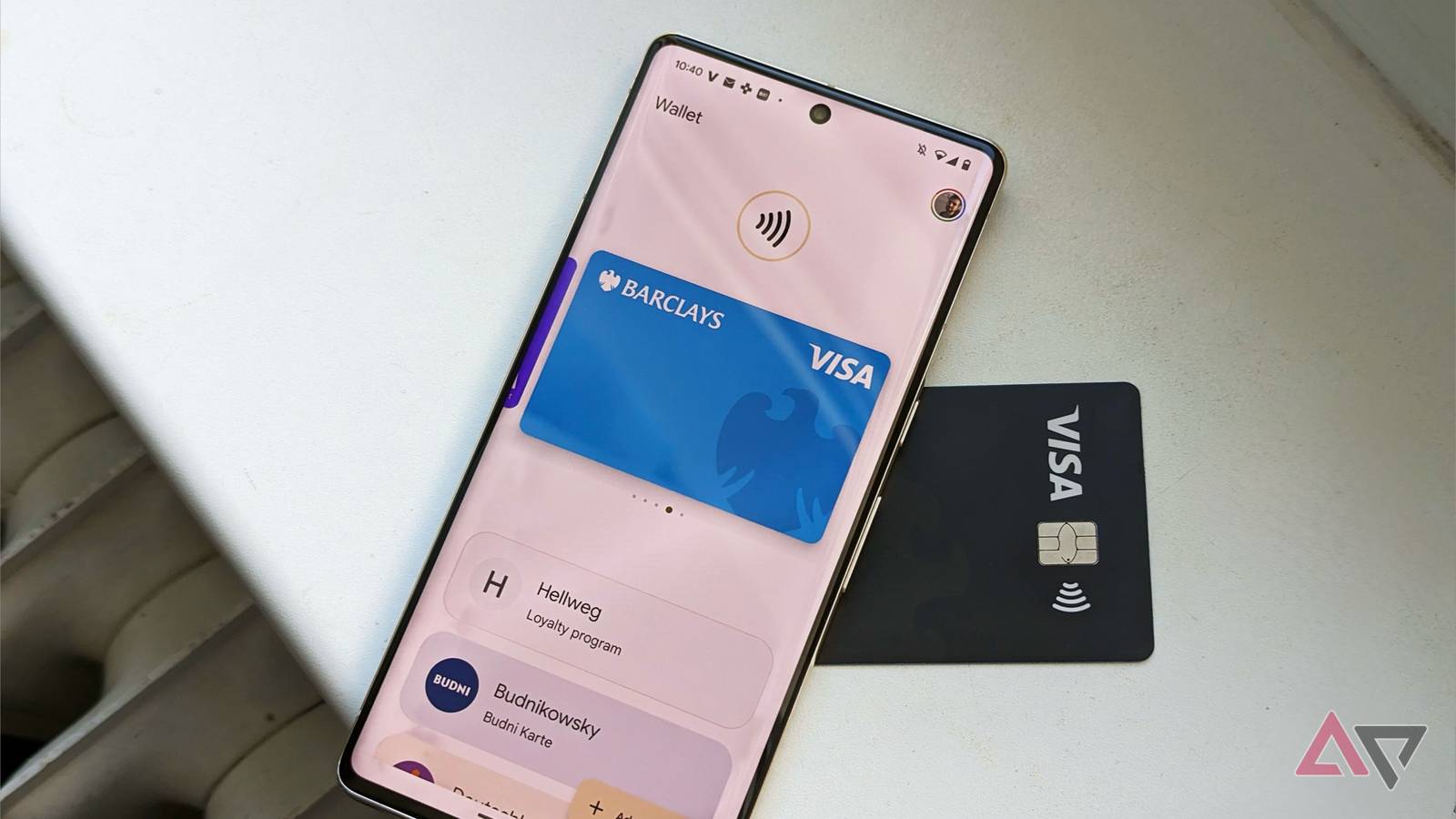
Bien qu’il existe d’autres options, Google Portefeuille est l’une des meilleures applications de paiement mobile. Il vous permet de stocker vos cartes de paiement, vos cartes de fidélité, vos titres de transports en commun et de scanner vos e-mails à la recherche de billets d’événements.
Cela signifie un guichet unique pour tous vos besoins de paiement.
Mais à chaque fois que j’atteignais la caisse, je prenais quand même mon vrai portefeuille. Pourquoi? Parce que je n’ai pas configuré correctement mon Google Wallet.
Je devrais sortir mon téléphone, le déverrouiller, ouvrir le tiroir d’applications, faire défiler vers le bas et trouver l’application… bah ! Cela prend trop de temps.
J’ai donc passé du temps à configurer correctement mon Google Wallet, et cela n’a pas pris longtemps.
Voici six modifications pour accélérer mon processus de paiement Google Wallet.
Ajouter toutes mes cartes de fidélité
L’une des principales raisons pour lesquelles je retire mon portefeuille est d’utiliser l’une de mes cartes de fidélité. Si j’ai déjà sorti mon portefeuille, j’utiliserai ma carte physique au lieu de Google Wallet.
L’une de mes premières actions a donc été d’économiser mes ressources cartes de fidélitédans mon Google Wallet. C’est très facile à faire.
-
Ouvrez le Google Portefeuille application.
-
cliquez sur + bouton.
-
Choisir Carte de fidélité.
-
Sélectionnez votre magasin de cartes de fidélité ou effectuez une recherche à l’aide du champ de recherche.
-
Scannez ou sélectionnez un code-barres à l’aide de votre appareil photo Entrez manuellement.
-
Assurez-vous que le numéro est correct, puis sélectionnez Ajouter au portefeuille.
Si vous avez ajouté plusieurs articles à votre portefeuille, assurez-vous que vos cartes de fidélité les plus utilisées apparaissent sur la page principale du portefeuille.
-
Robinet Voir plus.
-
Veuillez faire défiler vers le bas Transmet Sélectionnez la section et cliquez Voir d’autres billets.
-
cliquez sur Étoile L’icône du ticket souhaité sur la page d’accueil de Google Wallet.
Il ne semble pas y avoir de limite à ce que vous pouvez ajouter, alors ne tardez pas. J’ai ajouté les supermarchés que j’utilise fréquemment et mes magasins préférés.
Ouvrez Google Wallet plus rapidement
Un autre problème avec Google Wallet est le temps qu’il faut pour trouver l’application.
Cela prendra plus de temps que de sortir votre portefeuille, et pendant ce temps, les gens vous lanceront des regards agacés dans le dos. Je sais que c’est en grande partie la raison pour laquelle je porte toujours mon portefeuille.
J’ai donc vérifié Google Wallet pour faciliter et accélérer le démarrage. La meilleure partie est que c’est vraiment facile à faire.
J’ai commencé à tester les paramètres en deux clics de mon bouton d’alimentation.
-
Ouvrez le Paramètres application.
-
aller à Système > Faire un geste > Appuyez deux fois sur le bouton d’alimentation.
-
Allumer/éteindre Utilisez deux clicsvérifier si Portefeuille est sélectionné.
Il ne vous reste plus qu’à appuyer deux fois de suite sur le bouton d’alimentation pour ouvrir le portefeuille.
Mettez votre portefeuille sur votre écran de verrouillage

Vous pouvez également l’ajouter à votre écran de verrouillage afin de pouvoir ouvrir votre téléphone directement sur Wallet. De cette façon, il vous suffit d’appuyer sur l’icône pour déverrouiller le téléphone.
-
Ouvrez votre écran de verrouillage et appuyez longuement n’importe où.
-
Choisir Définir le verrouillage de l’écran.
-
Choisir Abréviations.
-
Choisir Portefeuille pour le raccourci droit ou gauche.
Entrez-le dans les paramètres rapides

Si vous ne souhaitez pas les utiliser pour quelque raison que ce soit, vous pouvez installer Google Wallet vous-même. Configuration rapide.
C’est ma préférence personnelle, car je préfère appuyer deux fois sur l’appareil photo et il est facile d’ouvrir accidentellement les options de l’écran de verrouillage.
-
Ouvrir Configuration rapide en faisant glisser deux fois l’écran de votre téléphone vers le bas.
-
sélectionner crayon icône pour modifier vos paramètres rapides.
-
Faites défiler vers le bas jusqu’à ce que vous trouviez Consommation Sélectionnez la section et cliquez ajouter icône pour ajouter votre portefeuille aux paramètres rapides.
-
Faites défiler vers le haut pour le trouver Portefeuille image. Vous pouvez le faire glisser n’importe où dans la liste en appuyant longuement dessus.
-
Revenez en arrière pour confirmer le nouvel emplacement.
Le top huit est le meilleur endroit où se trouver, comme on peut le voir en faisant glisser les paramètres rapides vers le bas.
Utilisez NFC lorsque votre téléphone est verrouillé
Vous devrez déverrouiller votre téléphone avant d’effectuer des paiements à l’aide de votre portefeuille, une fonction de sécurité utile qui empêche les voleurs d’effectuer des paiements accidentels lorsque votre téléphone n’est pas destiné.
C’est un peu risqué, mais placer votre téléphone sur un appareil de paiement sans le déverrouiller est rapide et utile.
-
Ouvrir Paramètres.
-
aller à Appareils connectés > Paramètres de connexion > NFC.
-
Changement NFC nécessite le déverrouillage de l’appareil en position d’arrêt.
Configurez-le sur votre montre intelligente

Pendant un certain temps, payer avec sa montre était l’une des principales raisons de posséder une montre intelligente, tandis que l’angle marketing s’éloignait généralement de la promotion de la santé et du bien-être. Google Wallet sur votre smartphone toujours une excellente façon de l’utiliser.
Il n’y a pas de grand secret ici. Tout ce que vous avez à faire est d’accéder au Play Store, de rechercher Google Wallet et de l’installer. Chargez ensuite l’application et le processus de configuration sera prêt à être utilisé.