
Joe Maring / Autorité Android
L’une des choses que je préfère dans le fait d’avoir un téléphone Samsung est les avantages supplémentaires qu’il offre par rapport à Android. Après presque cinq ans d’utilisation des téléphones Galaxy, j’ai toujours pensé connaître toutes les astuces et fonctionnalités cachées que One UI avait à offrir. J’ai l’impression de me surestimer.
Au cours des derniers mois, je suis tombé sur quelques fonctionnalités dont j’ignorais l’existence. Le plus drôle, c’est que la plupart d’entre eux n’étaient pas au fond du menu ou enfermés derrière Bons modules de verrouillage. Pendant tout ce temps, ils étaient tous assis bien en vue. Mais maintenant que je les ai trouvés, je me sens obligé de les partager pour que les autres ne soient pas perdants comme moi.
Quelle est la partie la plus sous-estimée de One UI ?
138 voix
Boussole et règle

Pankil Shah / Autorité Android
Je suis l’un des rares utilisateurs de Galaxy à garder le panneau Edge désactivé. Ce n’est pas parce que je n’en ai pas besoin, c’est parce que je glisse vers la gauche depuis le côté de l’écran et que je l’ouvre accidentellement. C’est pourquoi je n’ai jamais réalisé qu’il y avait une boussole à l’intérieur du panneau Edge.
Après l’avoir activé Outils tableau à l’adresse Paramètres > Affichage > Panneau de bord > Panneauvous pouvez afficher votre boussole intégrée sur presque n’importe quel écran. Il est très précis et affiche même vos coordonnées actuelles. Maintenant que je n’ai plus besoin de voyager à travers les bois et de faire de la randonnée tous les jours, il est bon de savoir que je n’ai pas besoin d’installer une application distincte pour vérifier mes repères.
Cliquez à l’intérieur du même panneau menu en trois points et choisissez Gouverneur Il transforme le bord droit de votre téléphone en règle. Vous pouvez changer les unités de centimètres en pouces en fonction de vos besoins et il existe également une option d’ajustement pour de meilleurs résultats.
Scanner de documents

Pankil Shah / Autorité Android
Pendant très longtemps, j’ai utilisé des applications tierces pour numériser des documents. Vous connaissez le genre. Après cinq secondes de numérisation de la page, vous obtiendrez un message « Aimez-vous cette application ? » surgir. Je ne savais pas que mon téléphone Galaxy disposait d’un scanner de documents à part entière intégré à l’application Appareil photo.
Pointez simplement la caméra arrière de votre téléphone Galaxy vers un document et elle le détectera automatiquement. Cliquez une fois Balayage bouton et le programme l’enregistrera. Vous pouvez continuer à numériser davantage de pages si vous le souhaitez. Il existe un éditeur intégré qui vous permet d’ajuster les coins du document, d’appliquer des filtres et de supprimer des défauts tels que des doigts aléatoires dans le cadre, des coins pliés et des motifs étranges. Une fois terminé, vous pouvez enregistrer la numérisation sous forme d’image ou de PDF.
La fonction de numérisation de documents existe depuis un certain temps dans One UI, mais l’option de numérisation et de modification de plusieurs pages n’est actuellement disponible que Galaxie S26. Si vous possédez un modèle différent, vous ne pouvez numériser qu’un document d’une seule page, à moins que Samsung ne le modifie avec une mise à jour.
Outil de test Wi-Fi

Pankil Shah / Autorité Android
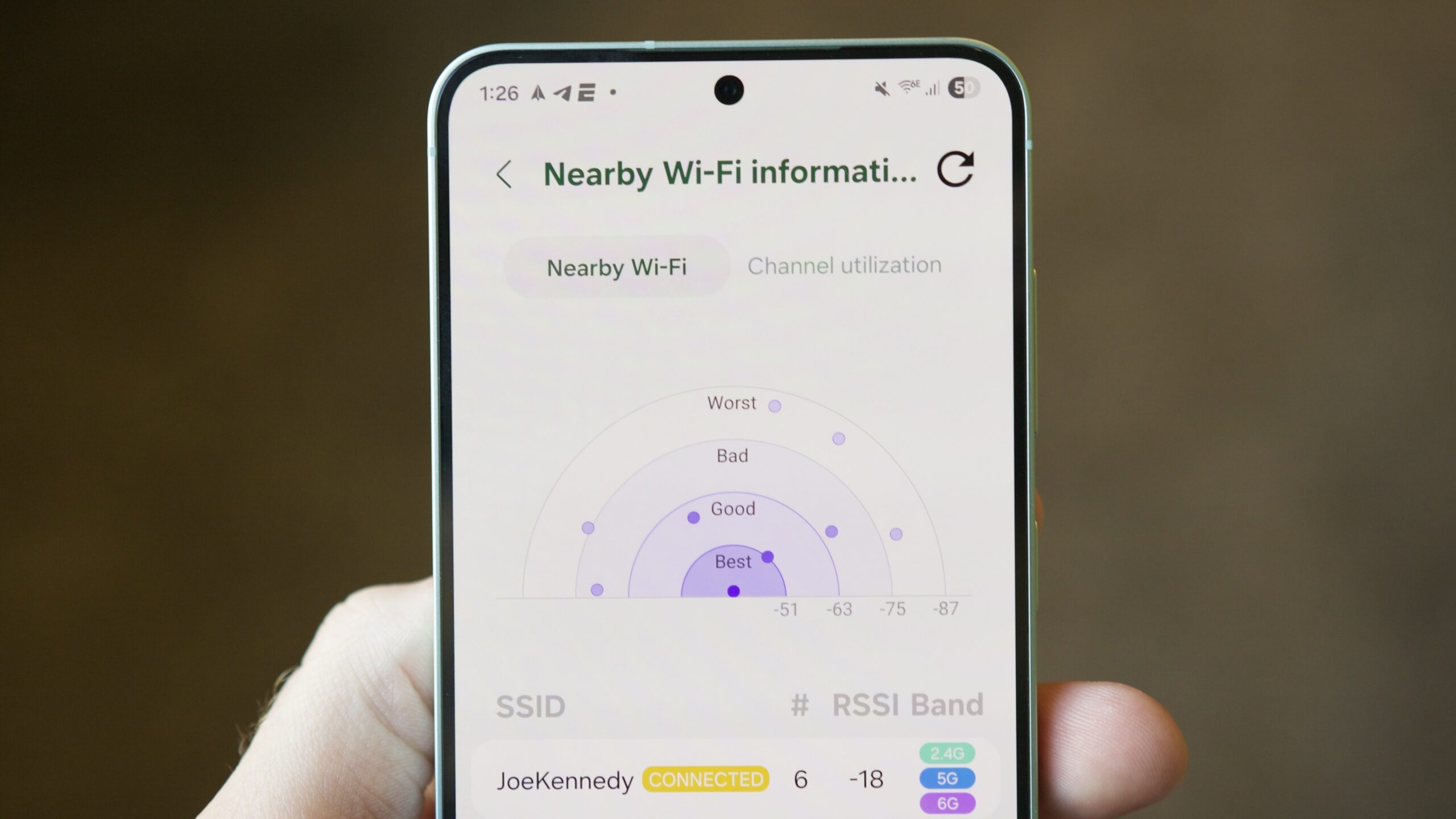
L’emplacement du routeur est un facteur clé pour rendre votre expérience Wi-Fi vraiment bonne. Mais le problème est qu’il y a des murs, des meubles, des appareils électroménagers et d’autres choses qui gênent, donc trouver le « bon » endroit n’est pas si facile. Mais heureusement, les téléphones Samsung sont livrés avec un outil de surveillance Wi-Fi capable de déterminer la force du signal dans toute la maison.
Allez dessus pour y accéder Paramètres > Wi-Ficliquez sur menu en trois pointschoisir Wi-Fi intelligent. À partir de là, faites défiler vers le bas et appuyez sur Wi-Fi intelligent plusieurs fois jusqu’à ce que vous voyiez Laboratoire de connectivité choix. Oui Samsung cache essentiellement des outils Wi-Fi avancés ressemble à un code de triche en arrière-plan.
Dans le Connection Lab, vous trouverez de nombreuses options intéressantes, mais les plus utiles Test Wi-Fi domestique. Cliquez dessus, sélectionnez le réseau Wi-Fi que vous souhaitez tester et cliquez dessus Alors. Ensuite, promenez-vous dans la maison et votre téléphone enregistrera la force du signal en temps réel. Il créera également un graphique afin que vous puissiez y accéder à la fin de l’analyse. Ce que j’aime le plus, c’est qu’il permet de tester plusieurs réseaux Wi-Fi à la fois. Je l’ai utilisé pour comparer les bandes 2,4 GHz et 5 GHz de mon routeur afin de voir comment la couverture changeait d’une pièce à l’autre.
Reconnaissance d’objets, détection de couleurs, couleur de texte

Pankil Shah / Autorité Android
Comme la plupart des utilisateurs de Galaxy, j’ai ignoré Bixby pendant des années parce que je n’ai jamais ressenti le besoin de l’utiliser. Mais il dispose de quelques outils utiles que j’utilise régulièrement, dont la reconnaissance d’objets. Pour y accéder, rendez-vous sur Plus Appuyez sur l’onglet dans l’application Appareil photo une silhouette en forme d’oeil. Vous pouvez également lancer Bixby Vision directement depuis le tiroir d’applications.
Partez dès que vous entrez Identificateur d’objet Tabulez et pointez l’appareil photo de votre téléphone vers n’importe quoi. Votre téléphone Galaxy le reconnaîtra en temps réel. Si vous avez déjà pris quelque chose, vous pouvez télécharger une photo depuis la galerie. Cependant, cela n’a rien à voir avec Circle to Search de Google. Par exemple, si vous pointez du doigt un clavier d’ordinateur, il indiquera qu’il s’agit d’un clavier et n’identifiera pas le modèle exact.
Il y a même Détecteur de couleurs onglet qui fonctionne de la même manière. Au lieu de décrire les objets, il leur indique leurs couleurs. Cependant, c’est ce dont j’ai le plus besoin Lecteur de texte. Je suis myope et je ne porte pas mes lunettes tout le temps. Je trouve donc utile de lire les petits caractères sur les étiquettes des produits ou les reçus.
Outil de mesure

Pankil Shah / Autorité Android
C’est ce qui m’a le plus surpris. Je n’aurais jamais pensé que mon téléphone Galaxy pourrait remplacer un ruban à mesurer ordinaire, mais c’est sacrément proche. Presque tous les téléphones Galaxy disposent du matériel et de la technologie AR nécessaires pour calculer la distance, la surface, le volume et même la taille d’une personne. Tout ce que vous avez à faire c’est de vous procurer un Samsung Mesure rapide Application Galaxy Store.
Après l’installation, ouvrez l’application et pointez la caméra de votre téléphone vers n’importe quel objet. Il vous indiquera d’abord à quelle distance se trouve l’objet de l’objectif de la caméra. J’ai trouvé cela utile pour des choses simples comme vérifier à quelle distance se trouvait le moniteur par rapport à l’endroit où j’étais assis. Ce programme est très efficace pour détecter les formes régulières. Lorsque vous pointez sur un rectangle, sa longueur, sa largeur et sa superficie seront automatiquement mesurées. S’il n’est pas automatiquement reconnu par l’application, vous pouvez le mesurer manuellement. Cliquez sur l’icône Ajouter, sélectionnez un point de départ et un point final, et Mesure rapide calcule la longueur ou la hauteur. La même chose fonctionne pour mesurer la superficie d’une pièce.
Bien sûr, je ne m’y fierais pas pour des rénovations domiciliaires ou pour toute autre chose où la précision est importante, mais c’est très utile pour déterminer si une table rentrera dans l’embrasure de la porte.
Ne manquez pas le meilleur Puissance Android?


Je ne savais pas qu’ils se cachaient dans mon téléphone Galaxy. J’aimerais penser que je connais enfin les téléphones Samsung par cœur, mais je ne serais pas surpris s’il me reste encore quelques joyaux à découvrir.
Merci de faire partie de notre communauté. S’il vous plaît lisez-nous Politique de commentaires avant publication.