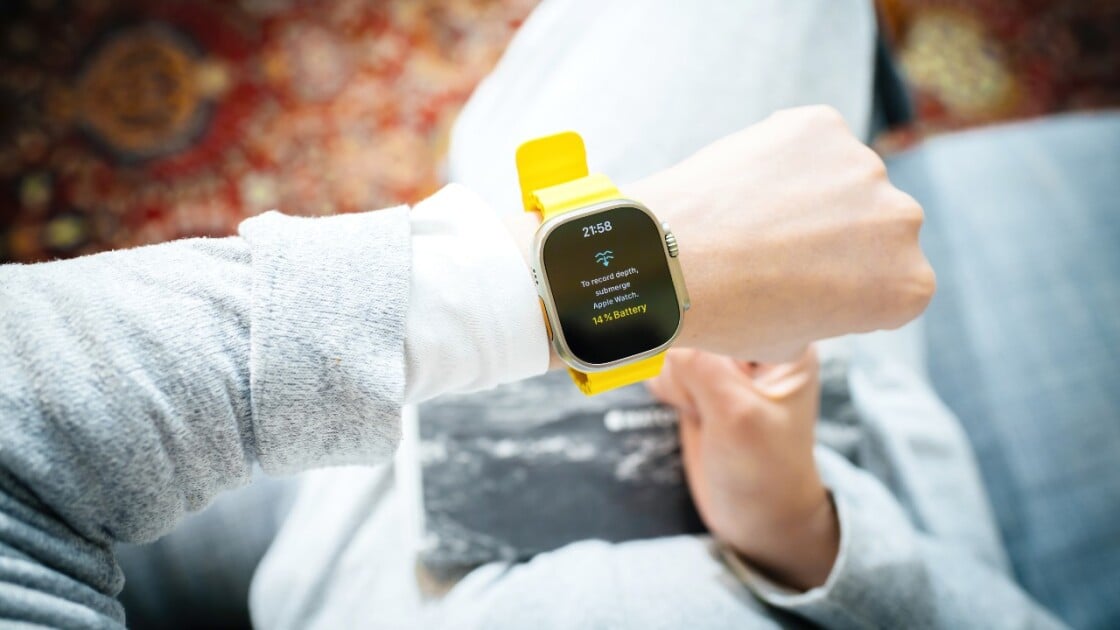
Apple Watch Les estimations de batterie sont généralement prudentes. Par exemple, il prévoyait environ 24 heures Série 11mais nous avons passé 43 heures sur le test. Cependant, tout dépend de la manière dont vous l’utilisez. Au cours d’une journée typique, ma série 10 me permet de passer la journée, mais en cas d’utilisation intensive, elle peut s’épuiser avant que je sois prêt à l’allumer. Que je l’utilise pour faire fonctionner ma montre plus longtemps ou non contrôler le sommeil ou à porter lors d’un long voyage en voiture, je me tourne vers ces cinq astuces.
Comment vérifier la durée de vie de la batterie
Vous ne savez pas combien il en reste ? Vous pouvez vérifier la durée de vie de la batterie de plusieurs manières. Cliquez sur le bouton latéral de votre montre pour afficher le Centre de contrôle. L’icône de la batterie indique le pourcentage actuel de charge restante. Pour plus d’informations, visitez Paramètresfaites glisser votre doigt vers le bas et sélectionnez Espace. L’écran affiche le niveau actuel, le niveau de la veille à aujourd’hui et le niveau de la dernière charge.

(Crédit : PCMag/Apple)
1. Activez le mode faible consommation
Tout comme votre iPhone Apple Watch dispose d’un mode faible consommation conçu pour préserver la durée de vie de la batterie en désactivant ou en limitant certaines fonctionnalités et paramètres. Ce mode désactive les éléments suivants :
-
Fondation oxygène dans le sang mesure de la fréquence cardiaque, y compris pendant le sommeil.
-
Collecte de données cardiaques pour la notification de l’hypertension.
-
Rythme irrégulier, fréquence cardiaque élevée et notifications de fréquence cardiaque faible.
-
Toujours à l’écran.
-
Faites un geste pour appuyer deux fois et faire défiler sur le poignet.
-
Rappel pour commencer l’exercice.
-
Il est temps de voir la lumière du jour.
Cela peut également affecter les appels téléphoniques et les requêtes Siri. Restaurez l’application, complicationset les actions en direct se produiront moins fréquemment. De plus, certaines animations et certains défilements peuvent sembler inégaux.

(Crédit : PCMag/Apple)
Votre montre vous rappellera d’activer le mode Alimentation lorsque la charge de votre batterie atteint un certain niveau, mais vous pouvez l’activer manuellement à tout moment. Pour ce faire depuis votre montre, appuyez sur le bouton latéral pour lancer le Centre de contrôle Pourcentage de batterie > Mode basse consommation (ou Paramètres > Batterie > Mode basse consommation) puis cliquez sur Allumer activer jusqu’à ce qu’il soit éteint ou Allumer allumer pendant un, deux ou trois jours.
Une icône jaune apparaîtra en haut de l’écran pour indiquer lorsque vous êtes en mode faible consommation. Pour désactiver ce mode, revenez à l’écran des paramètres de la batterie et appuyez sur Le mode faible consommation est activé éteignez le bouton ou l’interrupteur latéral Mode basse consommation.

(Crédit : PCMag/Apple)
2. Désactivez l’affichage permanent
Always On Display maintient l’écran de la montre allumé même lorsque votre poignet est baissé ou hors de vue. Cette fonctionnalité est activée par défaut sur Apple Watch Series 5 et versions ultérieures, Apple Watch SE 3 et Apple Watch Ultra et versions ultérieures. Bien que cela semble utile, cela peut vider votre batterie. Le mode faible consommation le désactive automatiquement, mais vous pouvez le désactiver séparément si vous ne souhaitez pas que cela affecte d’autres fonctionnalités ou paramètres. aller à Paramètres > Affichage et luminosité > Toujours allumé et éteignez-le.
Recommandé par nos rédacteurs

(Crédit : PCMag/Apple)
3. Arrêtez de vous réveiller lorsque vous levez le poignet
Par défaut, votre Apple Watch s’allume et affiche l’écran lorsque vous levez le poignet. Mais comme d’autres fonctionnalités, cela peut consommer votre batterie. Pour le désactiver, allez sur : Paramètres > Écran et lumière et éteint Réveillez-vous lorsque vous levez le poignet caractéristiques. Cliquez dessus pour voir un écran avec cette option désactivée. Vous pouvez également contrôler la durée pendant laquelle l’écran reste allumé lorsque vous cliquez sur l’écran. sélectionner Il est temps de se réveiller option et vous pouvez configurer l’écran pour qu’il reste éveillé pendant 15 secondes ou 70 secondes.

(Crédit : PCMag/Apple)
4. Désactivez l’optimisation de la batterie
Avec Battery Optimizer, votre Apple Watch analyse vos modèles de charge quotidiens pour améliorer la durée de vie de votre batterie. Certaines montres Apple offrent des limites de charge optimales qui déterminent le moment où votre appareil cessera de se charger. Mais ces options peuvent réduire la durée pendant laquelle votre montre fonctionne entre deux charges. Pour les désactiver, au moins temporairement, rendez-vous sur : Paramètres > Espace > État de la batterie. Ensuite tu peux l’éteindre Chargement optimisé de la batterie ou Limite de paiement optimale. Vous pouvez ensuite les désactiver complètement ou seulement jusqu’à demain.

(Crédit : PCMag/Apple)
5. Activez le mode avion
Si vous vous trouvez dans un endroit où vous n’avez pas besoin d’être connecté, vous pouvez activer le mode Avion, comme vous le faites sur votre iPhone. Cela aidera à économiser la batterie. Mais ici aussi, vous avez plusieurs options. aller à Paramètres > mode vol, Éteignez-le pour désactiver le Wi-Fi et le Bluetooth. Cela rompra la connexion Bluetooth entre votre montre et votre iPhone. Pour cette raison, vous souhaiterez peut-être simplement désactiver le Wi-Fi et activer le Bluetooth.

(Crédit : PCMag/Apple)
À propos de notre spécialiste

Lance Whitney
Donateur
Expérience
Je travaille pour PCMag depuis début 2016, écrivant des tutoriels, des tutoriels et d’autres articles sur la technologie grand public. En plus de PCMag, j’ai rédigé des articles d’actualité et des procédures pour divers sites Web et publications, notamment CNET, ZDNet, TechRepublic, Macworld, PC World, Time, US News & World Report et le magazine AARP. J’ai passé sept ans à rédiger des actualités de dernière minute pour CNET en tant que correspondant du site sur la côte Est. J’ai également écrit deux livres pour Wiley & Sons.Windows 8 : cinq minutes à la fois et Apprenez-vous visuellement avec LinkedIn.
J’utilise Windows, Office et d’autres produits Microsoft depuis des années, je connais donc ce monde. Je connais aussi bien Mac. Je travaille régulièrement avec iOS, iPadOS, watchOS et Android sur mes différents appareils mobiles. Et ces jours-ci, j’écris beaucoup sur l’intelligence artificielle, c’est donc un autre domaine important pour moi.
Ma femme plaisante toujours sur tous les produits technologiques que nous avons dans notre maison, mais je peux bien les utiliser dans mes articles. J’adore les ordinateurs Lenovo et je possède plusieurs ordinateurs de bureau Lenovo et plusieurs ordinateurs portables. J’ai trois MacBook et un Mac mini. J’utilise l’iPhone 16 Pro, l’iPad Pro, l’iPad mini et l’Apple Watch pour ma vie mobile et mon travail. Mais depuis que j’écris sur Android, je possède plusieurs téléphones et tablettes Android. Comme tout technicien, j’ai une armoire pleine de câbles, de fils et de gadgets mystérieux. Et quand il est temps de faire une pause dans l’écriture, j’ai une vieille Xbox 360 et une Nintendo Wii, que j’utilise toutes deux pour des jeux d’exercice et de fitness.
Lire la biographie complète