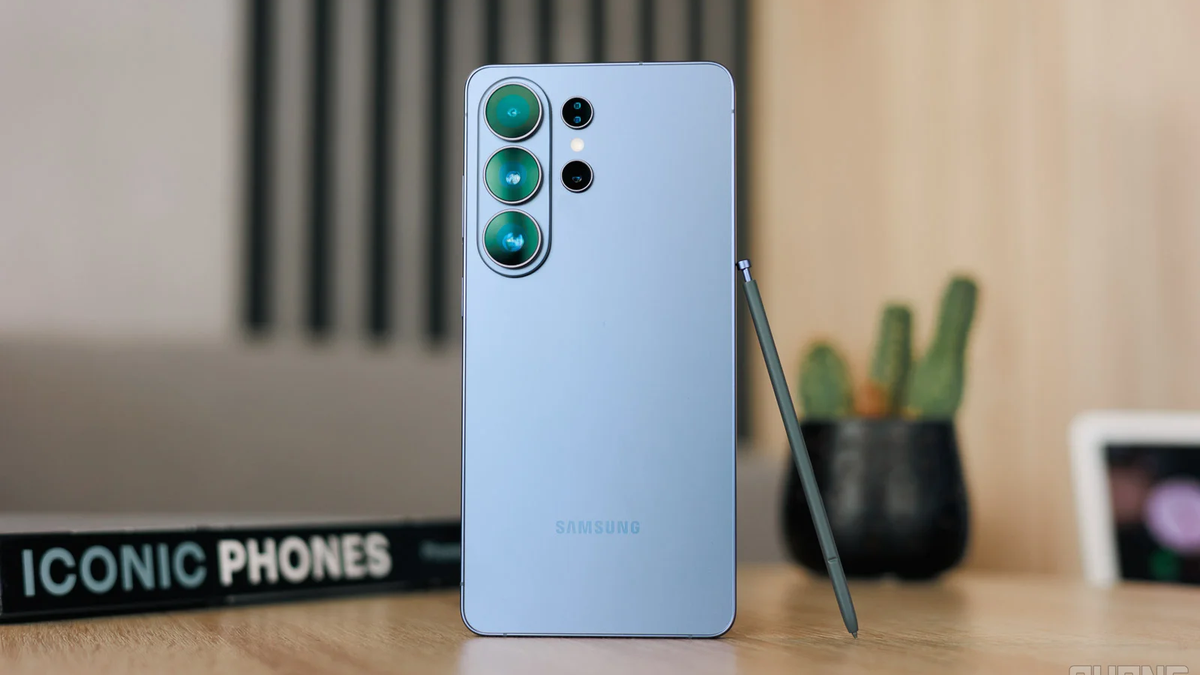
Cette histoire est sponsorisée par Samsung. L’opinion de PhoneArena dans cet article n’a en aucun cas été influencée !
S’il y avait des Jeux Olympiques pour les interfaces Android personnalisées, je suis sûr que One UI de Samsung concourrait pour l’or. C’est parce qu’il s’agit d’un trésor décent de fonctionnalités et de fonctions cachées disséminées incognito dans l’interface.
Cependant, avec une interface aussi bien conçue, il est difficile de connaître presque toutes les fonctionnalités utiles. Ainsi, trouver des fonctionnalités cachées utiles est généralement très amusant sur les téléphones Samsung.
Dans cet article, je vais partager quelques nouveaux trucs et astuces que j’ai trouvés Galaxy S26 Ultra.
Trucs et astuces pour l’appareil photo
Réglez la vitesse d’obturation minimale et l’ISO
Pour régler la vitesse d’obturation minimale Galaxie S26 Ultra téléphone, veuillez procéder comme suit.
- Ouvrez l’application appareil photo
- Accédez à la page dédiée Paramètres
- Faites glisser votre doigt vers Camera Assistant et installez-le si vous ne l’avez pas déjà fait.
- Une fois que vous y êtes, faites glisser votre doigt vers Advanced Picture Controls.
- Allez dans « Définir la vitesse d’obturation minimale » et sélectionnez la vitesse d’obturation 1/1000, 1/500, 1/120, 1/30.
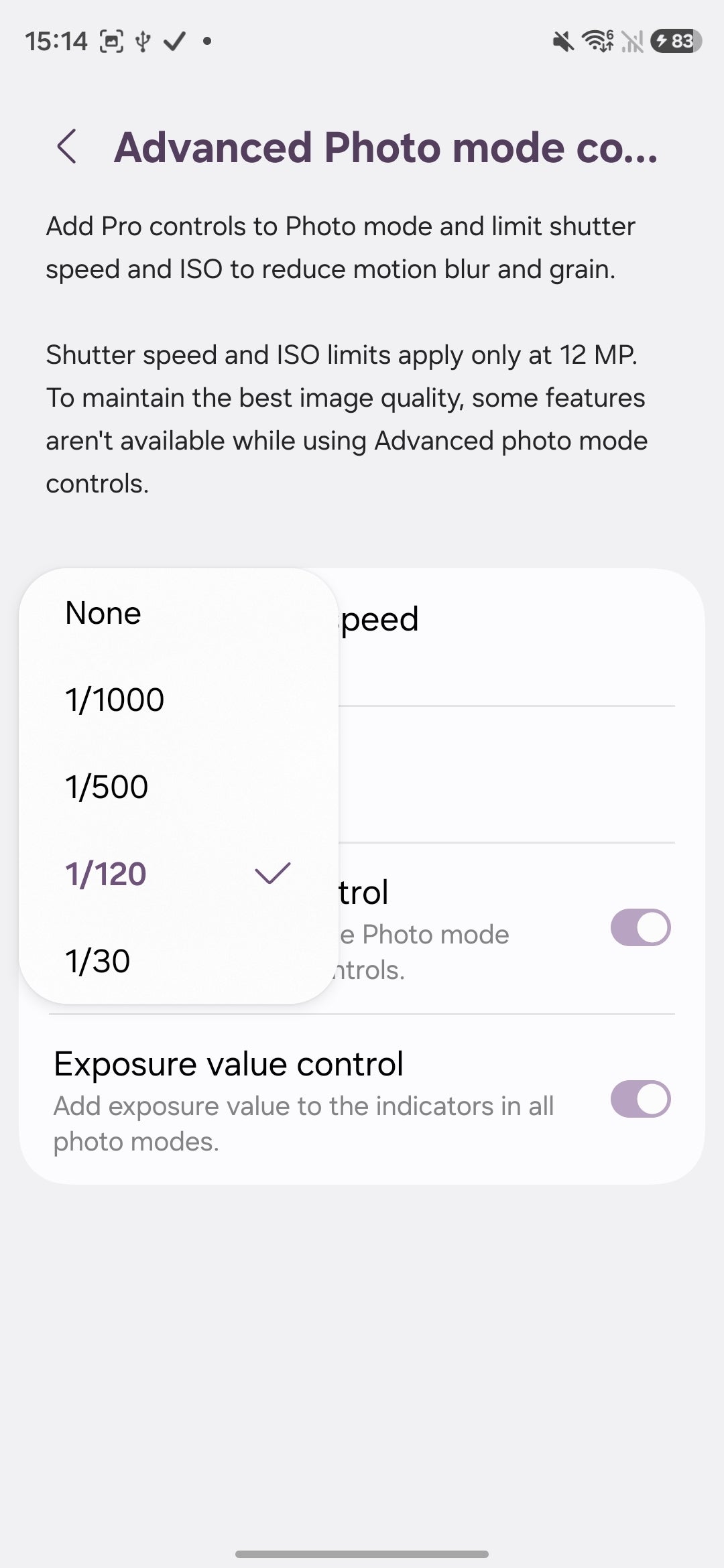
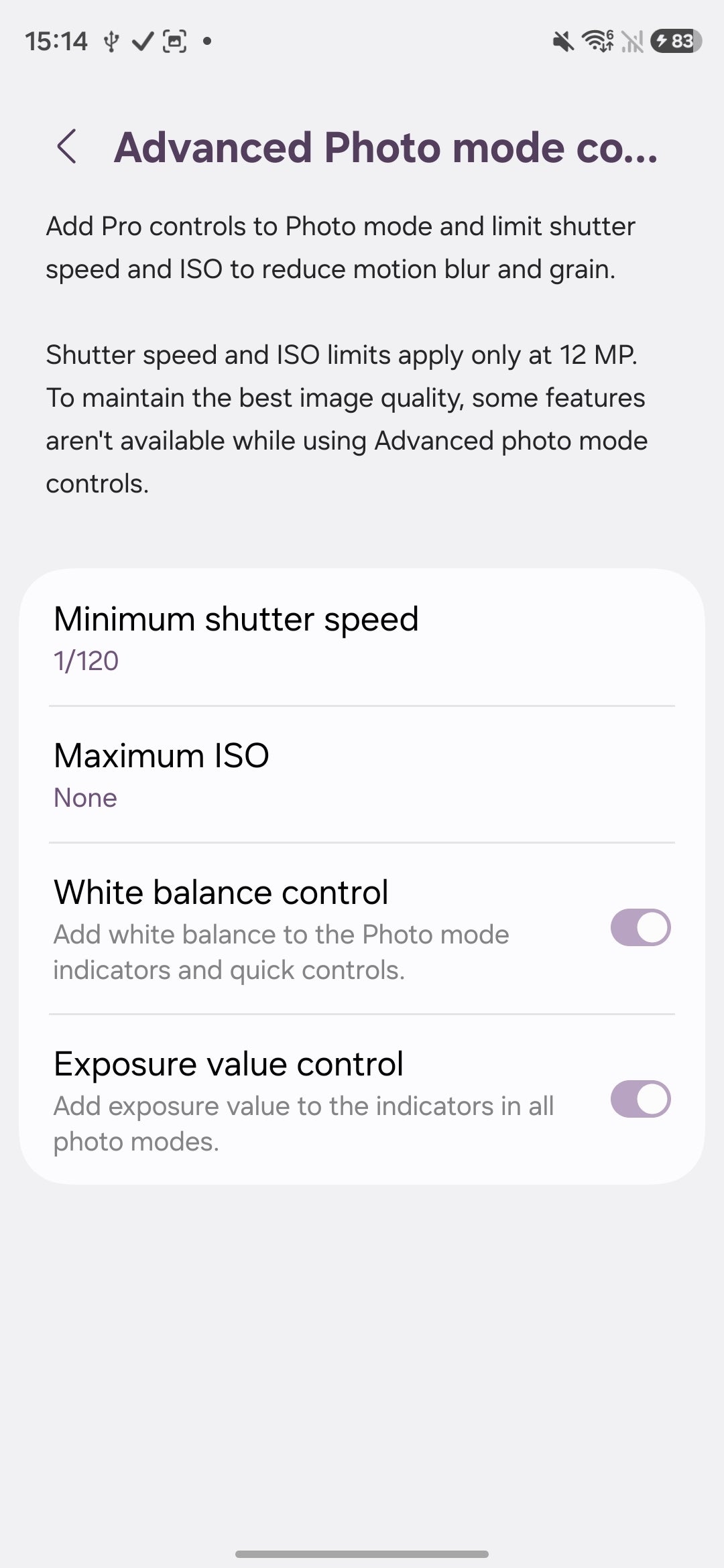
Camera Assistant vous permet de définir la vitesse d’obturation et l’ISO minimales.
Notez que ces paramètres s’appliquent uniquement au mode appareil photo 12 MP par défaut.
Configurer les paramètres de la caméra
- Passez en mode Pro sur votre appareil photo et personnalisez les commandes manuelles de l’appareil photo à votre guise.
- Ensuite, accédez immédiatement aux paramètres de votre appareil photo, recherchez Camera Assistant et faites glisser votre doigt vers le bas jusqu’à ce que vous voyiez « Préréglages en mode Pro » activer/désactiver.
- Activez-le et allez dans le menu principal où vous cliquez sur “Générer à partir des paramètres actuels”.
- Vous pouvez ensuite nommer et enregistrer votre préréglage
Créer un préréglage à partir de paramètres existants est simple, mais vous ne pouvez pas modifier un préréglage que vous avez déjà créé.
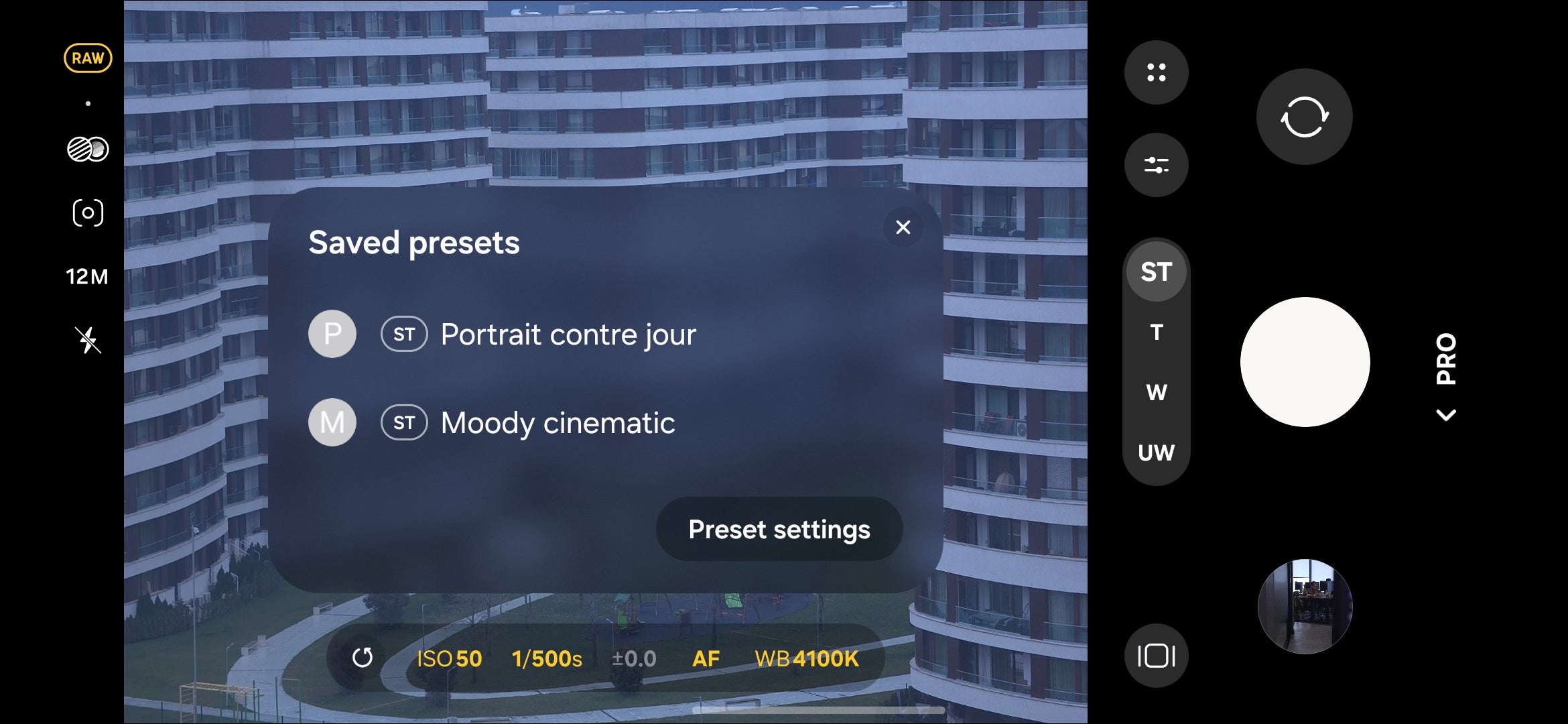
Si vous aimez le mode caméra Pro, les préréglages de la caméra vous seront utiles. | Photo par PhoneArena
Trucs et astuces Galaxy AI
Protection intelligente contre la fraude
La première fonctionnalité à activer est Call Assist. Il répond automatiquement aux appels suspectés de spam et d’escroquerie, pour que vous n’ayez jamais à le faire.
Actuellement, il fonctionne dans les langues les plus populaires dans le monde, mais c’est l’une des meilleures. IA galaxie fait.
Gomme AI bien faite
Un autre favori IA galaxie Ma spécialité est Photo Assist. Je ne suis pas vraiment un gadget pour l’IA, mais AI Eraser de Photo Assist est une aubaine lorsqu’il s’agit de supprimer proprement les sujets indésirables. au-dessus de Galaxie S26 UltraLe S Pen le rend encore meilleur, vous permettant de sélectionner ce que vous souhaitez supprimer avec une plus grande précision.

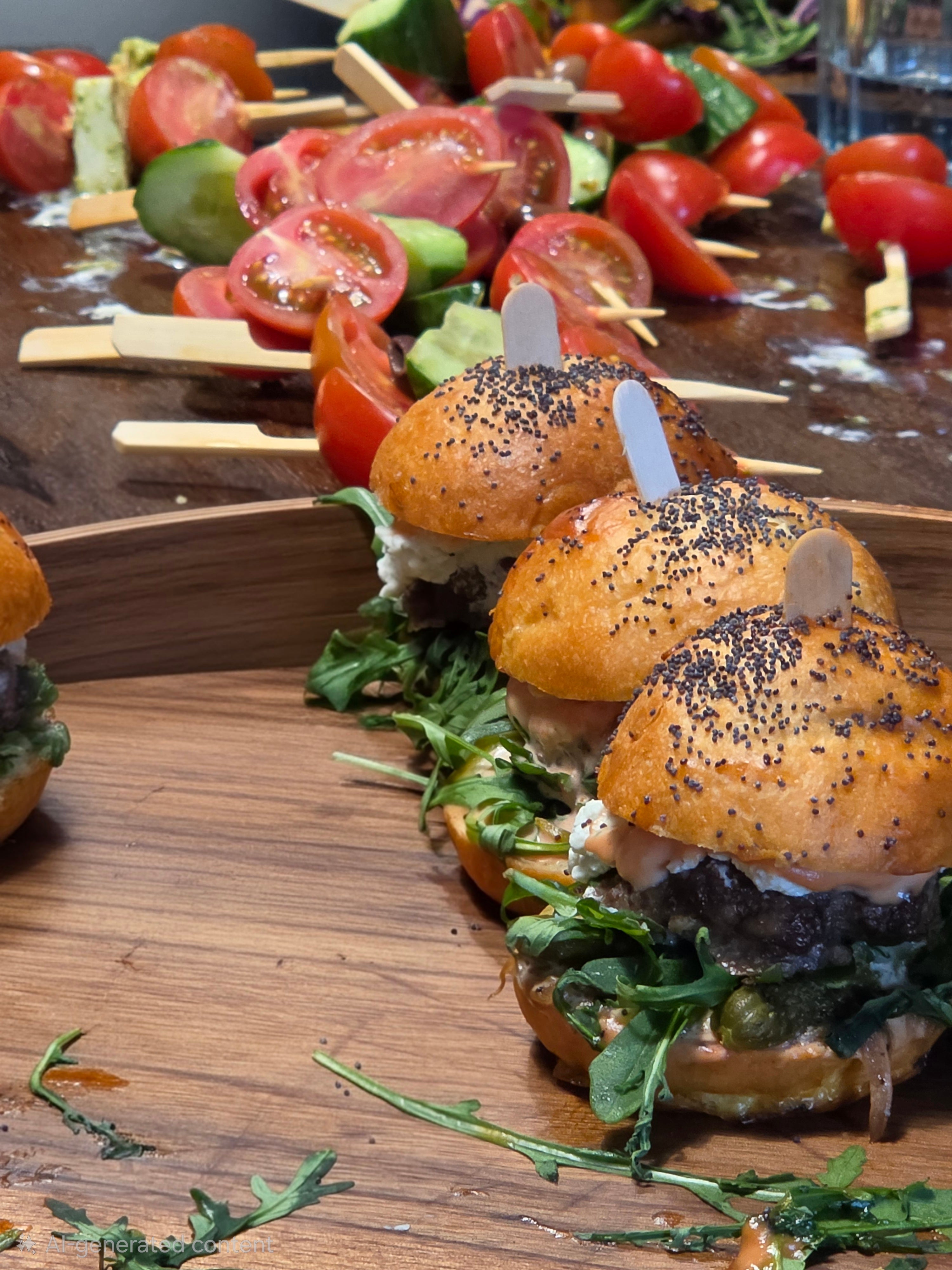
D’abord, IA galaxie J’ai effacé le hamburger de la photo, puis je l’ai “retiré” de l’étagère.
Trucs et astuces généraux
La gestion des fenêtres simplifiée
Comme la plupart Téléphones Androidvous pouvez ouvrir l’application directement à partir du menu Récents ou en mode écran partagé, mais Samsung propose quelques moyens cachés mais extrêmement utiles pour l’améliorer.
Pour commencer, accédez à Paramètres et recherchez Multi-fenêtres. Une fois à l’intérieur, vous verrez les options « Swipe to split screen » et « Swipe to show popups ». Le premier vous permet d’accéder au mode écran partagé en faisant glisser votre doigt vers le haut depuis le bas de l’écran ; Votre application actuelle sera poussée vers le haut et vous pourrez sélectionner une deuxième application en bas de l’écran.
Pour plus d’espace pour votre application, assurez-vous d’activer l’écran partagé plein écran, qui masque automatiquement la barre d’état en mode écran partagé.
Un deuxième commutateur vous permet d’ouvrir n’importe quelle application en faisant glisser votre doigt depuis le coin supérieur gauche ou droit de l’écran. La fenêtre résultante peut être redimensionnée et déplacée, augmentant ainsi les capacités multitâches de votre téléphone.
Le multitâche est super simple Galaxie S26 Ultra.
Accédez rapidement aux paramètres
L’une de mes nouvelles fonctionnalités préférées dans One UI 8.5 est la personnalisation améliorée ajoutée au panneau Quick Toggles. Vous pouvez désormais modifier la taille et la direction des curseurs de luminosité et de volume. Désormais, les mélanger et les assortir avec d’autres commutateurs vous permet de créer un arrangement vraiment personnel qui signifie quelque chose de spécial pour vous.
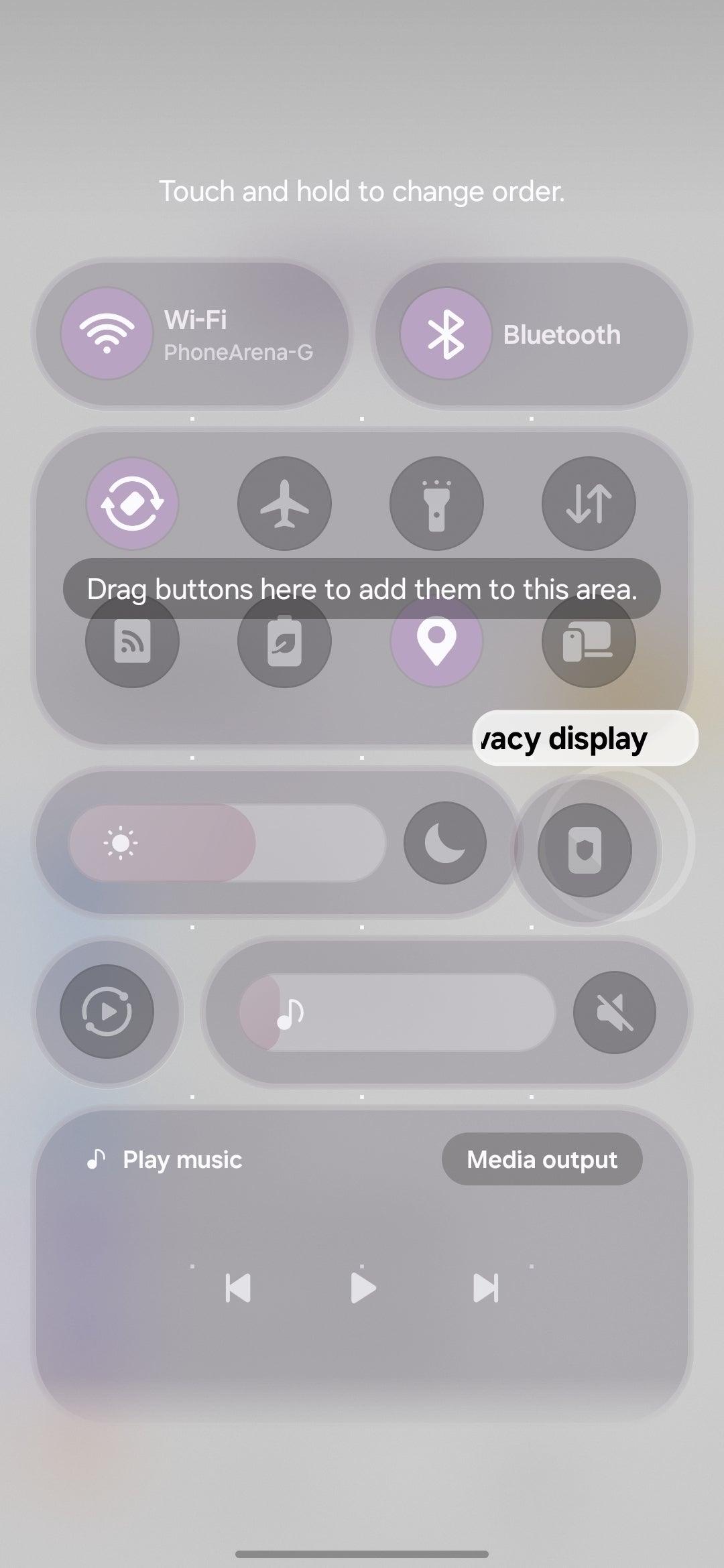
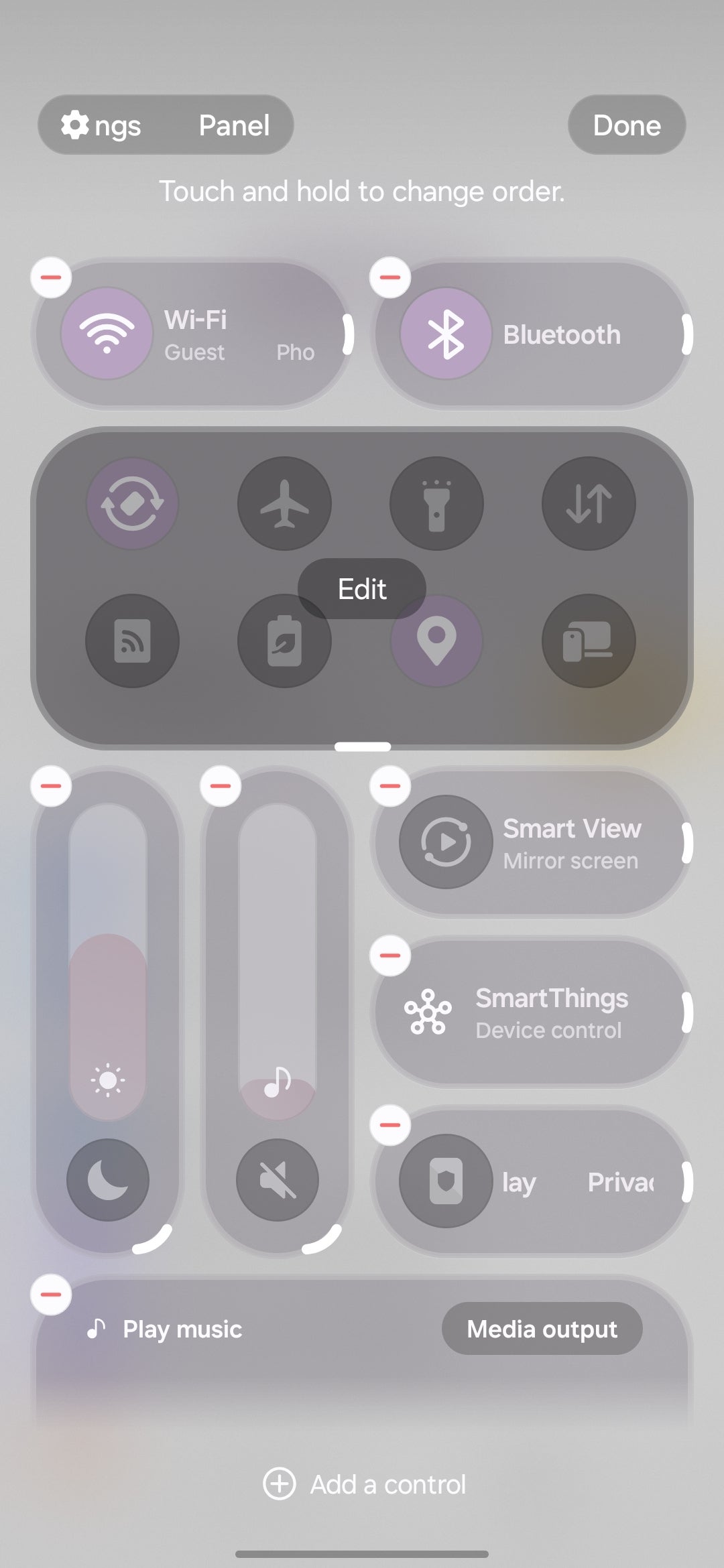
Il est désormais possible de créer des emplacements d’échange rapide personnalisés.
Mais saviez-vous que vous pouvez modifier la position des boutons rapides et des panneaux de notification ? Pour ce faire, cliquez sur le bouton « Modifier » en haut du panneau à bascule rapide, puis cliquez sur « Paramètres de mise en page » dans le coin supérieur gauche et enfin activez « Panneau rapide à gauche ».
De cette façon, glisser vers le bas depuis le coin supérieur droit de l’écran augmentera vos notifications, et glisser vers le bas depuis la gauche vous permettra de basculer rapidement les paramètres. C’est l’inverse de la valeur par défaut, mais bon, plus de puissance à vous !
Partager le stockage
Vous pouvez explorer la structure des fichiers et interagir avec les fichiers de l’autre téléphone, tout comme le vôtre, en copiant, déplaçant, compressant et supprimant des fichiers. C’est exactement ce que devrait ressentir l’écosystème, et si vous jonglez avec plusieurs appareils Samsung, cela rendra la gestion des fichiers un peu plus intuitive.
Accès amélioré à vos fichiers sur d’autres appareils Galaxy.
Bon réglage du verrouillage
Voici mes fonctionnalités Good Lock préférées et les modules dans lesquels vous pouvez les trouver :
- Assistant caméra – Un incontournable pour tous Téléphone galaxie Il active de nombreuses fonctionnalités et options différentes dans l’application appareil photo par défaut.
- Parc à thème –– Idéal pour créer des thèmes personnalisés pour le clavier, le panneau rapide, la barre de volume et même des icônes personnalisées.
- Pentastique –– Utile pour modifier le style d’icône flottante du S Pen et ajouter/supprimer du son.
- Home Up –– Ce module est obligatoire. À partir de là, vous pouvez modifier l’emplacement des applications récentes, créer une grille d’écran d’accueil personnalisée, modifier l’apparence des dossiers et même ajouter des autocollants à votre écran d’accueil. Vous pouvez également affiner la vitesse et la réactivité de l’animation.
- Profil de limite de luminosité (Assistance à l’affichage) – En activant cette fonctionnalité, la luminosité maximale de votre Galaxy ne sera pas affectée par les températures élevées, mais votre téléphone refroidira plus lentement.
- Vitesse de changement de luminosité (Assistant d’affichage) — Vous pouvez doubler ou quadrupler la vitesse de réglage de la luminosité de l’écran en fonction des conditions ambiantes.
- Thèmes QuickStar personnalisés (QuickStar) — Ce module est absolument obligatoire car il vous permet de créer des thèmes véritablement personnalisés et uniques pour votre panneau de bascule/notification rapide. Vous pouvez également choisir les icônes qui apparaissent dans la barre d’état. C’est fait, icône NFC !
- Ajouter un bouton Supprimer (Nice Capture) – Ajoutez un bouton Supprimer à la barre d’outils de capture d’écran pour supprimer rapidement les captures d’écran échouées.
- Routines+ — Ce module est indispensable car il ajoute de nombreuses options aux routines, comme l’accès basé sur la localisation aux applications, les macros tactiles, etc.
- MultiStar –– Ce module entier est un autre incontournable pour les multitâches lourds, car il remplit les modes écran partagé et contextuel avec des extras utiles. Il vous permet également d’utiliser une fenêtre haute résolution avec un écran externe dans DeX.
- ClockFace –– Choisissez parmi de nombreux cadrans d’horloge supplémentaires et appliquez-les à votre écran de verrouillage. Vous pouvez choisir un GIF sur votre écran de verrouillage et le personnaliser parfaitement.
(1) IA galaxie – Certaines fonctionnalités d’IA nécessitent un accès au compte Samsung. IA galaxie les fonctionnalités sont fournies gratuitement. Les versions futures pourraient inclure des fonctionnalités avancées supplémentaires proposées dans le cadre des plans d’abonnement payants. Des conditions différentes peuvent s’appliquer aux fonctionnalités d’intelligence artificielle fournies par des tiers.