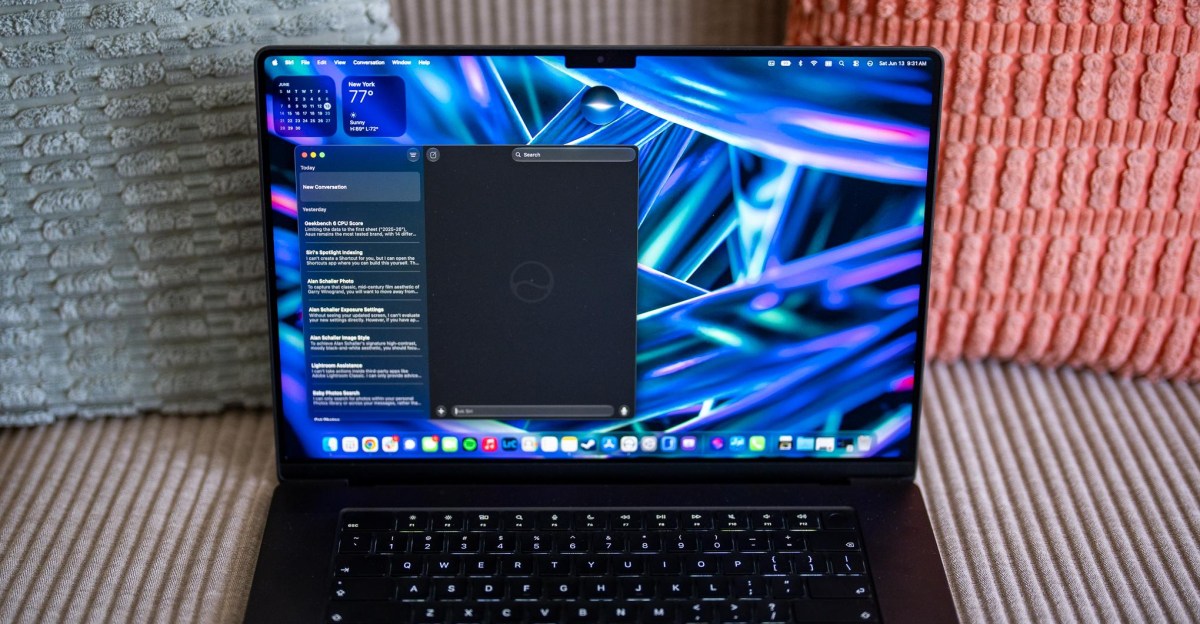
J’ai désactivé Siri sur mon Mac il y a quelques années et je n’ai jamais regardé en arrière. De même, j’ai trouvé Apple Intelligence si inefficace que je n’ai jamais interagi avec elle. Mais la nouvelle Siri AI dans macOS 27 Golden Gate m’a au moins convaincu un petit peu à repenser les choses.
Je n’ai accès à la version bêta du développeur macOS 27 que depuis moins de 24 heures, il est donc trop tôt pour tester Siri AI. Il est également en phase de développement bêta, il y a donc de nombreuses améliorations à apporter avant sa sortie plus tard cette année. Je ne sais pas si mes fichiers et dossiers ont été indexés sur notre unité de surveillance MacBook Air M5 et MacBook Pro M5 Max. Contrairement à la version bêta de développement d’iOS 27, il n’y a pas de section « indexation » sur la page des paramètres. J’ai demandé à Siri s’il pouvait me le dire, mais il m’a dit de cliquer sur un bouton qui ne figurait pas dans les paramètres.
Mes collègues ont commencé à tester Siri AI iPhone et Apple Watchet lecture son ambiance généraleet ils sont optimistes quant à son utilisation jusqu’à présent. Mes sentiments sont un peu plus mitigés.

Lorsque je suis assis sur mon ordinateur portable, je n’ai pas besoin d’un assistant vocal pour rechercher au hasard quelque chose qui m’intéresse ou vérifier la météo comme je le fais sur mon téléphone ; Je peux le faire plus rapidement et avec plus de précision avec un clavier et une souris. J’ai donc essayé de réfléchir à des moyens d’aider Siri AI sur macOS.
Je serais heureux d’automatiser certains des tests chronophages lors de la vérification d’un ordinateur portable, mais Siri AI peut lancer des applications mais ne pas agir sur celles-ci (ce qu’Apple n’a jamais dit). Ensuite j’ai essayé de vérifier Quelques raccourcis pour coder l’ambiance peut-être m’y emmener à la place. Ce n’est pas une fonctionnalité de Siri AI, mais c’est une nouvelle partie d’Apple Intelligence. J’ai demandé à Shortcuts d’exécuter un test sur Geekbench ou Cinebench, de prendre une capture d’écran des résultats, d’attendre quelques minutes et de répéter le processus deux fois de plus. Mais l’automatisation qui en a résulté n’a même pas pu réaliser le test. Apple Intelligence a créé un raccourci pour ouvrir Geekbench et prendre une capture d’écran (mais a oublié d’exécuter le benchmark) et a fait du raccourci Cinebench une véritable étape « Attendez que le test s’exécute ». Peut-être que si les développeurs développent Objectif de l’application ça peut marcher un jour.


Donc, si Siri ne peut pas m’aider à exécuter mes tests, il peut au moins m’aider à enregistrer les données un peu plus rapidement. Dans un flux de travail typique, j’exécute chaque benchmark trois fois, je prends des captures d’écran, puis je fais la moyenne des résultats avant de les cataloguer dans une feuille de calcul. Le discours d’Apple à la WWDC a montré quelqu’un interrogeant Siri dans Spotlight et analysant des données dans des fichiers internes. J’ai donc sélectionné ces captures d’écran dans le Finder et demandé à Siri de calculer mon score moyen. Cela a très bien fonctionné – pour la plupart.
Il était suffisamment intelligent pour séparer les scores du processeur monocœur des scores du processeur multicœur et des scores du GPU, faire la moyenne des résultats des tests et les placer dans un tableau facile à lire. Mais cela peut disparaître si j’inclus des captures d’écran de trop de tests différents, notamment mélangés à des résultats de benchmark synthétiques (Geekbench, PugetBench, etc.) et des résultats chronométrés (test de rendu Blender et notre test d’exportation vidéo 4K). Cela dépend parfois de la puissance du processeur affichée dans les captures d’écran de Cinebench. Je peux faire une moyenne précise d’environ 15 captures d’écran à la fois avec Siri AI, ce qui me fait gagner beaucoup de temps. Mais pour l’instant, ça peut m’aider un peu. À moins que la situation ne s’améliore, je suis toujours enclin à tout faire moi-même, d’autant plus que Siri a extrait les mauvaises données et a gâché les chiffres à plusieurs reprises.
1/6
À ce stade, Siri AI semble beaucoup plus performante en dehors de l’écosystème Apple, même avec des applications et des fichiers qui se trouvent sur mon Mac mais dans des applications non Apple. Lorsque j’ai demandé à Siri de trouver une photo de mon chat ou de mon bébé, les résultats provenaient des applications Photos et Messages d’Apple. Cela pourrait suffire à beaucoup de gens, mais pas à moi. La plupart de mes messages sont effectués sur Signal et les photos de mon téléphone sont téléchargées sur Google Photos, pas sur iCloud. Les fichiers étaient stockés dans le dossier Photos et même si je demandais sans cesse un accès direct à ceux-ci, Siri a laissé de côté des milliers de photos dans mon catalogue Lightroom Classic. Ces fichiers n’ont peut-être pas encore été indexés, mais je n’ai aucun moyen de le savoir.
Actuellement, je reçois des vibrations similaires à celles lorsque J’ai essayé Copilot Vision l’année dernière. Comme avec Copilot Vision, vous pouvez utiliser l’intelligence visuelle de Siri pour poser des questions sur les éléments à l’écran. Et comme Copilot, c’est limité. J’ai demandé à Siri d’évaluer les résultats de référence d’une feuille de calcul dans Google Sheets, mais je ne peux pas voir toutes les données à moins qu’elles ne soient simultanément à l’écran. Je l’ai téléchargé sous forme de fichier Excel et j’ai pu voir l’intégralité du tableau en pointant Siri dans le Finder, mais lorsque j’ai demandé l’ordinateur portable monocœur avec le score Geekbench le plus élevé, cela m’a donné des données multicœurs. Pas génial.

Lors de l’exécution de Lightroom Classic, j’ai ouvert Siri sur ma photo en noir et blanc Examen monochrome du Ricoh GR IVet a demandé à Siri comment faire en sorte que cela ressemble à une photo prise par un photographe de rue Alan Schaller. Siri a suggéré des ajustements pour certaines valeurs, telles que l’exposition et le contraste, et l’ajustement de ces valeurs m’a donné de bons résultats. Malheureusement, lorsque j’ai demandé à Siri de juger les résultats, cela m’a surpris et j’ai atteint une “impression presque en temps réel”, un comportement qu’Apple ne devrait pas présenter. (Je pensais que nous avions dépassé ça.)
Puis j’ai mis mes classiques Garry Winograd photo et m’a demandé comment modifier mes paramètres Lightroom pour qu’ils correspondent à cette photo ; Siri m’a conseillé de régler l’exposition sur la valeur qu’elle avait déjà. Donc certains ont réussi et d’autres ont raté.

Siri AI en est encore à ses débuts, et beaucoup de choses pourraient changer d’ici la version finale. Mais ce qui est déjà clair, c’est que sur iPhone et Mac, où la plupart de vos données sont stockées dans les applications Apple, elles se déplacent entre toutes sortes d’applications et d’écosystèmes, et les moyens de limiter ce que Siri peut faire seront probablement très différents. C’est un peu un compliment, cependant, mais c’est toujours la fonctionnalité la plus utile et la plus utile de Siri. Ce sont les premières véritables étapes de l’IA pour Apple.