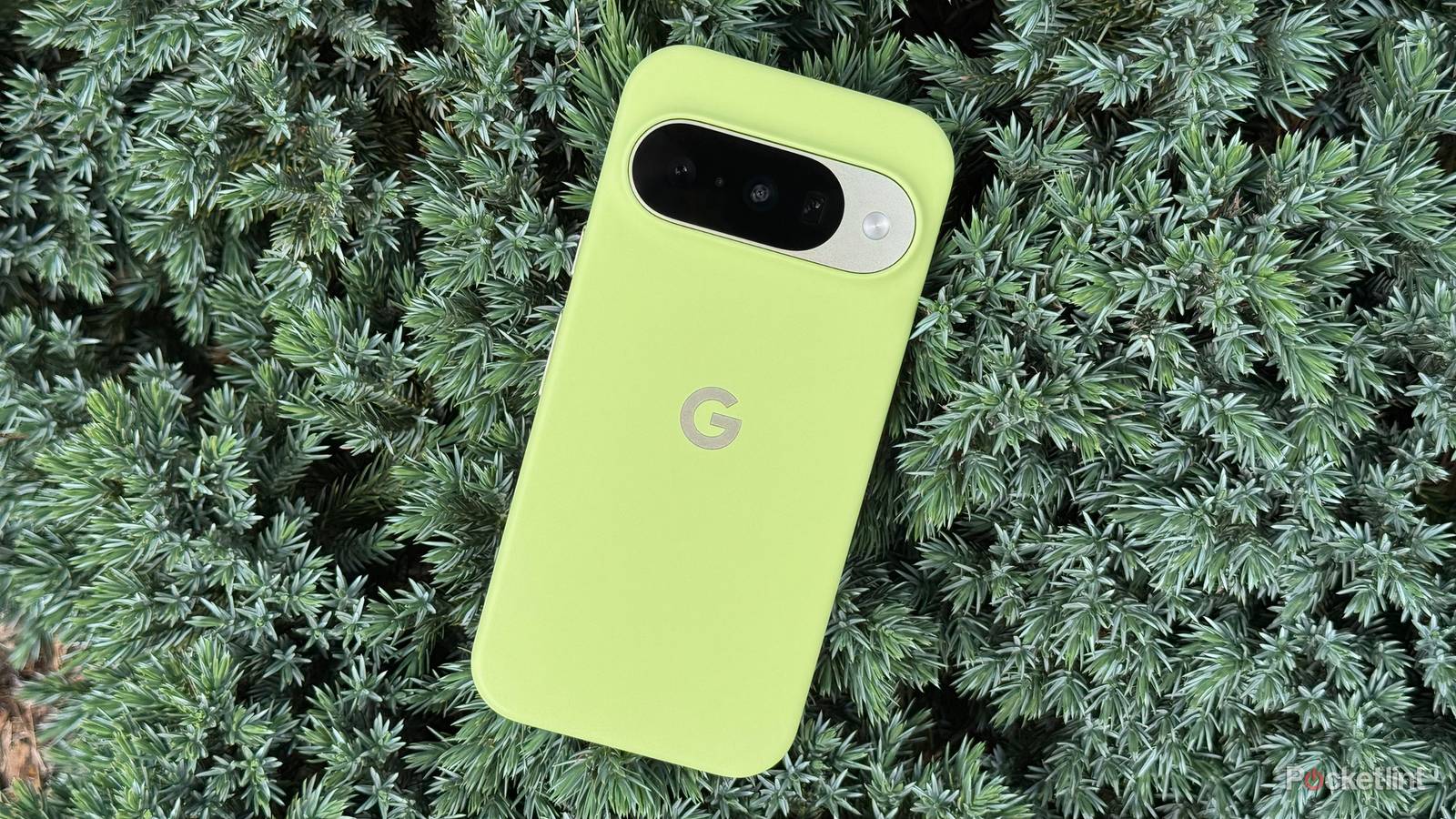
Alors que les smartphones imprègnent nos modes de vie numériques modernes, il est primordial de garantir une autonomie adéquate de la batterie. Pour moi Pixel 10 Les téléphones portables et mon endurance sont à court d’énergie ces derniers temps, ce qui m’oblige à courir plus souvent vers la prise de courant la plus proche.
Il y en a plusieurs façons d’améliorer la durée de vie de la batterie sur n’importe quel téléphone ou tablette Android, mais pour mon Pixel 10, ces mesures n’ont en aucun cas amélioré ma situation. C’est à ce moment-là que j’ai décidé de creuser un peu dans les paramètres pour voir ce qui causait le plus de perte de puissance.
Effectivement, en quelques minutes, j’ai découvert le coupable, qui n’était autre qu’une application Google préinstallée. Dans cet esprit, j’ai modifié quelques paramètres liés à Google et mon Pixel a commencé à durer plus longtemps à chaque cycle de charge. La plupart Androïde Ces appareils sont livrés avec des applications Google préinstallées, ce qui signifie que les appareils extérieurs à l’écosystème Pixel bénéficieront de ces optimisations.

- Marque
-
Google
- SoC
-
Tenseur G5
- Écran
-
Écran Actua OLED de 6,3 pouces avec une résolution de 1080 x 2424 pixels (60-120 Hz)
- BÉLIER
-
12 Go
- Sauvegarder
-
128 Go/256 Go
- Espace
-
4 970 mAh
Pour la première fois, le Pixel 10 de Google dispose d’une configuration à trois caméras qui comprend la nouvelle puce Tensor G5 du géant de la technologie et un téléobjectif de 10,8 mégapixels.
Comment désactiver le flux de découverte dans Google Apps
Premier ordre du jour

L’outil d’actualités Discover de Google est un excellent outil pour obtenir une couverture médiatique à jour qui regroupe le contenu de diverses publications et d’autres sources. Mais par défaut, Discover est préchargé en arrière-plan pour faciliter son accès en général. Bien entendu, cela se fait au détriment de la durée de vie de la batterie, ce qui n’est pas idéal.
Si vous souhaitez économiser la batterie de votre Pixel ou d’un autre appareil Android, vous pouvez désactiver le flux Discover en suivant ces étapes.
-
exécuter le Google programme.
-
Cliquez ou appuyez vous-même photo de profil dans le coin supérieur droit de l’écran.
-
De là, allez à Paramètres > Autres paramètres > Application.
-
Éteindre Découvrir.
Notez que lorsque Discover est désactivé, il est non seulement accessible depuis l’application Google, mais également depuis l’écran de gauche de l’interface de l’écran d’accueil du lanceur Pixel. Discover restera actif chaque fois que vous ouvrirez un nouvel onglet dans Chrome, mais vous pouvez le désactiver en allant sur Chrome > ellipse menu (trois points) > Configurer une nouvelle page à onglet > Familiarisez-vous avec l’offre et changer de fonctionnalité éteindre.
Tous les appareils Android n’incluent pas le flux Discover dans leur lanceur d’écran d’accueil Téléphones Pixel en particulier, cela peut être un excellent moyen de réduire la charge en arrière-plan et ainsi d’augmenter un peu la durée de vie de la batterie.
Comment limiter l’activité en arrière-plan des applications Google
Choix moyen


En parlant de coûts d’arrière-plan, les applications de Google prennent en charge l’utilisation en arrière-plan dès la sortie de la boîte pour la plupart des appareils Android (y compris le Pixel). Cela permet d’envoyer des mises à jour en temps réel (actualités, météo, résultats sportifs, etc.), mais cela a un coût en termes d’autonomie.
Suivez ces étapes pour limiter les capacités de navigation privée et la consommation d’énergie des applications Google :
-
exécuter le Paramètres programme.
-
passer à Programmes > Voir tous les programmes > Google.
-
Puis cliquez ou appuyez sur Consommation de la batterie des applications > Gérez l’utilisation de la batterie.
-
Enfin, éteignez et rallumez Autoriser l’utilisation en arrière-plan.
Comment désactiver directement Google Apps
Version nucléaire


Pour tirer le meilleur parti de votre investissement dans la durée de vie de la batterie, vous devriez envisager de désactiver directement les applications Google. Bien qu’il ne soit pas possible de désinstaller complètement l’application sur la plupart des appareils Android (il s’agit d’un composant essentiel du système, comme les services Google Play), elle peut effectivement la désactiver, vous permettant ainsi d’économiser de l’énergie.
Pour désactiver complètement l’application Google, procédez comme suit :
-
exécuter le Paramètres programme.
-
passer à Programmes > Voir tous les programmes > Google.
-
cliquez ou appuyez Désactiver appuyez sur le bouton au milieu de l’écran.
-
Une fenêtre d’avertissement apparaîtra à l’écran. cliquez ou appuyez Désactivez le programme Un bouton situé dans cette invite d’interface utilisateur personnalisée.
Il convient de mentionner que la désactivation de l’application Google ne supprimera pas les données de votre appareil. Au lieu de cela, il désactive simplement toute activité cachée provoquée par l’application et la cache du tiroir de votre application et du reste de l’interface Android. La désactivation d’une application Google peut avoir des conséquences inattendues sur la compatibilité et les fonctionnalités de certaines autres applications qui dépendent des services Google, alors gardez cela à l’esprit avant de désactiver complètement l’application.