
Joe Maring / Autorité Android
Il y a deux mois, je conduisais un PT Cruiser 2003 depuis près d’une décennie. Cette voiture et moi avons traversé tant d’étapes de la vie ensemble, mais malheureusement, la transmission s’est cassée et une facture de réparation de 4 000 $ a mis fin à notre temps ensemble plus tôt cette année.
Cela signifie qu’il est temps d’acheter une nouvelle voiture. J’ai un Hyundai Tucson 2022, et comme vous pouvez l’imaginer, acheter une nouvelle voiture dans près de 20 ans est un grand changement technologique. J’ai maintenant un régulateur de vitesse, des sièges chauffants et bien sûr… Android Auto.
J’ai essentiellement appris Android Auto à l’aveugle, et après quelques mois, je ne sais pas comment j’ai vécu sans lui pendant si longtemps. Cependant, mon introduction à la plateforme aurait été meilleure si quelqu’un m’avait parlé de ces 5 paramètres en premier lieu.
De quels paramètres Android Auto ne pouvez-vous pas vous passer ?
38 voix
Widgets de la barre des tâches

Joe Maring / Autorité Android
Par défaut, la barre inférieure d’Android Auto constitue l’espace de travail de vos applications. C’est très bien si vous basculez constamment entre plusieurs applications, mais il existe une autre façon d’utiliser la barre des tâches que je trouve plus utile.
Ouvrez-le sur votre téléphone Android Programme de configurationcliquez sur champ / icône de recherche en haut de la page, tapez Pour rechercher et accéder aux paramètres Android Auto sur votre téléphone, sélectionnez « Android Auto » (sélectionnez « Utiliser les applications sur l’écran du véhicule »). Une fois que vous êtes sur la page des paramètres d’Android Auto, faites défiler vers le bas Écran section et cliquez sur le bouton bascule à côté Widgets de la barre des tâches.
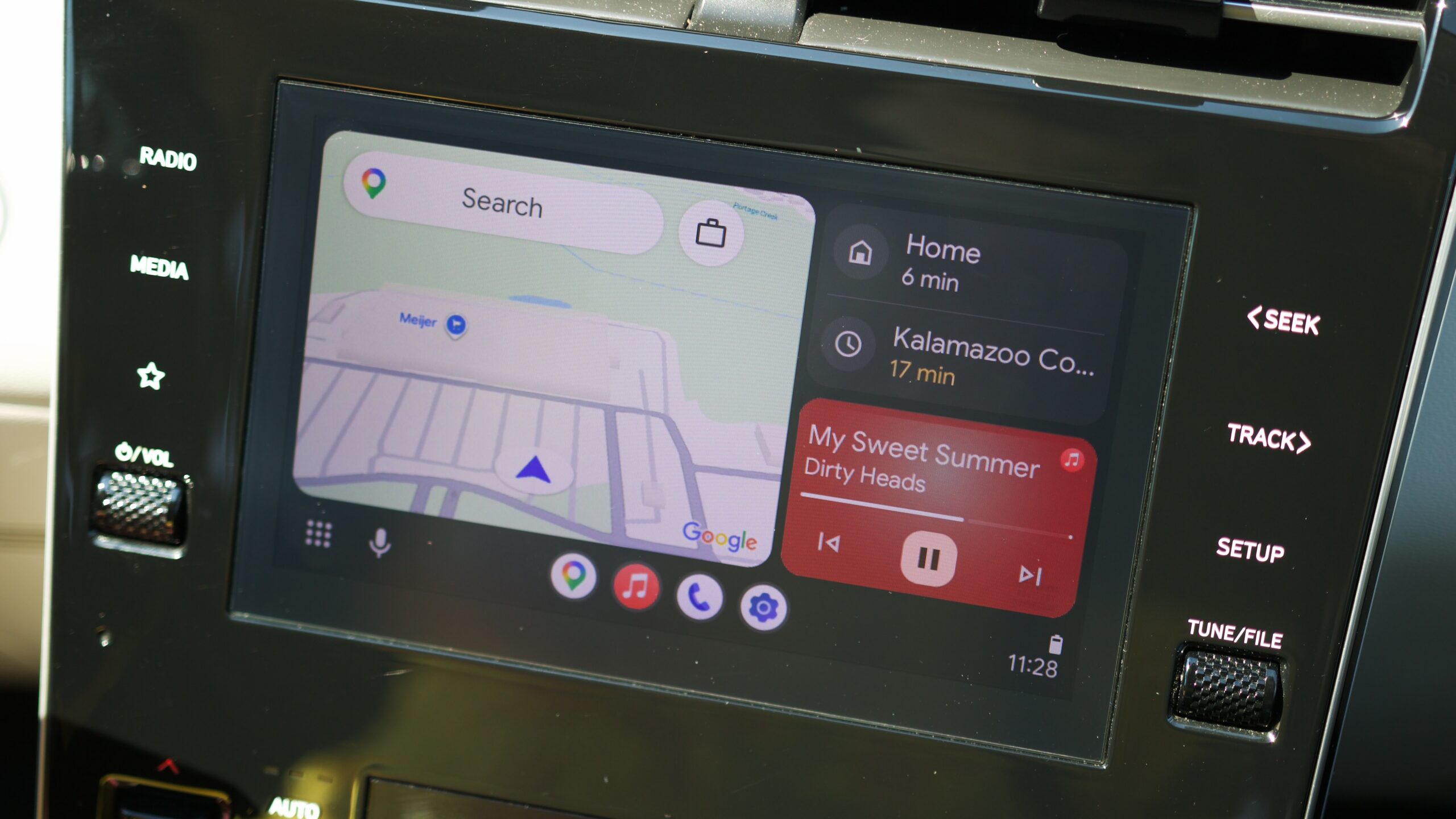
Une fois activée, votre barre des tâches affichera de petits widgets au lieu d’icônes d’application en fonction de ce que vous faites. Par exemple, si vous écoutez de la musique mais ouvrez Google Maps, vous verrez un mini widget de lecteur de musique dans la barre des tâches qui vous donne un accès rapide aux commandes de lecture. Ou, si l’application musicale est installée en plein écran, vous verrez Maps défiler dans la barre des tâches.
Cela peut sembler un petit changement, mais c’était l’un de mes paramètres Android Auto préférés. C’est un moyen très intelligent d’activer le multitâche sur la machine, et je n’ai pas l’intention de désactiver ces widgets de la barre des tâches.
Paramètres du lanceur

Joe Maring / Autorité Android
Le lanceur Android Auto n’est peut-être pas aussi personnalisable que le lanceur de votre téléphone Android, mais cela ne veut pas dire qu’il n’est pas personnalisable. En fait, il y a une page entière qui lui est dédiée.
Pour rester sur la même page de paramètres Android Auto (que vous utiliserez pour tous les conseils de cet article), faites défiler vers le bas jusqu’à ce que vous la voyiez. Écran La partie dans laquelle nous venons de nous trouver. Juste au-dessus des paramètres du widget de la barre des tâches, appuyez sur Configurer le lanceur.
Cela vous mènera à une nouvelle page où vous pourrez modifier complètement l’apparence du tiroir d’applications Android Auto. Vous pouvez modifier l’ordre dans lequel les applications apparaissent en déplaçant la poignée sur la gauche. De plus, cocher les cases des applications que vous ne souhaitez pas voir les masquera du tiroir d’applications. Ce n’est peut-être pas la configuration la plus révolutionnaire jamais conçue, mais je prendrai ce que je peux obtenir.
Changer l’emplacement de l’écran d’accueil

Joe Maring / Autorité Android
Je suis sûr que la plupart des gens le font, donc lorsque je suis dans la voiture, la navigation et la lecture multimédia sont toujours activées. Par défaut, Android Auto affiche votre application de carte/navigation à gauche (la plus proche du conducteur) et l’application multimédia que vous utilisez à droite.
Cette disposition est géniale, mais garder les commandes multimédias sur le côté droit peut les rendre hors de portée, surtout si votre voiture dispose d’un grand cockpit ou d’un grand écran d’infodivertissement. Heureusement, Android Auto vous permet de changer cela.
Faites défiler vers le bas jusqu’à ce que vous voyiez la page des paramètres Android Auto sur votre téléphone Avancé partie. Cliquez en dessous Changer d’emplacement puis appuyez sur Les médias plus proches du conducteur. Désormais, vos applications de navigation et multimédia changeront de position sur l’écran d’accueil, rapprochant ainsi les commandes de musique ou de podcast de vous.
Lire les médias par défaut

Joe Maring / Autorité Android
En parlant de lecture multimédia, Android Auto est configuré par défaut pour lire automatiquement tout ce que vous écoutiez pour la dernière fois sur votre téléphone lorsque vous allumez votre voiture. Cela ne me dérange pas, mais il y a des moments où je préfère choisir ce que j’écoute avant qu’Android Auto ne commence automatiquement à lire quelque chose que je ne veux pas.
Encore une fois, il existe un paramètre pour résoudre ce problème. Revenez aux paramètres Android Auto sur votre téléphone et en haut de la pageil y a une rubrique Le début. Cliquez sur l’interrupteur à côté d’ici Démarrer la musique automatiquement désactiver la fonctionnalité.
Désormais, lorsque vous montez dans votre voiture, Android Auto ne vous diffusera pas de chansons ni de podcasts à moins que vous ne le démarriez manuellement au préalable. Je vous en prie.
Actions des Gémeaux

Joe Maring / Autorité Android
Je sais que certaines personnes ne supportent pas les Gémeaux, mais il y a des moments où l’IA peut être très utile, surtout à mesure que vous vous améliorez. Croyez-le ou non, il existe un moyen très astucieux Utilisez Gemini dans votre voiture.
De la même manière Configurer le lanceur La page dans laquelle nous étions auparavant, cliquez Ajouter un raccourci vers le lanceur puis appuyez sur Activités Gémeaux à partir de la fenêtre contextuelle. À partir de là, vous pouvez taper la commande que vous souhaitez donner à Gemini et lui ajouter un nom.

Joe Maring / Autorité Android
La beauté de Gemini Actions est que vous pouvez faire beaucoup de choses en un seul clic. Par exemple, j’ai créé une action appelée « Conduire à la maison » qui effectue les opérations suivantes : donner des instructions étape par étape vers la maison, tourner le climatiseur à 70 degrés, allumer la lumière du salon et lire l’une de mes listes de lecture préférées sur Apple Music.
Les actions Gemini apparaîtront dans le tiroir de votre application et vous pourrez les organiser avec d’autres applications en suivant les étapes ci-dessus pour personnaliser votre lanceur. Si vous passez du temps à créer quelques actions Gémeaux en plusieurs étapes, elles peuvent s’avérer très puissantes.
Merci de faire partie de notre communauté. S’il vous plaît lisez-nous Politique de commentaires avant publication.