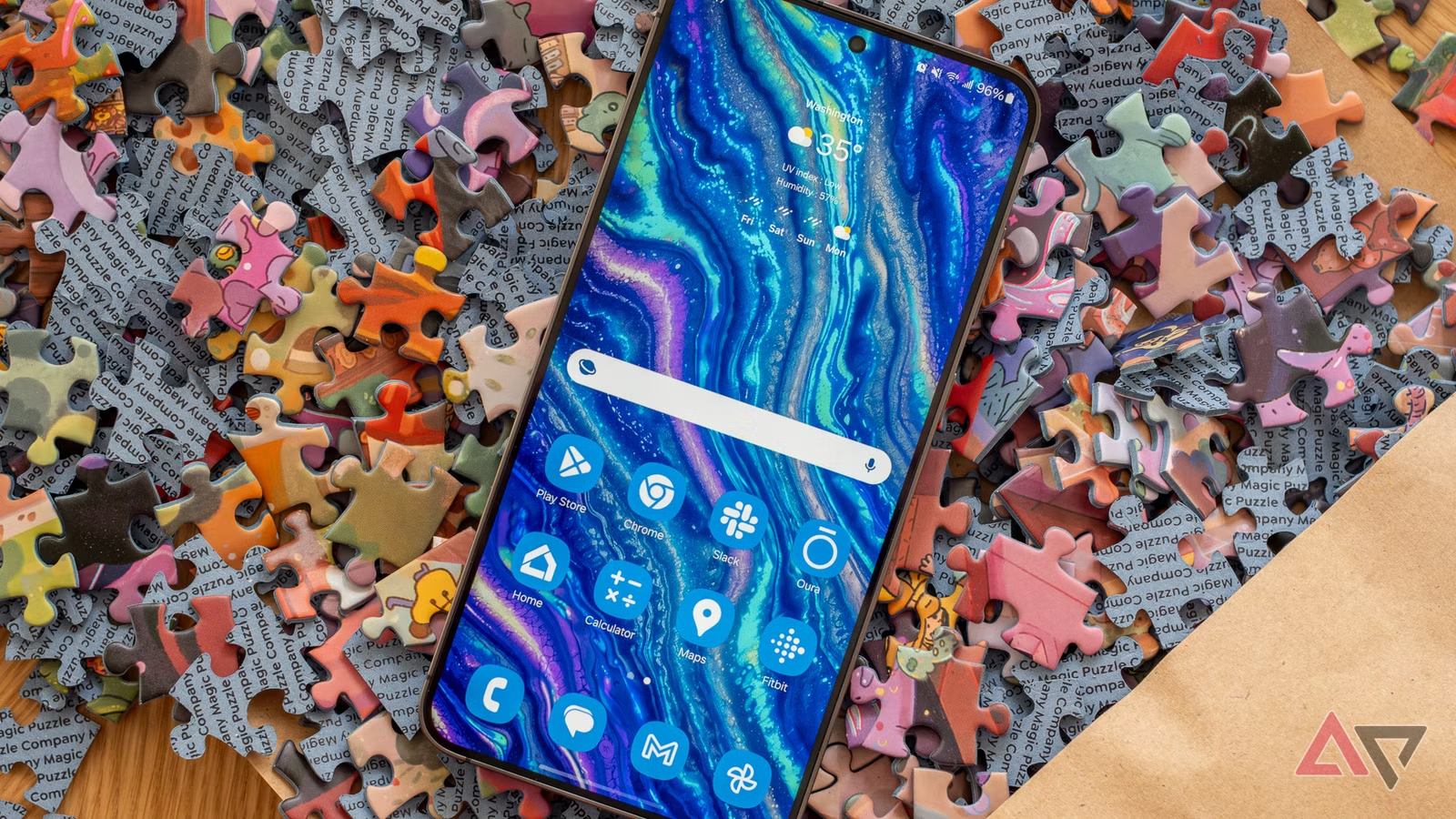
Un écran d’accueil minimaliste n’est pas facile, surtout pour quelqu’un comme moi qui utilise des dizaines d’applications chaque jour.
J’ai essayé cela plusieurs fois mais je n’ai jamais obtenu les résultats que je souhaitais.
À un moment donné, chaque fois que je faisais quelque chose de nouveau, je devais rompre avec ma profonde habitude des smartphones, alors j’ai arrêté d’essayer. Obtenir un écran d’accueil minimaliste sur mon téléphone Android.
Cependant, je n’ai pas eu à en souffrir longtemps, puisque j’ai testé pour la première fois un téléphone Samsung Galaxy sous Android en 2021.
Mon Galaxy S21 a résolu instantanément le problème que je ne parvenais plus à résoudre.
Le Samsung Galaxy m’a aidé à obtenir un écran d’accueil minimaliste, et ma partie préférée du processus était le peu d’efforts que je devais y consacrer.
J’ai remplacé chaque application sur l’écran d’accueil de Samsung en utilisant une petite astuce du lanceur One UI Home. Voici comment j’ai procédé.
Comment ai-je utilisé le lanceur One UI Home pour remplacer chaque application sur l’écran d’accueil ?

Une interface utilisateur comprend de nombreuses fonctionnalités utiles qui peuvent être utilisées dans chaque nouveau téléphone Samsung.
Je ne me souviens pas si la fonctionnalité des panneaux Edge était activée lorsque j’ai acheté mon S21 pour la première fois. S’il ne fait pas partie des paramètres par défaut, je recommande de l’activer, notamment pour ceux qui souhaitent un écran d’accueil minimaliste.
Avec les panneaux Edge activés sur mon téléphone Galaxy, je peux ajouter jusqu’à 22 applications à un panneau de style dock.
Avant d’utiliser le panneau Edge, j’ai épinglé 16 applications sur mon écran d’accueil, me laissant suffisamment d’espace pour déplacer toutes mes applications.
Cependant, Samsung souhaite faciliter le déplacement de ces applications de l’écran d’accueil vers le panneau Edge.
Je ne pouvais pas faire glisser ces applications de l’écran d’accueil vers la barre latérale, cela m’a donc pris un certain temps.
Au lieu de cela, j’ai d’abord dû ajouter ces applications au panneau, puis supprimer les doublons sur l’écran d’accueil.
Cliquez pour ajouter une application icône de crayon Après avoir ouvert le panneau, faites glisser l’une des options en bas vers le panneau.
Vous pouvez également désinstaller rapidement les programmes existants en appuyant sur le bouton “”.–” L’option est placée dans le coin supérieur gauche de l’icône de l’application.
Le panneau n’est pas toujours visible sur l’écran, vous obtenez donc un écran d’accueil propre sans aucun widget d’application installé. Par défaut, la poignée apparaîtra sur le bord droit de l’écran.
Je fais glisser la poignée vers la gauche pour ouvrir le panneau, qui affiche à son tour les 16 applications que j’ai épinglées.
Dans les paramètres de mon panneau Edge, les applications que j’utilise le plus souvent sont sous forme d’icônes distinctes, tandis que pour toutes les autres applications, je les regroupe dans des dossiers.
Créer un dossier d’application sur le panneau Edge n’est pas différent de le faire sur votre écran d’accueil. Tout ce que vous avez à faire est de faire glisser une icône d’application vers une autre sur le panneau, puis de nommer le dossier.
Comment activer rapidement les vignettes Edge dans une seule interface utilisateur

Si vous ne voyez pas de poignées sur le bord gauche ou droit de votre écran, la fonctionnalité Panneaux Edge est désactivée sur votre téléphone.
Suivez les étapes ci-dessous pour l’activer rapidement.
-
Ouvrir Paramètres.
-
Taper Panneaux de bord dans le champ de recherche.
-
activer le Panneaux de bord passer directement à partir des résultats de recherche.
Après l’avoir activé, vous pouvez Accédez aux paramètres des panneaux Edge et ajustez leur apparence. Par exemple, je n’aime pas changer accidentellement la position de la poignée, je garde donc sa position verrouillée.
Je suis droitier, je le tiens donc dans ma main droite, ce qui permet à mon pouce droit d’atteindre plus facilement la poignée.
Depuis que j’utilise le mode sombre, je souhaite que la poignée soit blanche et lumineuse, j’ai donc choisi l’option blanche et réglé la transparence sur faible dans sa sélection de style.
Vous pouvez également ajuster sa taille et sa largeur. Non seulement cela, mais cela vous permet également d’utiliser le tableau dans un but complètement différent de celui de l’hébergement.
Par exemple, vous pouvez épingler vos contacts, tâches, météo, rappels favoris, etc.
Le plus gros inconvénient de cette fonctionnalité est que vous ne pouvez pas utiliser à la fois le même panneau, les mêmes contacts favoris ou d’autres outils.
Je n’ai pas l’intention de quitter le panneau Edge dans l’immédiat
Je suis sûr que tout dans la vie finira par devenir ennuyeux et j’aurai à nouveau envie d’un peu plus de chaos sur mon écran.
Avant cela, un écran d’accueil vide doit me paraître ennuyeux.
Je n’y suis que depuis quelques mois Utiliser le panneau Edge pour accéder aux applications sur mon téléphoneil me faudra donc un certain temps avant de vouloir annuler l’action. D’ici là, je veux profiter de mon écran d’accueil résolument simple.