L’accès au texte est un excellent moyen de communiquer avec une personne malentendante
Sign-to-Text utilise l’appareil photo de votre téléphone pour capturer une vidéo de votre signature, selon Google. La langue des signes est ensuite traduite grâce à l’intelligence artificielle. Pour protéger la confidentialité des utilisateurs, la vidéo originale ne quitte jamais leur appareil et la vidéo est traitée sur l’appareil pour séparer les gestes et les mots que vous signez. Ils sont transmis à Google pour traitement et analyse et sont supprimés lorsque Google n’en a plus besoin.
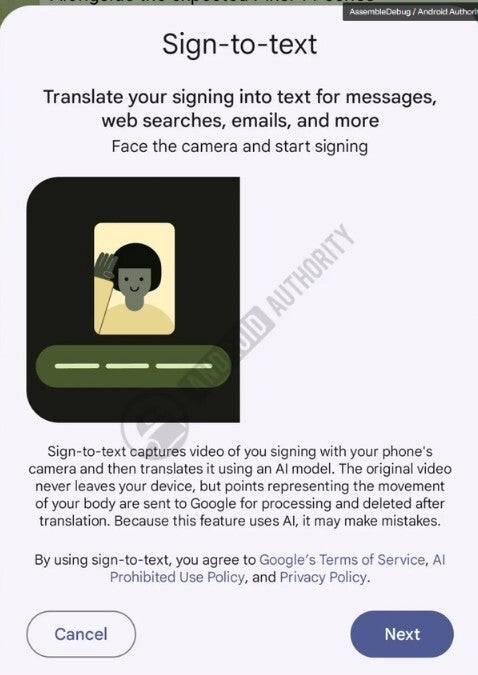
Google prévoit d’autoriser certains appareils à convertir la langue des signes en texte. | Image fournie par Android Authority
Une chaîne de texte associée à la fonctionnalité a été trouvée et disait : “L’éclairage est faible. Veuillez vous déplacer vers une zone plus lumineuse.” Bien entendu, ce sont des orientations pour améliorer la visibilité de la vidéo de signature.
Nous nous attendons à ce que cette fonctionnalité fonctionne en langue des signes américaine (ASL).
On ne sait pas exactement quelles normes de langue des signes fonctionneront avec ce système. L’American Sign Language (ASL) est la langue des signes la plus étudiée et est utilisée comme langue des signes internationale par des parties qui ne parlent pas la même langue. Nous nous attendons donc à ce qu’elle soit prise en charge par Sign-to-text. Il existe plusieurs langues des signes différentes.
Il s’agit d’une autre mise à jour typique de l’interface utilisateur de Google
C’est typique de Google, cherchant toujours à apporter des modifications et des améliorations à Android pour faciliter la vie des utilisateurs. Pour Gboard, un autre changement arrive alors que Google teste encore une autre fonctionnalité. Vous savez probablement maintenant que lorsque vous cliquez sur un mot suggéré dans le champ de correction automatique, un espace est automatiquement inséré. Si vous écrivez une phrase, cet espace est utile. Mais supposons que vous souhaitiez ajouter de la ponctuation ou relier quelque chose au mot suggéré ?
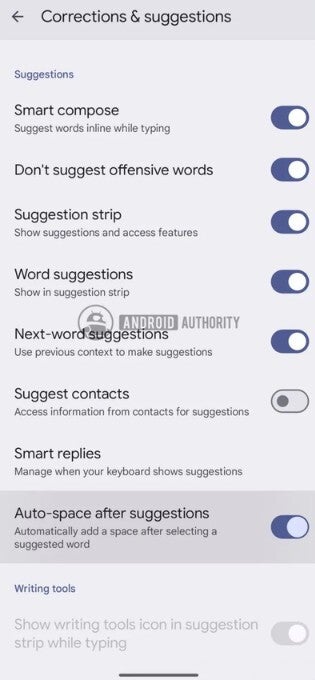
Supprime les espaces automatiques créés lorsque vous sélectionnez un mot suggéré dans la section Correction automatique. | Image fournie par Android Authority
Il est clair que Google a estimé qu’il devait faire quelque chose ici, et Android Authority a réussi à activer le paramètre d’espacement automatique et de suggestion de Gboard, intitulé “Espacement automatique après suggestions”. Lorsque cette fonctionnalité est activée, appuyez sur le champ de correction automatique pour ajouter vos mots suggérés et laisser des espaces automatiques afin de pouvoir continuer à écrire vos phrases.
Voici comment installer Gboard sur votre téléphone Android si vous ne l’avez pas
Si vous ne souhaitez pas obtenir d’espace vide après avoir ajouté un mot suggéré, vous devez désactiver la fonctionnalité avant de cliquer sur le champ de correction automatique. Selon les tests effectués par Android Authority, la fonctionnalité qu’il a pu activer fonctionne réellement. Il s’agit d’une autre fonctionnalité moins utile que la fonctionnalité « Accès au texte » que nous avons évoquée au début de l’article, mais qui peut être considérée comme utile.