Une RAM adéquate a toujours été une fonctionnalité importante pour les téléphones Android, mais en 2026, elle est plus importante que jamais.
Non seulement le matériel est plus cher Les processus d’IA perturbent les performances comme jamais auparavant.
Les smartphones modernes ont du mal à répondre à la demande de logiciels, mais ce n’est pas une mauvaise nouvelle.
Il est facile de supprimer les processus en arrière-plan et de libérer des gigaoctets de RAM sans affecter les performances de votre téléphone.
Mais que se passe-t-il si cela ne va pas assez loin ? Parfois, un programme est à l’origine du problème et vous devez déterminer de quel programme il s’agit.

Je fais cette étape avant de vérifier l’utilisation de la mémoire
Les applications utilisent la RAM de différentes manières
L’application peut utiliser la mémoire de votre téléphone de trois manières.
Le premier concerne l’utilisation du programme. Lorsque l’application est ouverte, les données sont chargées dans la RAM. Plus une application est exigeante, plus elle utilise de RAM.
La seconde est l’activité de base. Les applications peuvent utiliser de la mémoire lorsqu’elles ne sont pas ouvertes pour diverses raisons.
Un exemple simple est la minuterie de l’application Google Pixel Clock. Même lorsque l’application n’est pas ouverte, elle envoie des données au volet de notification, à la barre d’outils Affichage et à l’écran de verrouillage.

Le troisième concerne les processus d’arrière-plan mis en cache. Ce sont des opérations non essentielles qui peuvent consommer des gigaoctets de mémoire sans aucune signification.
Il est recommandé de désactiver ces processus en arrière-plan avant de vérifier les statistiques d’utilisation de la mémoire des applications.
Ces processus en arrière-plan peuvent déformer les données et faire croire à l’application qu’elle utilise activement plus de mémoire qu’elle ne l’est.
Une fois que j’ai vérifié que les processus en arrière-plan mis en cache ne sont pas en cours d’exécution, je peux identifier les applications problématiques.
De puissantes statistiques d’utilisation de la mémoire révèlent la vérité
Éliminez les incertitudes liées à l’identification des applications problématiques
Des statistiques détaillées sur la mémoire sont masquées dans les options de développement de votre téléphone. Voici comment les trouver :
-
Ouvrez le Paramètres application.
-
Faites défiler vers le bas et appuyez sur À propos du téléphone.
-
Faites défiler vers le bas et appuyez sur Numéro du bâtiment appuyez sept fois jusqu’à ce que le message contextuel s’affiche.
Les options de développement peuvent être trouvées ci-dessous Système sous-menu de Paramètres application. Faites défiler cette page et appuyez sur le menu Options du développeur Mémoire.
Vous pouvez également rechercher ce paramètre pour le trouver plus rapidement.


Après avoir activé ce paramètre, redémarrez votre appareil.
Memory Usage Profiler s’exécute en arrière-plan en utilisant la mémoire de votre téléphone.
Cela n’affectera pas de manière significative les performances de votre téléphone, mais désactivez la fonctionnalité après l’avoir utilisé pour éviter une dégradation des performances.
Après avoir activé cette fonctionnalité, utilisez votre téléphone comme d’habitude. Il peut suivre l’activité jusqu’à 24 heures, alors laissez-le allumé au moins aussi longtemps pour obtenir une image précise de l’utilisation de la mémoire de chaque application.
Identifiez rapidement les applications qui utilisent le plus de mémoire
Sélectionnez pour obtenir une image précise des applications qui utilisent le plus de mémoire 1 jour sélection dans le menu déroulant. Cela vous donnera un aperçu général des applications qui utilisent le plus de mémoire lors d’une utilisation régulière.
Ici, vous remarquerez immédiatement le motif. Le système et les applications occupent le plus de mémoire. Android est le plus utilisé, et regardez qui d’autre est en tête de liste : notre vieil ami AI Core.


Lorsque ce paramètre était activé et désactivé pour les captures d’écran de cet article, les captures d’écran Pixel enregistraient soigneusement ces images dans leurs archives.
J’ai réactivé AI Core pour tester les fonctionnalités de l’IA, mais la quantité de mémoire utilisée par les captures d’écran Pixel montre à quel point c’est important. Désactivez cet outil pour économiser des gigaoctets de stockage et des centaines de mégaoctets de mémoire.
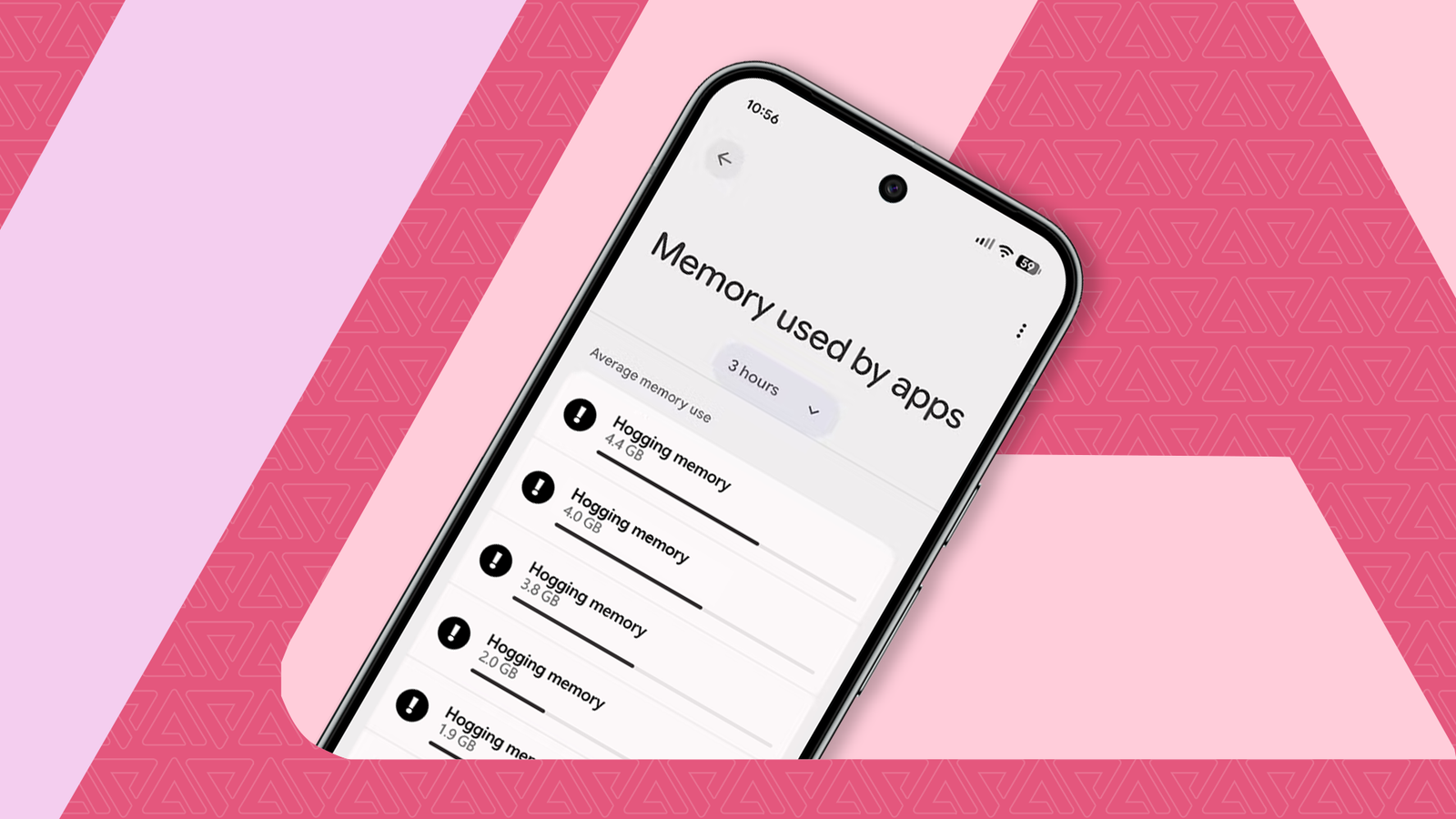
Si vous pensez qu’une application ralentit votre téléphone, passez à cette application 3 heures configurez et utilisez l’application comme d’habitude.
Lors des tests, j’ai trouvé cette fonctionnalité très lente à mettre à jour. Après avoir testé l’application, vous devrez peut-être attendre quelques minutes pour voir les statistiques pertinentes.
Cliquez sur une application pour voir les statistiques détaillées d’utilisation de la mémoire. C’est un moyen simple de déterminer pourquoi une application utilise autant de mémoire.
Une statistique particulièrement utile Consommation maximale. Si vous remarquez une baisse soudaine des performances lors de l’utilisation du programme, cela peut être dû à un pic d’utilisation de la mémoire.
Une autre statistique utile est Moyenne utilisée Pourcentage sur la bascule Utilisation de la mémoire. Même si l’application utilise beaucoup de mémoire, vous n’aurez peut-être pas à vous en soucier si l’utilisation moyenne de la mémoire est faible.
Identifier les applications problématiques ne représente que la moitié de la bataille
Le profilage de l’utilisation de la mémoire est un outil de diagnostic. Cela ne réduit pas l’utilisation de la mémoire. La meilleure façon libérez la RAM de votre téléphone Il s’agit d’arrêter les processus en arrière-plan mis en cache, comme expliqué plus haut dans cet article.
Vous ne pouvez pas réduire la quantité de RAM utilisée, sauf en arrêtant les processus en arrière-plan de l’application.
Passer à une version plus légère est une excellente solution, mais si votre téléphone ne dispose pas de suffisamment de mémoire, cela peut prendre des années.