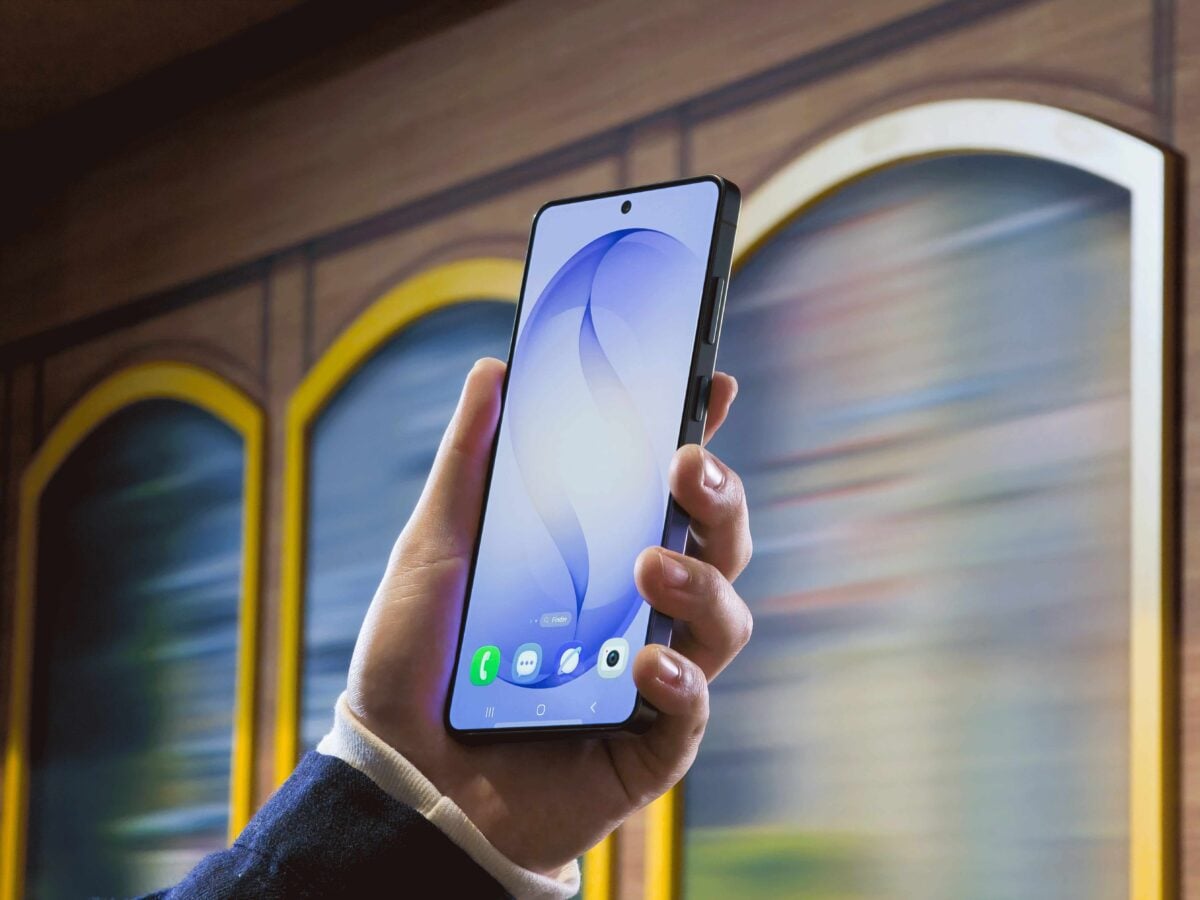
Le Samsung Galaxy S26 Ultra Il dispose d’un écran Dynamic AMOLED 2X de 6,9 pouces avec une luminosité maximale de 2600 nits et un taux de rafraîchissement allant de 1 Hz à 120 Hz.
Il est conçu pour être plus largement compatible que la plupart des paramètres personnels, ce qui signifie que plusieurs des fonctionnalités les plus utiles de l’écran sont soit désactivées par défaut, soit stockées dans des paramètres que la plupart des gens ne trouveront pas immédiatement. Cet article couvre les principaux paramètres qui doivent être configurés.
Voici un bref résumé :
- Écran de confidentialité(1): Le premier écran de confidentialité intégré au monde sur un téléphone mobile réduit l’angle de vision de l’écran à tout moment et affiche son contenu uniquement à vous.
- Toujours à l’écran: affiche l’heure, les notifications et d’autres informations lorsque l’écran est éteint.
- Vitesse de récupération adaptative: Mise à l’échelle automatique entre 1 Hz et 120 Hz pour équilibrer douceur et efficacité.
- Panneaux de bord: Panneaux d’accès rapide qui glissent depuis le bord de l’écran.
- Résolution d’écran et zoom: Basculez entre FHD+ et QHD+ et ajustez la taille du contenu à l’écran.
- Écran pour le confort des yeux: Réduit la production de lumière bleue, utile pour lire dans des conditions de faible luminosité ou la nuit.
- Jeu de couleurs adaptatif: utilise la caméra frontale pour détecter la couleur et la luminosité de la lumière autour de vous afin d’ajuster la température de couleur et la balance des blancs de l’écran.
Comment définir l’écran de confidentialité sur le Galaxy S26 Ultra ?
Privacy Screen est le premier écran de confidentialité au monde sur mobile. Cela réduit l’angle de vision de l’écran afin que les personnes autour de vous ne puissent pas lire directement ce qui est sur votre écran, et cela n’affecte pas ce que vous voyez devant votre téléphone.
Pour l’activer, allez sur : Paramètres > Affichage > Écran de confidentialitéou ajoutez-le à votre panneau rapide pour un accès rapide. Vous disposez d’un mode écran de confidentialité standard qui réduit l’angle de vue sur le côté. Ensuite, il y a la protection maximale de la confidentialité, qui restreint davantage l’angle pour les situations où vous souhaitez une confidentialité maximale de l’écran.

Abhijeet Mishra / SamMobile
Paramètres de l’écran de confidentialité – Source : Abhijeet Mishra / SamMobile
L’écran de confidentialité peut être configuré pour s’activer automatiquement. Vous pouvez le configurer pour qu’il s’allume chaque fois que vous ouvrez certaines applications, comme votre application bancaire ou votre messagerie, afin que vous n’ayez pas à penser à l’activer manuellement à chaque fois. aller à Paramètres > Affichage > Écran de confidentialité > Conditions de mise sous tension Pour le mettre en place.
Comment configurer Always On Display sur Galaxy S26 Ultra ?
L’affichage permanent affiche généralement l’heure, la date, le niveau de la batterie et les icônes de notification sur l’écran lorsque le téléphone est verrouillé. Il est désactivé par défaut sur le Galaxy S26 Ultra et peut être activé à l’adresse suivante Paramètres > Écran de verrouillage et AOD > Toujours à l’écran.

Abhijeet Mishra / SamMobile
Paramètres d’affichage toujours activés – Source : Abhijeet Mishra / SamMobile
Une fois activé, vous pouvez choisir entre afficher l’écran Always On uniquement lorsque de nouvelles notifications arrivent ou selon un calendrier défini. L’option de programmation est particulièrement utile si vous souhaitez être actif pendant la journée plutôt que la nuit. Vous pouvez également appuyer sur l’écran pour réactiver l’écran Always On sans déverrouiller le téléphone.
Le contenu et le style de Always On Display peuvent être encore modifiés. Vous pouvez choisir parmi différents thèmes d’horloge, ajouter des widgets comme un lecteur de musique et un calendrier, et modifier la présentation générale à partir du même menu de paramètres ou via l’application Galaxy Themes.
Comment fonctionne le taux de rafraîchissement adaptatif sur le Galaxy S26 Ultra ?
L’écran du Galaxy S26 Ultra peut ajuster son taux de rafraîchissement entre 1 Hz et 120 Hz en fonction de ce qui est affiché à l’écran. Il fonctionne jusqu’à 120 Hz pour des mouvements fluides lorsque vous faites défiler les chaînes ou jouez à des jeux. Lorsque l’écran affiche une image fixe ou que vous lisez, le son diminue à un rythme beaucoup plus faible pour économiser de l’énergie.
Il est contrôlé Paramètres > Affichage > Fluidité du mouvement. Les paramètres adaptatifs gèrent cela automatiquement et constituent la meilleure option pour la plupart des utilisateurs. Cela vous permettra de faire défiler vers des endroits importants sans gaspiller la batterie à des vitesses de charge élevées lorsque vous n’en avez pas besoin.

Abhijeet Mishra / SamMobile
Paramètres de taux de rafraîchissement adaptatifs – Source : Abhijeet Mishra / SamMobile
Vous pouvez verrouiller le taux de rafraîchissement à 60 Hz si vous préférez la durée de vie de la batterie à la fluidité, mais dans la plupart des cas, l’adaptation est une meilleure option.
Comment utiliser et changer le panneau Edge sur le Galaxy S26 Ultra ?
Les panneaux de bord sont des panneaux d’accès rapide qui coulissent depuis les côtés de l’écran. Par défaut, une petite poignée est visible sur le bord droit de l’écran : faites glisser votre doigt vers l’intérieur pour ouvrir le panneau. Le panneau par défaut affiche les applications que vous utilisez le plus, mais vous pouvez ajouter des panneaux pour les contacts, les tâches, l’historique de la mémoire, etc.
Pour les configurer, accédez à : Paramètres > Affichage > Panneau de bord. À partir de là, vous pouvez activer et désactiver des fonctionnalités, choisir les panneaux qui apparaissent, ajuster la position et la taille de la poignée et modifier la transparence. Si vous constatez que la poignée vous gêne, vous pouvez la déplacer vers une autre partie du bord de l’écran ou réduire sa taille.

Abhijeet Mishra / SamMobile
Paramètres du panneau de bord – Source : Abhijeet Mishra / SamMobile
Les panneaux Edge sont très utiles pour lancer rapidement des applications ou des contacts sans revenir à l’écran d’accueil. Ils s’exécutent pendant que d’autres applications sont ouvertes, ils constituent donc une couche de raccourci pratique au-dessus de tout ce que vous faites.
Quels paramètres de résolution d’écran et de zoom dois-je utiliser sur le Galaxy S26 Ultra ?
Le Galaxy S26 Ultra est livré avec une résolution FHD+ par défaut (2 340 x 1 080) prête à l’emploi. Vous pouvez passer en QHD+ (3120 x 1440). Paramètres > Affichage > Résolution de l’écran Pour des images nettement plus nettes, en particulier lors de la lecture de petits textes ou de la visualisation d’images détaillées. Le QHD+ consomme plus d’énergie, c’est donc un compromis entre la qualité visuelle et la durée de vie de la batterie.

Abhijeet Mishra / SamMobile
Paramètres de résolution d’écran – Source : Abhijeet Mishra / SamMobile
Un paramètre de zoom d’écran distinct contrôle la taille du contenu à l’écran. Des niveaux de zoom plus petits s’adaptent simultanément à l’écran, tandis que des tailles plus grandes facilitent la lecture du texte et des éléments d’interface. Vous pouvez le paramétrer à l’adresse suivante : Paramètres > Affichage > Zoom de l’écran. Il est indépendant de la résolution et n’affecte pas la durée de vie de la batterie.

Abhijeet Mishra / SamMobile
Paramètres de zoom de l’écran – Source : Abhijeet Mishra / SamMobile
Ajustez la taille de la police si vous portez des lunettes ou si vous trouvez la taille du texte par défaut trop petite ou trop grande Paramètres > Affichage > Taille de police et il est conseillé d’ajuster le motif. Vous pouvez prévisualiser les modifications en temps réel avant de les mettre en œuvre.
Qu’est-ce que la protection du confort des yeux sur le Galaxy S26 Ultra ?
Une protection oculaire confortable réduit la quantité de lumière bleue émise par l’écran. La lumière bleue peut perturber le sommeil lorsque vous utilisez votre téléphone tard dans la nuit, et certaines personnes trouvent qu’elle provoque une fatigue oculaire lors de la lecture pendant de longues périodes. Le réduire déplacera l’affichage vers des couleurs plus chaudes.
Vous pouvez l’activer à l’adresse suivante : Paramètres > Affichage > Protection du confort des yeux. Vous pouvez également l’ajouter au panneau rapide pour une commutation rapide. Il existe deux modes : le mode manuel, qui ajuste automatiquement la force du ton chaud, et le mode adaptatif, qui s’adapte automatiquement à l’heure de la journée, augmente le ton chaud le soir et revient à la normale pendant la journée.

Abhijeet Mishra / SamMobile
Paramètres de protection du confort oculaire – Source : Abhijeet Mishra / SamMobile
Si vous lisez sur votre téléphone avant de vous coucher, c’est une bonne idée d’activer le bouclier de protection des yeux. Cela modifie la balance des couleurs de l’écran, vous pouvez donc le désactiver temporairement pour un travail aux couleurs précises comme la retouche photo.
Quelle est la palette de couleurs adaptative du Galaxy S26 Ultra ?
Adaptive Hue utilise la caméra frontale du Galaxy S26 Ultra pour détecter la couleur et la luminosité de la lumière autour de vous. Il ajuste la température de couleur et la balance des blancs de l’écran.
Dans des environnements intérieurs chauds, par exemple, l’écran se réchauffe un peu en conséquence. Pendant la partie fraîche de la journée, il s’ajuste dans l’autre sens. Le résultat est un écran qui semble plus naturel et cohérent dans différents environnements sans avoir à ajuster quoi que ce soit manuellement.
Vous pouvez l’activer à l’adresse suivante : Paramètres > Affichage > Tonalité adaptativeou Passer du panneau rapide. Il fonctionne parallèlement, plutôt que de remplacer, le Eye Comfort Shield. Lorsque les deux sont actives, les deux fonctionnalités se complètent plutôt qu’elles n’entrent en conflit, car les couleurs chaudes d’Eye Comfort Shield sont appliquées en premier, la tonalité adaptative est appliquée et la balance des couleurs est ensuite affinée.

Abhijeet Mishra / SamMobile
Paramètres de couleur adaptatifs – Source : Abhijeet Mishra / SamMobile
La teinte adaptative modifie la précision des couleurs de l’écran, compromettant le confort oculaire. Si vous effectuez un travail sensible aux couleurs, comme la retouche photo, c’est une bonne idée de le désactiver pour voir les vraies couleurs.
(1) Écran de confidentialité : nécessite une activation manuelle dans les paramètres pour fonctionner. La fonction d’écran de confidentialité n’est pas alimentée par l’intelligence artificielle.