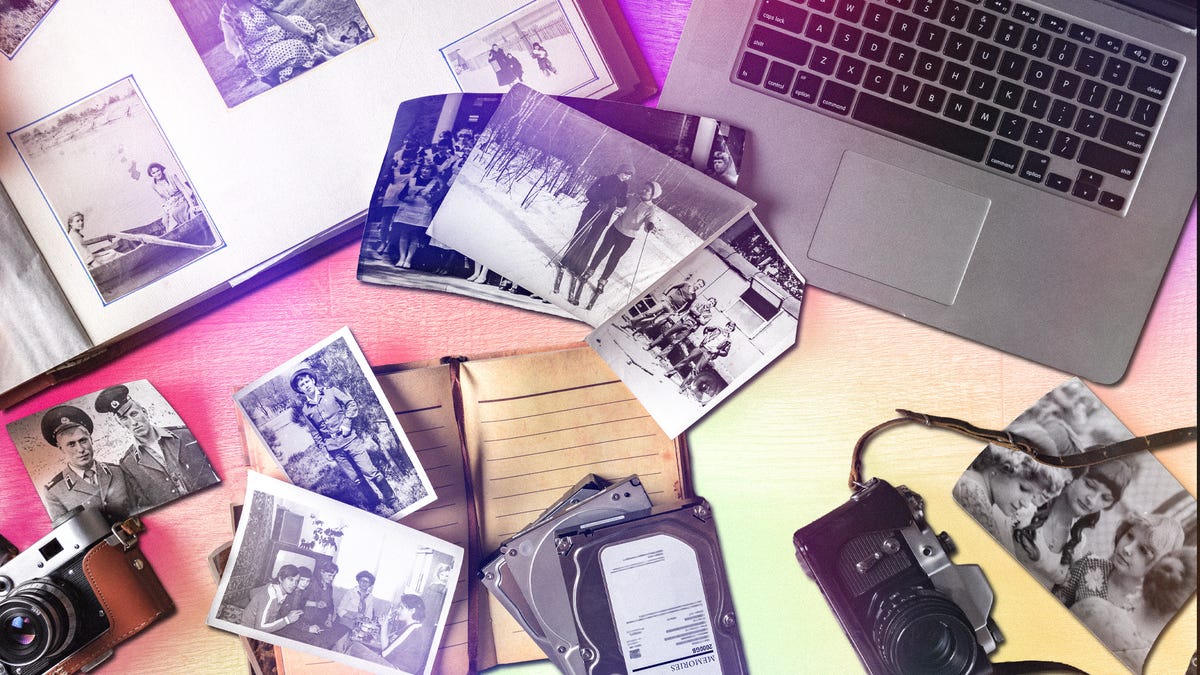
Ma situation multimédia était un désastre. Après des décennies de photographie et de vidéographie, j’ai conservé des éléments dans cinq cloud : Google, Apple, Flickr, Dropbox et OneDrive, ainsi que dans des emplacements hors ligne tels que des clés USB, des lecteurs de saut et des disques durs.
Je ne suis pas un photographe professionnel, juste un gars qui prend des photos et des vidéos depuis des années. Vous savez comment c’est. Vous partez en voyage, prenez des photos de la nature, mais après quelques années, elles ne semblent plus aussi belles que celles prises depuis la voiture. Ou mes chats. Pourquoi ai-je pris autant de photos d’eux endormis ? Les chats sont mignons, on comprend, mais avais-je besoin de tonnes de photos pour le prouver ?
Un autre problème était que j’utilisais des téléphones avec différents systèmes d’exploitation et différents systèmes d’origine, Blackberry, Samsung, Motorola (Android), Nokia (Windows) et maintenant iPhone (iOS). J’allais à contre-courant; la majorité des gens ne vous écartez pas d’un type de système d’exploitation.
J’aime mes chats, mais de combien de photos ai-je besoin ?
C’était comme jeter des objets dans un garage ou un placard. Cela devient de plus en plus chaotique. Vous vous dites que vous ferez le ménage un jour, mais ce jour n’arrive jamais.
Et cette procrastination a sa valeur. Plus vous disposez de stockage cloud, plus vous payez cher, et à mesure que les mégaoctets et les gigaoctets augmentent, vous devez payer plus chaque mois pour augmenter votre limite de stockage.
Il est temps de passer l’aspirateur et de le nettoyer. Après avoir consulté divers conseils sur la façon de procéder, j’ai élaboré mon plan. Mes étapes sont : collecter, démonter, combiner.
Collectionnez-les tous
Tout d’abord, j’ai découvert sur quelle plate-forme de stockage cloud se trouvent les photos et les vidéos. Ensuite, j’ai utilisé diverses clés USB, clés USB, SSD et les disques durs. J’ai même mis à jour quelques anciens ordinateurs de bureau ordinateurs portables Pour voir si j’ai quelque chose là-bas. J’ai ensuite téléchargé des médias depuis des disques externes sur mon ordinateur portable.
Ma situation était un peu confuse. C’est plus facile pour les personnes qui stockent leurs contenus multimédias dans un ou deux services cloud.
En savoir plus: De la sauvegarde de photos à votre serveur cloud : mon parcours vers le stockage de données à domicile
Ensuite, je suis passé au désencombrement, qui était probablement l’étape la plus longue et la plus difficile. J’accède à mon compte de stockage cloud et supprime les photos floues ou de mauvaise qualité, en double ou redondantes, et des années plus tard, je ne me souviens même pas pourquoi je les ai prises en premier lieu.
La duplication est un gros problème. Cela peut arriver pour plusieurs raisons. Si vous avez copié automatiquement depuis différents appareils, tels qu’un iPhone, une tablette, un appareil photo numérique, etc., vous pouvez copier la même photo trois fois. Ou peut-être avez-vous sauvegardé une photo partagée avec vous sur WhatsApp, mais l’avez-vous synchronisée avec votre stockage cloud.
Une jolie panthère, c’est bien, je n’ai pas besoin d’une deuxième panthère !
Il existe au moins deux façons d’éliminer les chevauchements. Il existe des services qui analysent et localisent votre stockage cloud, ainsi que des services qui analysent vos photos et vidéos après leur téléchargement sur votre disque dur.
Recherche de doublons dans le cloud (40 $ pour 3 mois, 70 $ pour 1 an, 96 $ pour 2 ans) analyse plusieurs services de stockage cloud (Google Drive, OneDrive, Dropbox, Box, Amazon S3) pour rechercher les données en double. Dupliqué La même chose peut être faite avec Google, OneDrive, Dropbox et autres (pas iCloud). Il en coûte 8 $ sur l’App Store.
Google dispose également d’un outil intégré qui peut rechercher et supprimer des photos et des captures d’écran floues ; est à l’intérieur Gérer le stockage.
Vous pouvez également synchroniser vos cloud Google, OneDrive et Dropbox avec votre ordinateur local, puis les utiliser pour supprimer les fichiers en double. Nettoyeur d’images en double trouver des doublons. L’application peut analyser les photos synchronisées pour rechercher des doublons et des versions modifiées, recadrées ou redimensionnées. Vous pouvez ensuite les supprimer et synchroniser les modifications dans le cloud, éliminant ainsi les doublons.
Le CCleaner La version gratuite de l’application peut analyser votre photothèque pour trouver des doublons similaires, mais pas seulement des doublons similaires ou modifiés. La version premium de CCleaner (90 $/an) peut détecter les photos floues, mal éclairées ou de mauvaise qualité.
Il existe également des outils de recherche de doublons gratuits. DupeGuru Recherche des images en double et similaires sur Windows, Mac et Linux. Un excellent outil de recherche de photos en double Il s’agit d’un programme Windows permettant d’identifier les doublons et les images qui ont été recadrées ou enregistrées avec des filtres de couleur. Suppresseur d’images en double Remo Les pellicules d’appareils photo iPhone et Android peuvent être recherchées pour des photos similaires, telles que des correspondances exactes et des photos prises en mode rafale.
Je ne me souviens pas de quelle photo il s’agissait, je ne la vois certainement pas. Suppression !
J’ai également parcouru toutes mes vidéos et supprimé celles dont je ne voulais pas ou dont j’avais besoin. C’est là le point : sur l’iPhone, une vidéo de 30 secondes peut aller de 40 Mo (HD standard) à 200 Mo (résolution 4K), contre 2 à 5 Mo pour une photo typique. La réduction des vidéos peut réduire considérablement la charge sur votre stockage cloud.
Si vous n’avez pas le temps ou si vous souhaitez le faire plus tard, vous pouvez ignorer le nettoyage après avoir regroupé toutes vos photos en un seul endroit.
Utilisez la règle de sauvegarde 3-2-1
Après avoir supprimé toutes les photos et vidéos indésirables, j’ai décidé d’utiliser Google Photos comme emplacement de stockage cloud principal. J’utilise beaucoup Google pour créer des documents, et cela semble être une solution cloud naturelle car il s’agit d’une sauvegarde simple depuis mon iPhone.
Apple autorise Google à transférer des copies de photos et de vidéos de ses propres serveurs vers les serveurs de Google. Mais pour transférer des médias depuis OneDrive, Dropbox, Flickr et des disques externes, j’ai dû en télécharger une copie sur mon disque dur et la télécharger sur Google.
Si vous utilisez uniquement votre iPhone et iPad pour créer du multimédia, vous pouvez utiliser iCloud d’Apple pour le stockage.
Le prix varie pour chaque service cloud majeur. Apple facture 1 $ par mois pour 50 Go, 3 $ pour 200 Go et 10 $ pour 2 To. Google facture 2 $ pour 100 Go, 3 $ pour 200 Go et 10 $ pour 2 To. OneDrive de Microsoft regroupe son stockage cloud avec les applications Office de Microsoft 365, offrant 1 To de stockage pour 10 $ par mois.
Google Photos est l’un des nombreux systèmes de stockage cloud que vous pouvez utiliser.
Les membres Amazon Prime bénéficient d’un stockage illimité pour les photos, de 5 Go pour les vidéos et les documents. Si vous avez besoin de capacité de stockage vidéo, vous pouvez payer 2 $ pour 100 Go ou 7 $ par mois pour 1 To.
Quelle que soit la solution que vous choisissez, comprenez la règle de sauvegarde 3-2-1 : 3 des copies de toutes les informations ; 2 copier sur 2 supports de stockage différents tels qu’un service cloud et un disque local ; et 1 les exemplaires sont situés à quelques kilomètres des autres.
Fondamentalement, cela garantit que vous ne perdez pas toutes vos précieuses photos et vidéos en vous appuyant sur un seul emplacement pour vos données.
J’ai opté pour l’une des stratégies les plus courantes à mettre en œuvre Règle de sauvegarde 3-2-1. J’ai téléchargé toutes mes photos et vidéos sur mon ordinateur (#1), puis je les ai toutes sauvegardées sur un disque dur externe (#2), et enfin je les ai toutes sauvegardées sur le cloud Google (#3). Succès 3-2-1 !
Mais il ne s’agit pas d’une solution ponctuelle. Si vous optez pour cette voie, vous devrez régulièrement mettre à jour vos disques internes et externes avec les dernières photos et vidéos. Par exemple, si vous ajoutez 200 photos à Google Cloud, vous devrez les télécharger sur vos emplacements de stockage internes et externes pour conserver trois copies de toutes les données.
Si vous ne disposez pas déjà d’un disque dur externe, CNET plusieurs offerts pour une variété de besoins de stockage.
C’est sympa de faire ça
Il a fallu du temps pour organiser le multimédia, mais ça faisait du bien de pouvoir enfin le faire. Cela m’a inspiré à créer quelques livres photo papier et cadres numériques, et c’était bien d’être intentionnel sur toutes les photos et vidéos que j’ai prises plutôt que de simplement les mettre dans une boîte à chaussures numérique.
J’ai également réduit mes frais d’abonnement. Avant de dégrouper mon multimédia, je payais près de 300 $ par an pour près de 400 Go de stockage dans quatre systèmes cloud, ce qui ne représente pas beaucoup de données par rapport aux autres. Quoi qu’il en soit, j’en ai récupéré suffisamment pour intégrer le plan de stockage de 400 Go de Google, qui coûte 3 $ par mois pendant trois mois et 5 $ par mois par la suite.
Mon coût d’abonnement annuel est passé de près de 300 $ à 60 $.
Maintenant, si je pouvais juste entrer dans ce placard…