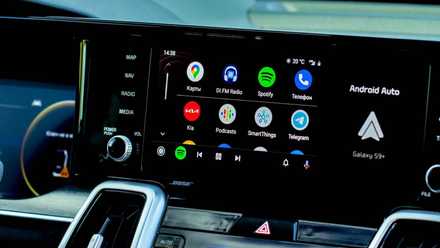
Conduire dans des tunnels ou sous de nombreux arbres ne devrait pas transformer le tableau de bord de votre voiture en lumière stroboscopique. Lorsque votre système de tableau de bord clignote constamment entre les modes clair et sombre, cela devient une distraction active qui détourne votre attention de la route. C’est l’une des nombreuses façons dont Android Auto échoue lorsqu’il essaie d’être trop intelligent pour son propre bien. En opposant la machine au téléphone sur les données des capteurs, la résolution et le signal sans fil, vous vous retrouvez avec un système qui plante ou se déconnecte au pire moment possible. Vous pouvez reprendre le contrôle en apportant quelques modifications certains menus cachés peuvent être configurés.
Choisissez une routine et respectez-la
Mode jour ou nuit, pas entre les deux
Par défaut, Android Auto vous permet de décider si votre voiture doit afficher le mode clair ou sombre en fonction du capteur de lumière ambiante ou si vos phares sont allumés. Cela semble raisonnable, mais en réalité cela pose des problèmes. L’interface change de thème à chaque fois que vous traversez un tunnel, sous une épaisse couverture d’arbres ou que vous passez devant quelque chose qui déclenche un capteur.
Changer le thème signifie que le système doit redessiner l’écran, ce qui peut entraîner un scintillement ou un bégaiement en plein milieu de votre navigation. Après avoir verrouillé le thème en mode statique, il a cessé de clignoter. Le verrouiller en mode sombre pendant la journée peut entraîner des plantages car vous ne pourrez pas voir clairement la carte.
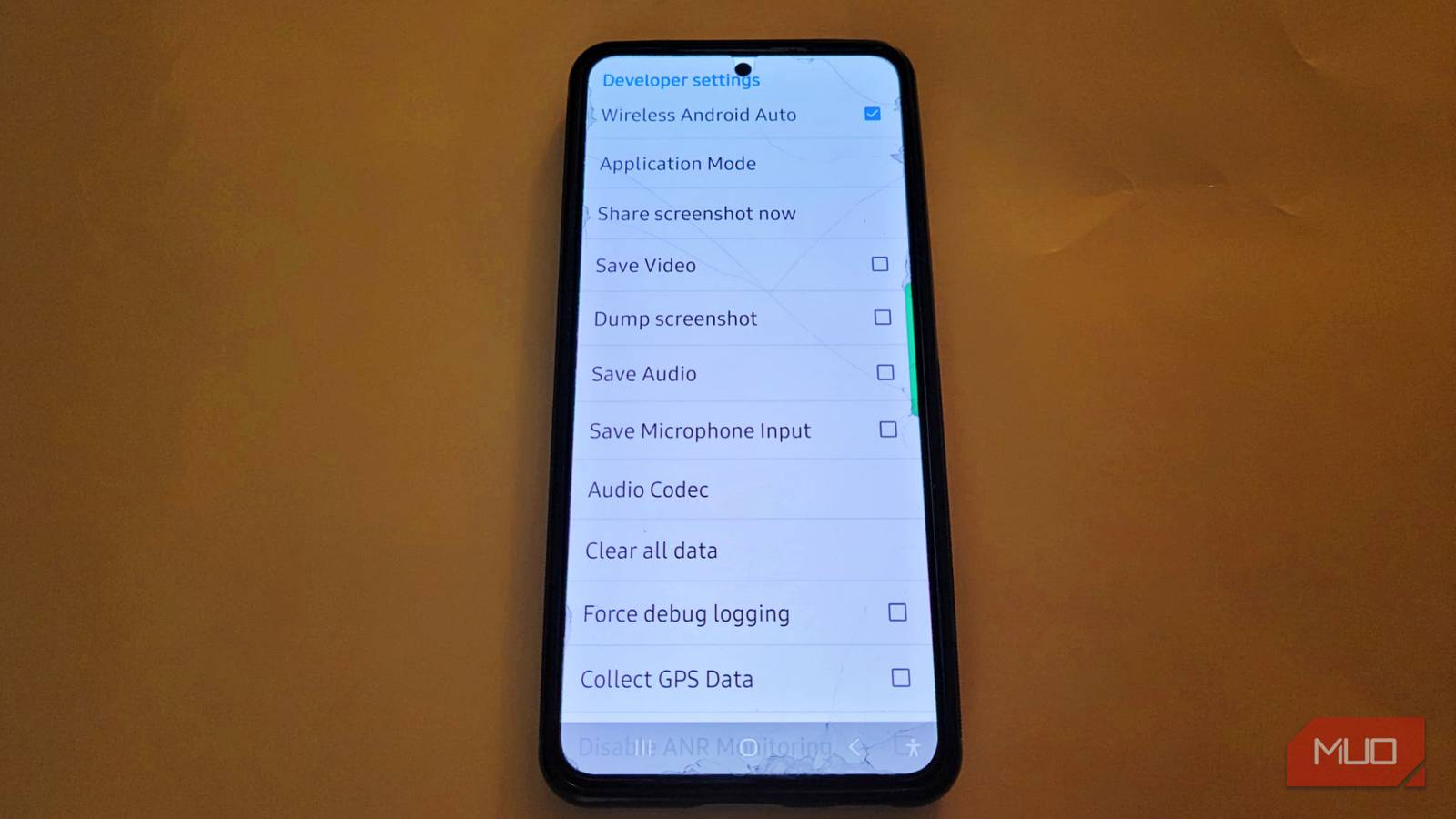
Il est désormais disponible par défaut dans la plupart des versions d’Android et fonctionnalités intégréesmais la plupart ne le font pas. Si vous ne le trouvez pas dans vos paramètres, vous devrez accéder au menu développeur caché. Pour y accéder, accédez aux paramètres Android Auto de votre téléphone et appuyez dix fois sur le numéro de version. Cela ouvrira le menu des options du développeur, activera en permanence le mode jour ou nuit, supprimera complètement le capteur de voiture de la décision et votre écran sera stable quelle que soit la météo ou l’heure de la journée.
Je ne sais pas pourquoi cela devrait être un problème à trouver, mais cela devrait définitivement être résolu. Si vous préférez l’un ou l’autre, gardez votre écran ainsi. Sinon, vous aurez quelques problèmes. Je l’ai eu en mode nuit pendant des jours et la seule façon de l’éteindre était lorsque j’ai trouvé cette astuce. Il a fallu une semaine pour revenir en mode automatique puis passer en mode jour.
Le mode nuit n’est pas visible pendant la journée, je le garde donc toujours en mode jour.
Pour une résolution plus élevée
Ne faites pas confiance à votre voiture pour savoir ce qui vous convient

Un autre problème est la résolution vidéo. Android Auto fonctionne en diffusant l’écran de votre téléphone directement sur l’écran de la voiture et, par défaut, votre téléphone et votre voiture négocient automatiquement la résolution à chaque fois que vous vous connectez. L’idée derrière cela est raisonnable, car ils doivent trouver un paramètre qui équilibre la qualité de l’image, la quantité de données à transférer via le câble et la quantité de chaleur générée par le téléphone lorsqu’il fonctionne.
Ils devraient choisir la meilleure option pour votre configuration spécifique sans que vous ayez à y penser. Cependant, j’ai remarqué qu’il peut parfois ne pas être fiable. Chaque fois que vous passez un appel, votre téléphone et le casque tentent de négocier.
Ce processus n’est pas toujours fluide. S’il s’agit d’une hésitation lors de la prise de contact, d’une légère baisse de la bande passante USB ou simplement d’un problème de synchronisation entre deux appareils, une mauvaise configuration consensuelle peut tout résoudre. Parfois, il devient complètement noir pendant quelques secondes avant de réessayer.
Vous permettez aux deux matériels de prendre des décisions en temps réel qui ne sont pas toujours correctes. La négociation automatique introduit une variable qui n’a pas besoin d’être présente. L’écran de votre voiture a une résolution native, votre téléphone est capable d’une résolution de 1920 x 1080 et il n’y a aucune bonne raison de laisser cela au hasard à chaque fois que vous vous connectez.
Le verrouillage manuel de la résolution à 1920 x 1080 dans le menu développeur efface complètement l’affaire. Une fois les paramètres fixés, la connexion ignorera cette étape et votre écran sera stable et clair sans votre intervention. Ce devrait être corrigé.
Revenez aux paramètres du développeur dans Android Auto et accédez à Résolution vidéo. Vous souhaiterez modifier l’option de l’option automatique par défaut pour autoriser jusqu’à 1920 x 1080. Enfin, déconnectez votre téléphone du port USB ou déconnectez-le de votre adaptateur sans fil et reconnectez-le pour forcer Android Auto à démarrer avec les nouveaux paramètres de résolution.
Contourner les restrictions du lanceur
Si vous avez des applications personnalisées, elles devraient être visibles

Google a des règles strictes concernant les applications pouvant s’exécuter avec Android Auto. Chaque application du Play Store reçoit une signature vérifiée et Android Auto vérifie la signature avant que l’application n’apparaisse dans votre voiture.
Si une application ne possède pas ces signatures, elle n’apparaîtra pas dans votre tableau de bord, qu’elle soit téléchargée, une version personnalisée ou non officiellement approuvée par Google.
C’est vraiment un problème si vous souhaitez avoir votre propre application. Quelques bons exemples sont un lecteur de musique local pour votre bibliothèque hors ligne ou une application tierce qui peut manipuler votre audio à votre guise. Tout le monde n’aime pas simplement utiliser ses applications par défaut.
Ces applications fonctionnent très bien sur votre téléphone, mais Android Auto ne les propose pas. Le correctif est étiqueté Sources inconnues dans vos paramètres de développeur. L’activer indique à Android Auto de cesser de rejeter les applications qui ne proviennent pas du Play Store. Une fois activé, votre téléphone cessera de bloquer ces applications et leur permettra de s’exécuter sans aucun problème de connexion entre votre téléphone et votre machine.
Il ne suffit pas d’activer ce paramètre. Les applications seront autorisées à s’exécuter, mais n’apparaîtront pas automatiquement sur votre tableau de bord. Vous devrez accéder à vos paramètres Android Auto habituels, rechercher la section « Mon lanceur » et cocher manuellement la case à côté de l’application que vous souhaitez afficher.
Une fois que vous avez fait cela, ils apparaîtront sur l’écran de votre voiture comme n’importe quelle application officielle, et vos commandes au volant fonctionneront comme elles. Il convient de noter que les candidatures écartées restent dans la file d’attente ; Ils fonctionnent comme des applications audio ou de navigation et rien en dehors de ces catégories. Mais à l’intérieur de cela, vous aurez un contrôle total sur ce qui est sur votre écran, plutôt que d’être limité à tout ce que Google décide d’approuver.
Attention à ne pas jouer avec les options du mode développeur
C’est bien de modifier les paramètres mentionnés ci-dessus, mais soyez prudent avec les autres options de ce menu. Il est préférable de ne pas jouer avec des paramètres inconnus. Si vous en avez assez que l’écran devienne noir ou que le son baisse à chaque fois que vous passez devant une tour de téléphonie cellulaire, ces ajustements sont un bon moyen d’améliorer la stabilité. Verrouillez vos paramètres et vous disposerez d’un téléphone fonctionnel et d’une connexion stable à chaque fois que vous conduisez.

- Système d’exploitation
-
Androïde
- Modèle de tarification
-
Gratuit
- Type de programme
-
Navigation/divertissement
Android Auto est une application Android uniquement qui reflète votre téléphone sur l’écran d’infodivertissement de votre voiture avec une interface simplifiée et optimisée pour le conducteur. Prend en charge Google Maps, Waze, les applications de musique et de podcast, les appels et la messagerie mains libres, ainsi que la commande vocale de Google Assistant. Véhicule compatible et Android 8.0 ou supérieur requis.