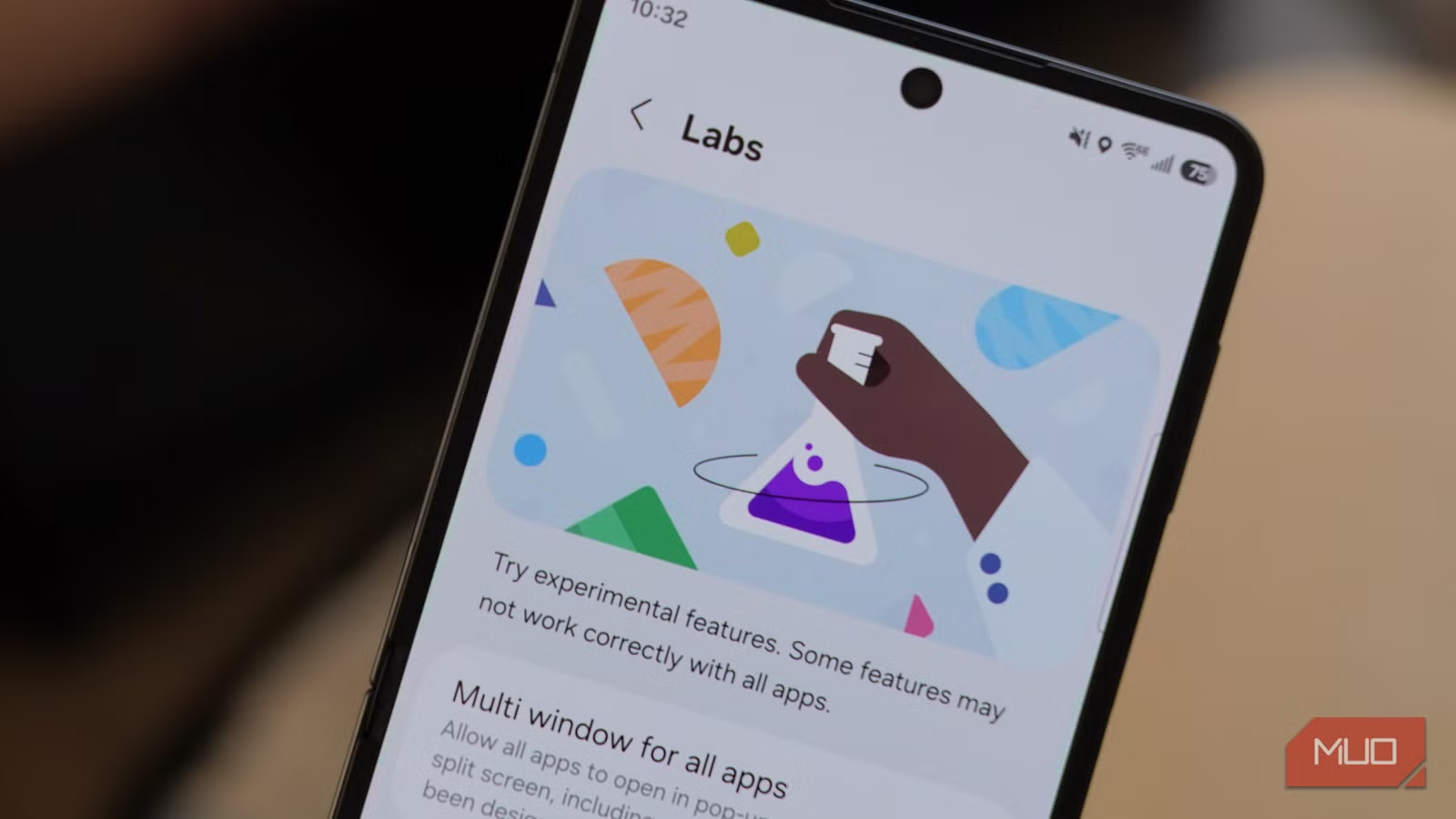
Les téléphones Galaxy exécutent une version personnalisée d’Android, et l’avantage de choisir One UI est que vous bénéficiez de fonctionnalités exclusives à Samsung. Samsung Galaxy donne aux utilisateurs plus de contrôle sur leurs smartphones que toute autre marque Android. Il existe des fonctionnalités utiles intégrées à One UI 8.5, dont beaucoup sont cachées derrière des modules complémentaires comme Good Lock. Cependant, vous ne devriez pas vous lancer sans rechercher Good Lock. Les fonctionnalités de laboratoire sont cachées dans vos applications Samsung préférées.
Labs héberge les fonctionnalités nouvelles, avancées ou expérimentales de Samsung. Je n’aime pas Progiciels comme Galaxy AILes fonctionnalités de laboratoire sont réparties sur One UI et les applications Samsung par défaut. Cela les rend faciles à manquer et je les ai ignorés trop longtemps. Après avoir découvert ces fonctionnalités de laboratoire sur mon téléphone Galaxy, je suis devenu intelligent.
Les fonctionnalités du laboratoire modifient les paramètres de votre téléphone Galaxy
Ils améliorent les performances et améliorent votre expérience multitâche
Samsung Labs est succinctement décrit comme un moyen de « tester des fonctionnalités expérimentales ». En réalité, la suite Labs sur les téléphones Galaxy est plus compliquée que cela. Certaines fonctionnalités de l’atelier sont similaires aux paramètres avancés, Semblable au menu Options du développeur intégré à Android. D’autres améliorent les capacités des applications originales de Samsung, telles que Health, Expert RAW et SmartThings. Quelques autres sont un peu des deux et améliorent les capacités multitâches de votre téléphone Galaxy.
Commençons par la fonctionnalité Connectivity Labs, qui nous rappelle de nombreux outils Options pour les développeurs. Ces fonctionnalités vous donnent un aperçu de vos connexions Wi-Fi et de données et vous permettent de contrôler la façon dont les réseaux Wi-Fi et cellulaires sont gérés. Le plus difficile est que Connectivity Labs est complètement caché. Vous devez appuyer sept fois sur le numéro de version Smart Wi-Fi de votre téléphone Galaxy pour l’afficher. Comment faire :
-
Ouvrez le Programme de configuration sur votre téléphone Galaxy.
-
Robinet Crelations.
-
cliquez sur Wi-Fi.
-
cliquez sur menu à trois boutons.
-
Choisir Wi-Fi intelligent.
-
Trouvez-vous Numéro de version du Smart Wi-Fi près de la moitié inférieure de l’écran. Cliquez dessus sept fois Pour activer Connection Lab.
-
Tu verras maintenant Laboratoire de connectivité Bouton de menu Wi-Fi intelligent. Cliquez pour ouvrir Laboratoire de connectivité.
La plupart des autres fonctionnalités de Galaxy Labs sont plus simples que Connection Labs, mais la complexité du processus montre à quel point l’expérience Lab peut être incohérente (et variée) sur One UI. Le Connection Lab est le plus difficile à trouver, mais le plus gratifiant.
Vous pouvez voir les moyennes de connexion quotidiennes, les statistiques d’utilisation du Wi-Fi et des données, ainsi que le temps passé à utiliser chaque variante Wi-Fi. Par exemple, mon Galaxy S25 Edge prend en charge le Wi-Fi 7, mais mon réseau domestique utilise le Wi-Fi 6E, donc Connectivity Labs affiche tout le temps que je passe sur le Wi-Fi 6. Fait intéressant, Connectivity Labs a noté qu’environ un tiers de mon temps de connexion était passé sur la bande 6 GHz, le reste sur la bande 5 GHz. Mon téléphone n’utilise pas autant que possible la « voie rapide » sans fil sur mon réseau et grâce à Connectivity Labs, je peux résoudre le problème.
Les autres fonctionnalités intéressantes de Connection Lab incluent : Test Wi-Fi domestiqueil vérifie votre réseau Wi-Fi et suggère des améliorations en fonction des résultats. Connection Labs dispose également d’un certain nombre de commutateurs Migration plus rapide vers les données mobiles et Connectez-vous à 2,4 GHz pour configurer l’IOT. Ce dernier semble très utile pour configurer des appareils domestiques intelligents qui ne fonctionnent pas correctement ou ne peuvent pas se connecter du tout sur la fréquence 5 GHz. Je vais donc inverser la tendance – une autre victoire pour Connection Labs.

Vous devez également connaître le menu Labs à l’intérieur Fonctionnalités avancées Onglet de l’application Paramètres. Traverser pour y arriver Paramètres → Fonctionnalités avancées → Laboratoire. Ici, vous pouvez sélectionner les applications qui utilisent toujours le mode sombre, quels que soient les paramètres système de votre téléphone Galaxy. Vous pouvez également activer Toutes les applications ont plusieurs fenêtresil permet à chaque application Android de fonctionner avec la vue contextuelle de Samsung et les fonctionnalités multitâches en écran partagé.
Les applications Samsung ont des fonctionnalités de laboratoire cachées
Si vous utilisez les applications natives de Samsung, vous avez de la chance

Certaines personnes détestent les applications Samsung et Google en double sur les téléphones Galaxy, tandis que d’autres ne jurent que par l’interface utilisateur One UI de base. Si vous êtes dans ce dernier camp, vous adorerez les fonctionnalités de Samsung Apps Lab telles que Health, SmartThings et Expert RAW. Les fonctionnalités Labs de Samsung Health sont déjà activées par défaut, mais ne les manquez pas. Les particularités de ces laboratoires sont Indice antioxydant et Pression artérielle Métriques sur les appareils portables Galaxy. À l’aide de ce menu, vous pouvez désactiver ces fonctionnalités de laboratoire.
Expert RAW est une application avancée pour appareil photo Samsung destinée aux professionnels et aux amateurs, et il n’est pas surprenant que Labs soit présent ici. Vous pouvez utiliser plusieurs modes de prise de vue intelligents, par ex. Astrophoto pour les étoiles filantes et Mode marin La photographie sous-marine peut être réalisée à l’aide des outils de laboratoire du programme Expert RAW. Il prend également en charge l’ouverture virtuelle, le filtre ND et plusieurs modes d’exposition. Si vous n’avez pas encore essayé Expert RAW, ces fonctionnalités de laboratoire vous donneront envie de le faire.

Enfin, Samsung SmartThings, une application pour l’écosystème de maison intelligente de Samsung, dispose d’une fonction Labs qui maintient l’écran actif pendant l’exécution de l’application. Ce commutateur peut paraître déroutant, mais il est en réalité assez astucieux. Cet outil de laboratoire vous permet de transformer votre ancien téléphone ou tablette Galaxy en contrôleur de maison intelligente, et l’écran sera toujours allumé en fonction de cette situation d’utilisation.
Les fonctionnalités de laboratoire apparaissent tout le temps. Ouvrez la page des paramètres de n’importe quelle application Samsung et vérifiez un Laboratoire menu. Ici vous pouvez trouver n’importe quelle fonction de test, mais pas toutes les applications Samsung.
Galaxy Labs est le mieux adapté aux téléphones pliables
Vous avez besoin de fonctionnalités de laboratoire pour tirer le meilleur parti de votre pliable Samsung

Les fonctionnalités de laboratoire sont idéales pour les utilisateurs expérimentés de Samsung, mais très importantes pour les propriétaires de Galaxy Fold. Souviens-toi de ça Fonctionnalités avancées Onglet pour les téléphones Galaxy ? Si vous dirigez Paramètres → Fonctionnalités avancées → Laboratoire sur les appareils pliables, vous trouverez ici de nouvelles options de laboratoire pour la forme du téléphone pliable. Vous pouvez choisir les applications à exécuter sur l’écran de couverture et il existe une option pratique à installer Beaucoup d’étoiles pour courir n’importe lequel Application sur écran externe. De plus, les utilisateurs constateront qu’il est pliable Utiliser la navigation de l’écran d’accueil sur l’écran de couverture Basculez vers ce menu Labs.
Comme vous pouvez le constater, les fonctionnalités du laboratoire sont réparties sur votre téléphone Galaxy et vos applications Samsung. Celles-ci sont utiles, mais peut-être pas aussi raffinées que les autres fonctionnalités de Galaxy. J’utilise Labs pour exécuter des applications sur mon écran d’accueil pliable, forcer les applications à correspondre au mode multitâche de Samsung et tester mon réseau avec Connectivity Labs. Passionnés Good Lock adore qu’on en parle, et pour causemais n’oubliez pas le laboratoire.