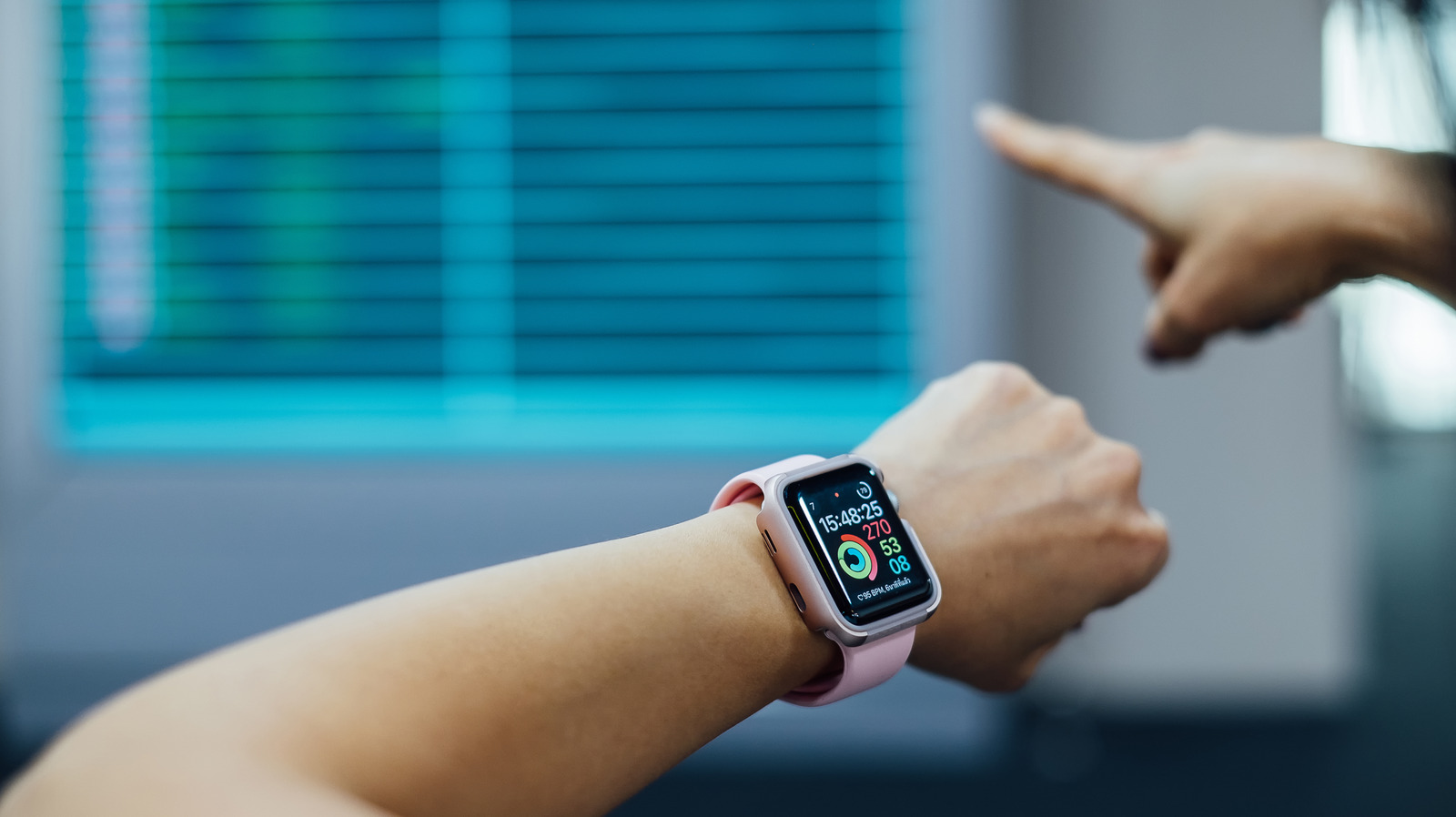
Le Apple Watch est doté de toutes sortes de fonctionnalités qui en font un excellent compagnon iPhone. Il est parfait pour garder vos notifications à portée de main et constitue un excellent outil de suivi de la condition physique pour suivre vos statistiques de santé. Cependant, si vous vous lancez à l’international, il existe certaines fonctionnalités moins connues dont vous devriez profiter.
Les avantages de l’Apple Watch vont au-delà de vos déplacements habituels, car il s’agit d’un accessoire de voyage compact qui peut faciliter vos vacances et vos voyages d’affaires. avec appareil portable À votre poignet, vous pourrez obtenir les informations dont vous avez besoin, naviguer en toute confiance dans des zones inconnues et vous protéger, entre autres avantages. Certaines de ces fonctions nécessitent une connexion Internet via l’Apple Watch elle-même ou votre iPhone couplé, mais cela peut être facilement résolu grâce à diverses façons de se connecter à l’étranger.
Si vous quittez bientôt le pays, découvrez comment tirer le meilleur parti de votre Apple Watch à l’étranger. Nous avons présenté 10 façons d’utiliser votre Apple Watch lorsque vous voyagez à l’étranger.
Suivez votre vol
Avant de mettre les pieds dans un pays étranger, Apple Watch peut vous aider. Ce n’est pas qu’un Des outils utiles pour passer du temps à l’aéroport Parce qu’il existe diverses applications de divertissement que vous pouvez charger dessus. Cette montre vous permet également de suivre votre prochain vol.
à travers des programmes comme Ça vole et Radar de vol 24vous pourrez voir tous les détails de votre vol, y compris votre itinéraire de vol, la durée de vol estimée et peut-être plus important encore, les retards. Cela signifie que vous n’avez pas besoin de vous lever pour regarder le système d’affichage des informations de vol, car toutes les informations se trouvent à votre poignet. Vous pouvez également télécharger ces applications sur votre iPhone, mais si elles sont installées sur votre Apple Watch, vous pouvez charger votre téléphone, le mettre dans votre poche, jouer à des jeux ou regarder des émissions.
Billets d’embarquement et stockage des billets
Les billets physiques ne sont plus nécessaires Si vous possédez une Apple Watch. En effet, de nombreuses compagnies aériennes vous permettent de les ajouter à Apple Wallet, qui se mettra automatiquement à jour si votre numéro de porte ou votre heure d’embarquement change.
Pour ajouter une carte d’embarquement à Apple Wallet, accédez à l’application, à l’e-mail ou au message qui la contient sur votre iPhone ou Apple Watch et choisissez de l’ajouter à l’application. Les billets apparaîtront sur la Smart Stack de votre portable en fonction de votre heure ou de votre emplacement, mais vous pouvez également les récupérer en exécutant l’application Wallet.
Les billets d’embarquement ne sont pas la seule chose liée au voyage qui fonctionne avec Apple Wallet. Vous pouvez enregistrer des billets pour différents modes de transport où que vous alliez. Une fois configuré, vous pouvez appuyer sur votre Apple Watch sur le scanner pour vous connecter au lieu de prendre un ticket ou un téléphone.
Battre les fuseaux horaires
L’un des principaux ajustements à faire lors d’un voyage à l’étranger est le décalage horaire. Même si vous devrez peut-être attendre que l’heure de votre corps s’ajuste, au moins vous n’aurez pas à modifier l’heure sur votre Apple Watch si vous sélectionnez l’option « Définir automatiquement » sous Date et heure dans Paramètres.
Les choses deviennent un peu plus compliquées si vous avez besoin de connaître l’heure du pays que vous visitez et de votre pays d’origine, par exemple si vous devez assister à une réunion d’affaires à la maison ou si vous voulez être sûr de ne pas appeler votre famille trop tôt ou trop tard. L’application World Clock d’Apple Watch vous aide, car vous pouvez ajouter plusieurs villes et voir l’heure à différents endroits à la fois.
Vous pouvez également ajouter une complication d’horloge mondiale au cadran de votre montre afin que votre Apple Watch affiche toujours l’heure d’une ville spécifique. Si vous appuyez longuement sur l’écran de l’appareil, appuyez sur Modifier et balayez vers la gauche, vous verrez si le cadran de votre montre actuel pose problème. Si tel est le cas, vous pouvez appuyer sur la complication, tourner la couronne numérique pour sélectionner l’heure mondiale et enregistrer les modifications.
Contrôler la météo
Tant que vous activez les services de localisation sur votre Apple Watch, vous pouvez accéder aux données internes du portable. Application météo. Non seulement vous verrez les conditions météorologiques, la température et l’humidité actuelles, mais vous pourrez également faire défiler l’écran principal de l’application vers le bas pour voir les prévisions pour les 12 heures et 10 prochains jours. L’application Météo affichera également des alertes en cas de mauvais temps dans votre région.
Il est important d’obtenir les informations météorologiques du pays et de la ville dans lesquels vous voyagez afin de pouvoir planifier et ajuster correctement votre itinéraire chaque jour. Si vous avez un itinéraire sur votre iPhone, accéder à l’application Météo sur votre Apple Watch permet de modifier facilement les choses. Et si vous vous trouvez dans une zone très fréquentée, il vous permet de vérifier rapidement les changements prévus sans sortir votre téléphone de votre sac ou de votre poche.
Traduire les phrases
Tu peux Traduisez plusieurs langues sur votre iPhoneet vous pouvez faire de même sur votre Apple Watch. Après avoir ouvert l’application de traduction sur votre montre intelligente, sélectionnez la langue que vous souhaitez traduire et appuyez sur le bouton du microphone pour parler. Vous pouvez faire cela pour traduire une conversation que vous avez eue avec quelqu’un, comme commander de la nourriture dans un restaurant ou demander votre chemin. Vous pouvez rejouer la traduction en appuyant sur le bouton « Lecture », et si vous constatez que vous avez à nouveau besoin de la traduction, vous pouvez enregistrer la traduction en faisant glisser votre doigt vers la gauche et en appuyant sur le bouton « Étoile ».
Pour les zones où la connectivité Internet est faible, vous pouvez télécharger votre langue afin que votre Apple Watch puisse toujours traduire pour vous. Il n’est disponible que sur Apple Watch SE 3, Apple Watch Series 9 et versions ultérieures, ou Apple Watch Ultra 2 et versions ultérieures, mais si vous possédez l’un de ces modèles, c’est une fonctionnalité de voyage très utile.
Afficher des cartes et obtenir un itinéraire
Vous pouvez utiliser ici pour obtenir un itinéraire vers des destinations telles que des attractions touristiques, des centres de congrès, etc. Cartes Apple Application sur Apple Watch. Après avoir recherché une destination, vous pouvez choisir de conduire, de faire du vélo, de marcher ou de prendre les transports en commun. Vous pouvez consulter les recommandations d’itinéraire en tournant la Digital Crown et appuyer sur un itinéraire pour afficher plus d’informations.
Comme avec Translate, lorsque vous êtes hors ligne, vous pourrez toujours télécharger des cartes et des itinéraires sur votre iPhone et utiliser Apple Maps lorsque vous êtes dans un hôtel ou partout où vous disposez d’une connexion Internet. Vous pouvez ensuite afficher des instructions détaillées sur votre Apple Watch lorsque votre iPhone est à portée Bluetooth en appuyant sur l’icône de recherche, l’image ou les initiales, puis sur l’option Cartes hors ligne. Vous pouvez également activer la synchronisation avec Apple Watch dans ce menu, afin de pouvoir accéder à la carte même lorsque votre iPhone n’est pas à proximité.
Explorez sans confusion
Ce n’est pas parce que vous êtes dans un nouvel endroit que vous devez avoir peur d’explorer. Si vous avez peur de vous confondre, utilisez l’un ou l’autre Fonctionnalités de sécurité de l’Apple Watch Trouvé dans l’application Compass.
Pour activer cette fonctionnalité, lancez l’application Compass sur votre Apple Watch et appuyez sur l’icône dans le coin inférieur droit qui ressemble à une ligne reliant deux points. Vous pouvez ensuite démarrer Backtrack en sélectionnant Record Path. Pour revenir à votre point de départ, cliquez sur la même icône, puis sélectionnez Retrace Path. L’application Compass vous montrera une flèche pointant vers un emplacement proche de votre point de départ, il vous suffira donc de le suivre.
Lorsque vous êtes à l’étranger, vous pouvez démarrer Backtrack dès votre départ de votre hôtel, puis partir à la découverte. Si vous avez fait demi-tour dans une rue ou une ruelle secondaire, cliquez sur Retracer le chemin pour vous aider. Cela ne prend pas en compte la hauteur ou la présence de bâtiments sur le chemin, mais connaître la direction générale de l’endroit où se trouve votre hôtel vous aidera à retrouver votre chemin.
Effectuez des achats sans tracas avec Apple Pay
Nous pensons tout le monde devrait utiliser Apple Pay Parce qu’il est universellement accepté, pratique et peut-être surtout, sûr. Un numéro de carte de crédit aléatoire est généré à chaque paiement pour protéger vos informations contre le vol, et si vous perdez votre iPhone ou Apple Watch, vous pouvez supprimer à distance toutes les cartes associées et verrouiller votre appareil de votre compte.
Pour utiliser Apple Pay sur votre Apple Watch, appuyez deux fois sur le bouton situé sur le côté de l’écran d’accueil pour afficher la liste des cartes de crédit chargées dans votre Apple Wallet. Vous pouvez faire glisser votre doigt vers le haut ou vers le bas pour sélectionner la carte que vous souhaitez utiliser et tenir l’appareil portable près du lecteur de carte pour finaliser le paiement.
Lorsque vous voyagez à l’étranger, utiliser votre Apple Watch avec Apple Pay est encore plus pratique car elle se trouve à votre poignet. Pas besoin de sortir votre portefeuille, et comme les paiements sans contact sont de plus en plus courants dans le monde, il n’est pas nécessaire de sortir votre téléphone et de le déverrouiller.
Prenez des photos à distance avec votre iPhone
parmi les Apple Watch possède des fonctionnalités uniques que les utilisateurs adorent Il s’agit d’une application Camera Remote qui permet à un appareil portable d’agir comme une visionneuse de caméra iPhone. Vous pouvez également utiliser cette application pour prendre des photos et enregistrer des vidéos à distance, afin de ne pas avoir à demander à un inconnu de le faire à votre place. Vous pouvez également monter votre iPhone à distance et prendre une photo à l’aide de l’application Camera Remote. Les selfies sont donc utiles pour prendre des photos de vous-même lorsque vous ne pouvez pas obtenir toute la scène souhaitée.
En ouvrant l’application Camera Remote, vous pouvez non seulement utiliser l’Apple Watch comme viseur, mais vous pouvez également faire pivoter la couronne numérique pour effectuer un zoom avant et arrière, ou régler l’exposition en appuyant sur une image d’aperçu. Par défaut, il y a un compte à rebours de trois secondes avant que votre iPhone prenne une photo après avoir appuyé sur le bouton d’obturation de l’Apple Watch, mais vous pouvez le désactiver à partir du menu à trois points en bas à droite de l’écran. Le menu affiche les options permettant de choisir entre la caméra avant ou arrière de votre iPhone et d’activer le flash et les photos en direct.
Appelez rapidement le numéro d’urgence
Que vous soyez chez vous ou à l’étranger, des situations d’urgence peuvent survenir à tout moment. Par conséquent, le système d’urgence de l’Apple Watch est l’une de ses fonctionnalités les plus importantes. Pour appeler les services d’urgence, activez l’option en appuyant longuement sur le bouton Action de la montre intelligente. Vous pouvez démarrer l’appel en faisant glisser le curseur Appel d’urgence, mais si vous ne pouvez pas le faire pour une raison quelconque, vous pouvez appuyer et maintenir le bouton Action.
Si vous possédez une Apple Watch Series 5 ou version ultérieure, une Apple Watch SE ou version ultérieure, ou une Apple Watch Ultra, l’activation de la fonction d’appel d’urgence à l’étranger appellera les services d’urgence locaux dans une longue liste de pays pris en charge, même si vous n’avez pas besoin de connaître votre numéro de téléphone. Il vous suffit d’avoir une connexion cellulaire sur votre Apple Watch ou de la coupler à votre iPhone pour disposer de tout type de connexion Internet.
Pour les modèles Apple Watch pris en charge, vous pouvez configurer la détection d’accident et la détection de chute pour appeler les services d’urgence lorsque le portable détecte un accident.