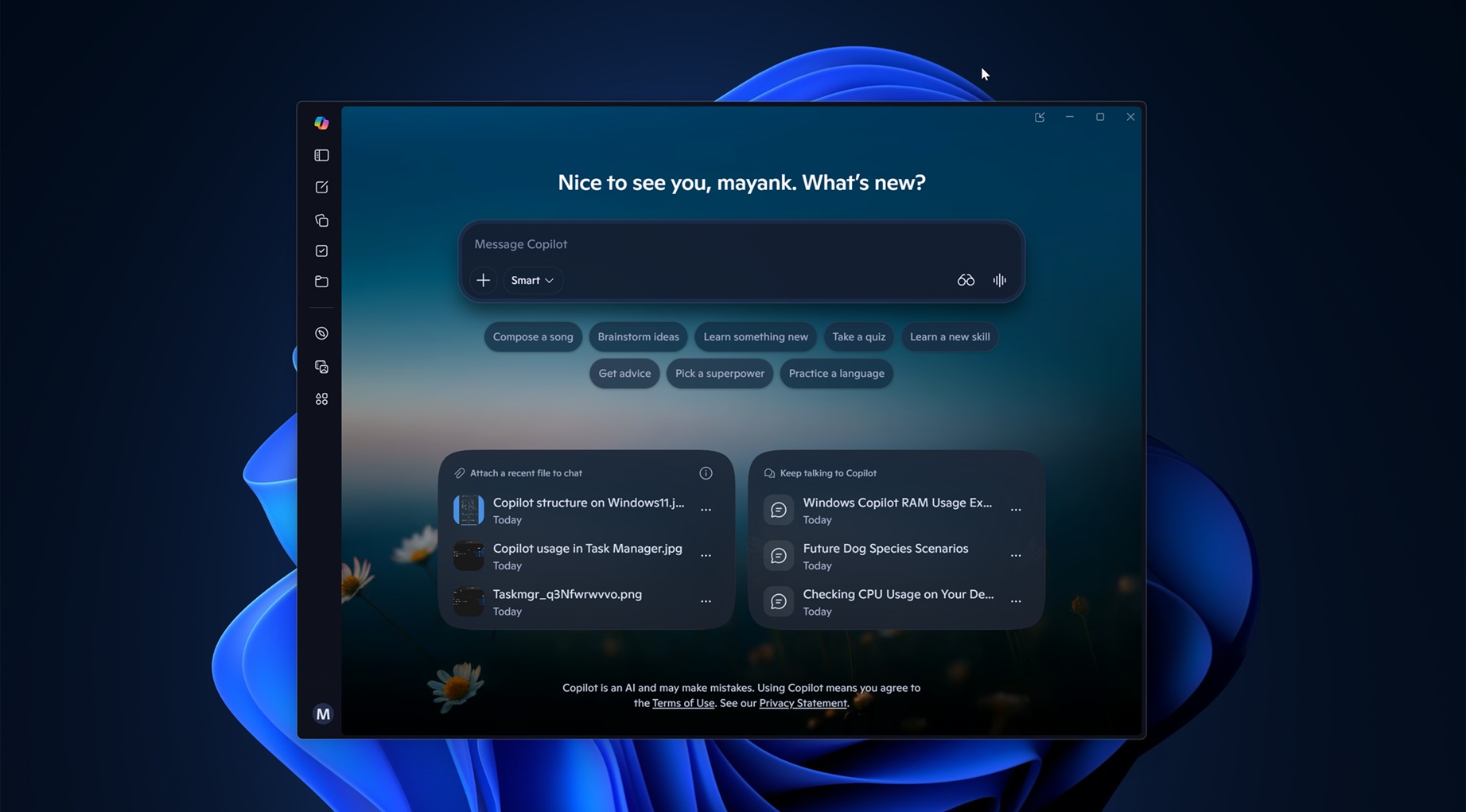
Windows 11 teste une nouvelle fonctionnalité basée sur l’IA qui aidera Copilot à comprendre l’utilisation des ressources système, y compris l’utilisation actuelle du processeur et de la RAM, et à identifier les causes profondes des problèmes. Bizarrement, Copilot pour Windows est livré avec une copie personnelle de Microsoft Edgeest une application Web à part entière qui utilise jusqu’à 1 Go de RAM sans rien faire.
Lors de nos tests, Windows Latest a trouvé une fonctionnalité dans Copilot appelée « PC Insights » qui, comme son nom l’indique, analyse votre système à la recherche de problèmes potentiels de performances ou de stockage. À l’heure actuelle, PC Insights de Copilot n’est pas disponible pour tout le monde. Microsoft m’a donc dit qu’il était déployé progressivement aux États-Unis.
Je n’ai pas encore vu Copilot PC Insights, mais j’ai pu trouver des informations grâce à la documentation d’assistance et aux références dans la base de code de l’application.
Qu’est-ce que le nouveau PC Insights de Copilot ?
PC Insights de Copilot est une fonctionnalité facultative qui vous permet de poser des questions sur votre PC Windows et d’obtenir des réponses en fonction de l’état actuel de votre matériel.
Par exemple, si vous interrogez ChatGPT ou Claude sur votre processeur, joignez une capture d’écran d’un Intel Core i9 et posez des questions sur ses performances et d’autres fonctionnalités, vous pouvez donner une réponse assez équilibrée car vous avez été formé sur des millions de sites Web qui ne paient pas pour cela.
S’il est indéniable que ChatGPT et Claude sont supérieurs pour la plupart des tâches quotidiennes, PC Insights de Copilot est plus efficace pour poser des questions sur Windows sans conjecture, car il s’appuie sur l’état actuel de l’appareil.
Par défaut, Copilot ne doit pas lire les spécifications de votre ordinateur, surveiller les ressources en cas de panne ou enregistrer le matériel connecté. Cependant, après la nouvelle mise à jour, il peut désormais accéder à l’API Windows et analyser presque tout.
Lors de nos tests, nous avons constaté que la fonctionnalité PC Insights facultative de Windows Latest Copilot peut lire et interpréter les informations suivantes :
- Ressources système, y compris l’utilisation du CPU, de la RAM et du GPU. Il peut également calculer l’espace de stockage disponible, la capacité de stockage totale et déterminer s’il y a suffisamment d’espace pour installer davantage d’applications et de jeux.
- Copilot ne peut pas lire le contenu de fichiers individuels à moins que vous ne leur accordiez un accès spécifique, mais il peut estimer la taille des dossiers et des fichiers, y compris les dossiers Téléchargements et Documents.
- Périphériques USB et connectés, y compris les périphériques USB actuellement connectés, les disques durs externes, les imprimantes et les webcams, ainsi que leur état actuel.
- Informations réseau telles que l’état actuel du Bluetooth et du Wi-Fi.
- État de la batterie, antivirus en cours d’exécution, spécifications du système, informations sur le BIOS, état général de l’appareil.
Copilot peut utiliser ces détails et répondre en contexte. Par exemple, si vous demandez de combien d’espace de stockage vous disposez et que la réponse est qu’il est de 87 Go, vous pouvez poser des questions supplémentaires pour savoir si GTA V peut être installé.
À ce stade, Copilot peut effectuer une recherche sur Internet et signaler que GTA V nécessite plus de 100 Go d’espace, soit au moins 13 Go de plus que ce qui est actuellement disponible. Ensuite, il est recommandé de nettoyer les fichiers pour libérer plus d’espace.
Microsoft pense que vous pouvez poser des questions à Copilot au lieu de rechercher dans le Gestionnaire des tâches, les paramètres ou l’Explorateur de fichiers.
“Avec votre consentement, Copilot collecte des informations pertinentes et les explique dans un langage simple afin que vous puissiez agir rapidement”, explique la société, expliquant en quoi l’IA est meilleure que Task Manager lorsqu’il s’agit de répondre à des questions de base.
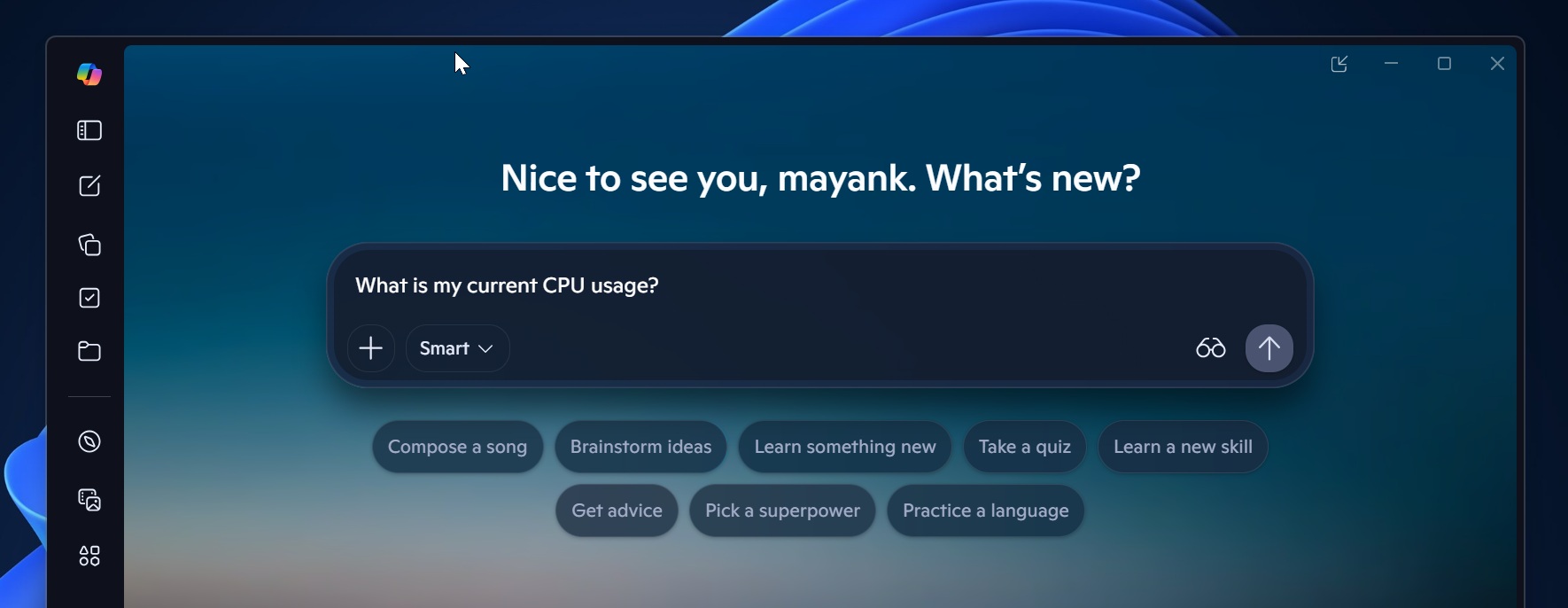
Microsoft demande : « Ai-je suffisamment d’espace pour jouer à 100 Go de jeux ? », « Quelle carte graphique ai-je ? », « Quelle est mon utilisation actuelle du processeur ? » etc. les questions sont répertoriées. À titre d’exemple de ce que vous pouvez demander à Copilot.
J’ai compilé une liste de questions prenant en charge Copilot pour Windows 11 :
| Classification | Exemples de questions à poser au copilote |
|---|---|
| Exemples généraux | “Quelle carte graphique ai-je ?” « Est-ce que j’ai assez de jeux dans 100 Go ? » « Quelle est mon utilisation actuelle du processeur ? » |
| Appareils et systèmes | “Quelles sont les spécifications complètes de mon ordinateur ?” “Est-ce que mon antivirus fonctionne ?” “Comment va ma batterie ?” « Quelle est ma version du BIOS ? » |
| Performances et opérations | « Quels périphériques USB sont connectés à mon ordinateur ? » « Quelle est mon utilisation actuelle du processeur ? » « Mon disque dur externe est-il reconnu ? “De quelle carte réseau dispose mon ordinateur ?” |
| Stockage et fichiers | « Quelle est la taille de mon dossier Téléchargements ? » “Ai-je suffisamment d’espace pour des jeux ou des applications volumineux ?” |
| Appareils connectés | « Mon imprimante est-elle en ligne ? “Ma webcam est-elle détectée ?” |
Vous ne pouvez pas utiliser l’intelligence artificielle pour résoudre les problèmes de Windows
Copilot ne peut pas « résoudre » votre problème car il est actuellement limité à l’accès en lecture uniquement, mais cela pourrait changer à l’avenir.
De plus, Microsoft veut que vous soyez sûr que Copilot n’analysera pas votre ordinateur en arrière-plan sans votre autorisation et que vous pouvez utiliser cette fonctionnalité.
“Copilot n’accédera à vos informations qu’après que vous nous ayez donné votre consentement. Lorsque vous posez une question, Copilot vous y invite avant d’accéder aux informations pertinentes depuis votre ordinateur”, a écrit Microsoft. pièces justificatives Découvert depuis Windows Latest.
Cependant, si vous faites confiance à Copilot avec le matériel de votre système et les données de stockage, vous pouvez modifier les autorisations de “Demande à chaque fois“depuis”Toujours d’accord.»
Microsoft entraînera-t-il l’IA sur vos données système ou vos fichiers personnels ?
À ce stade, il est clair que Microsoft souhaite que Copilot comprenne tout sur vous, y compris votre PC Windows et les fichiers personnels qui y sont stockés.
Cependant, la société affirme qu’elle n’entraînera jamais ses modèles sur vos fichiers personnels ou vos données système. Seules les actions conversationnelles telles que les invites et les réponses peuvent être utilisées pour améliorer les modèles.
“Vos fichiers personnels et informations système ne sont ni stockés ni utilisés pour la préparation de modèles”, a déclaré Microsoft. “En fonction de vos paramètres, Federated Pilot peut utiliser des actions conversationnelles telles que des invites et des réponses pour améliorer l’expérience, y compris la formation de modèles d’IA.”
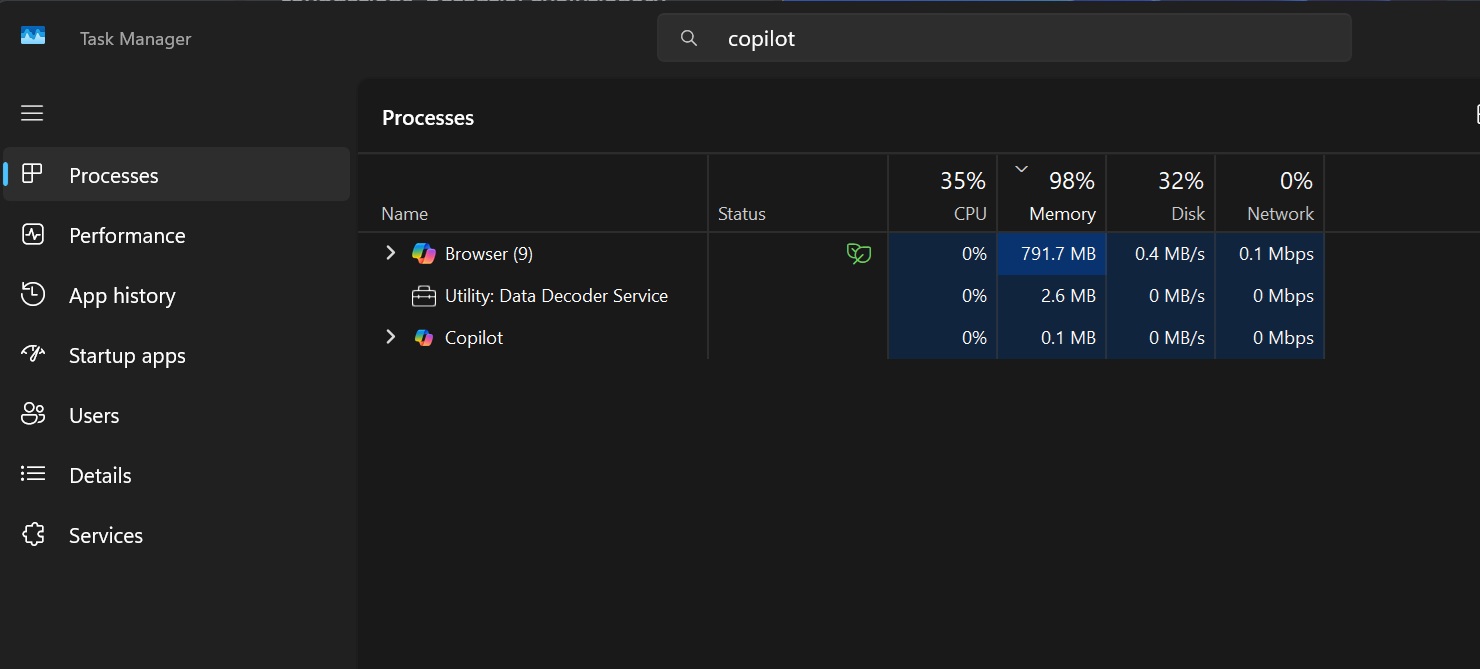
Alors que Microsoft souhaite que vous compreniez l’utilisation de votre système avec Copilot, Copilot lui-même utilise plus de 1 Go de RAM.
L’hypocrisie est parfois trop réelle. PC Insights de Copilot peut être un ajout utile, en particulier pour les débutants, mais Copilot lui-même est un consommateur de ressources, utilisant jusqu’à 1 Go de RAM sans rien faire. Par exemple, j’utilise 800 Mo lorsque j’ouvre Copilot et que je ne fais rien :
Copilot pour Windows n’a jamais été génial, mais la situation a empiré ces dernières semaines.
Pour ceux qui ne le savent pas, Copilot a d’abord fait ses débuts en tant que barre latérale basée sur Edge et a depuis lors subi plusieurs mises à jour drastiques. La plupart d’entre eux ont été construits sur la base des technologies Web, mais Mustafa Suleiman, après avoir travaillé en tant que PDG de Microsoft AI, a convaincu la direction de l’entreprise de créer des applications natives pour Windows.
Copilot a été entièrement reconstruit pour Windows à l’aide de WinUI et cela a très bien fonctionné.
Malheureusement, après une récente réorganisation, le programme utilisateur Copilot n’est plus sous la direction de Suleiman. Microsoft l’a maintenant déplacé vers l’application Web.
Le nouveau Copilot a son propre Edge et utilise plus de RAM
Copilot est désormais livré avec sa propre installation Microsoft Edge personnalisée pour prendre en charge la nouvelle fonctionnalité « affichage », de sorte que la nouvelle version est encore pire qu’avant. Au lieu de vous diriger vers le navigateur par défaut, Copilot est désormais livré avec une copie distincte de Microsoft Edge avec l’application, car elle dispose d’un navigateur intégré.
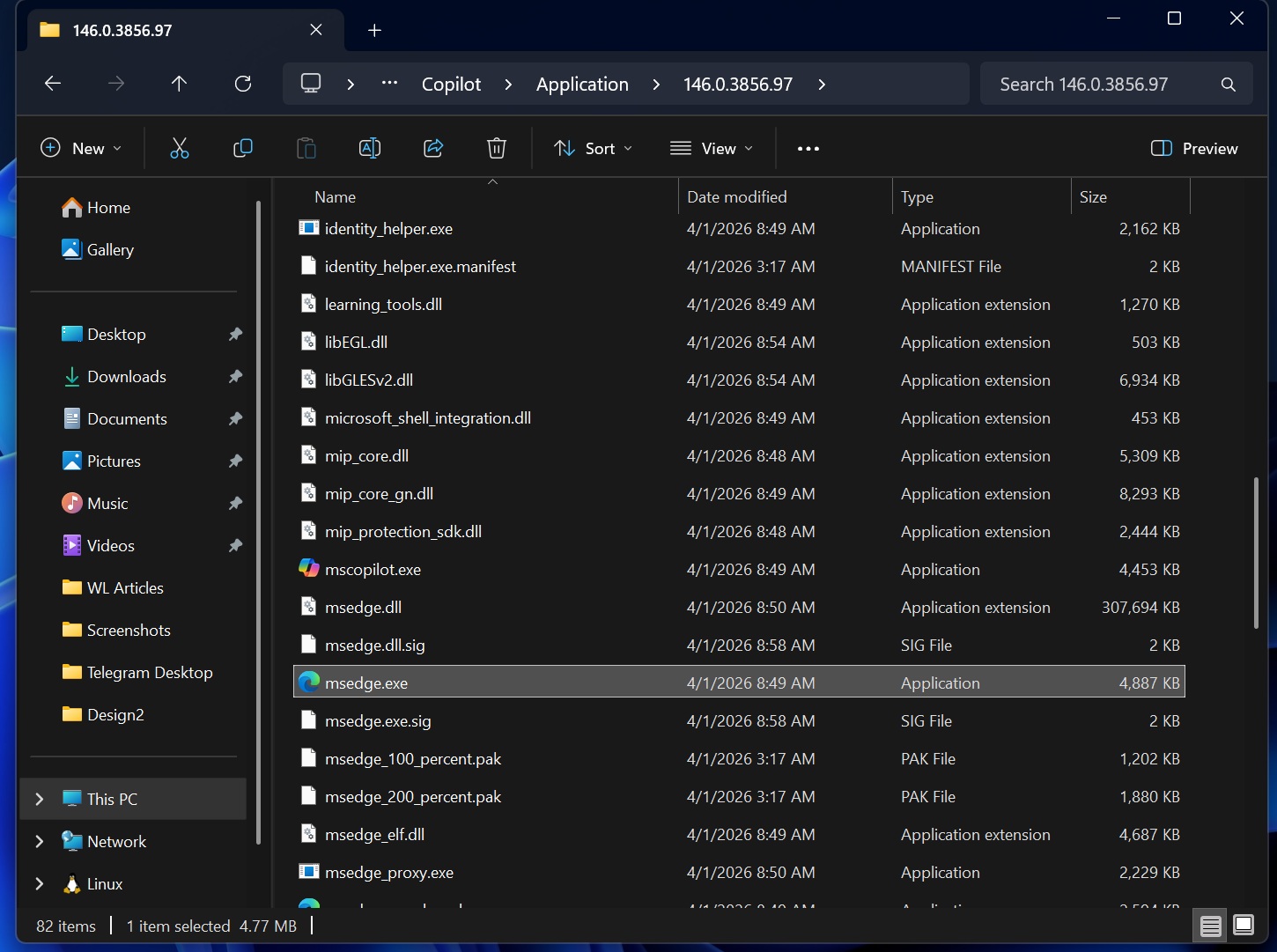
Copilot pour Windows est livré avec msedge.exe et tout le code Chromium. Par exemple, si vous accédez au dossier où Copilot est installé, vous remarquerez qu’il contient une copie complète de Microsoft Edge, y compris msedge.exe.
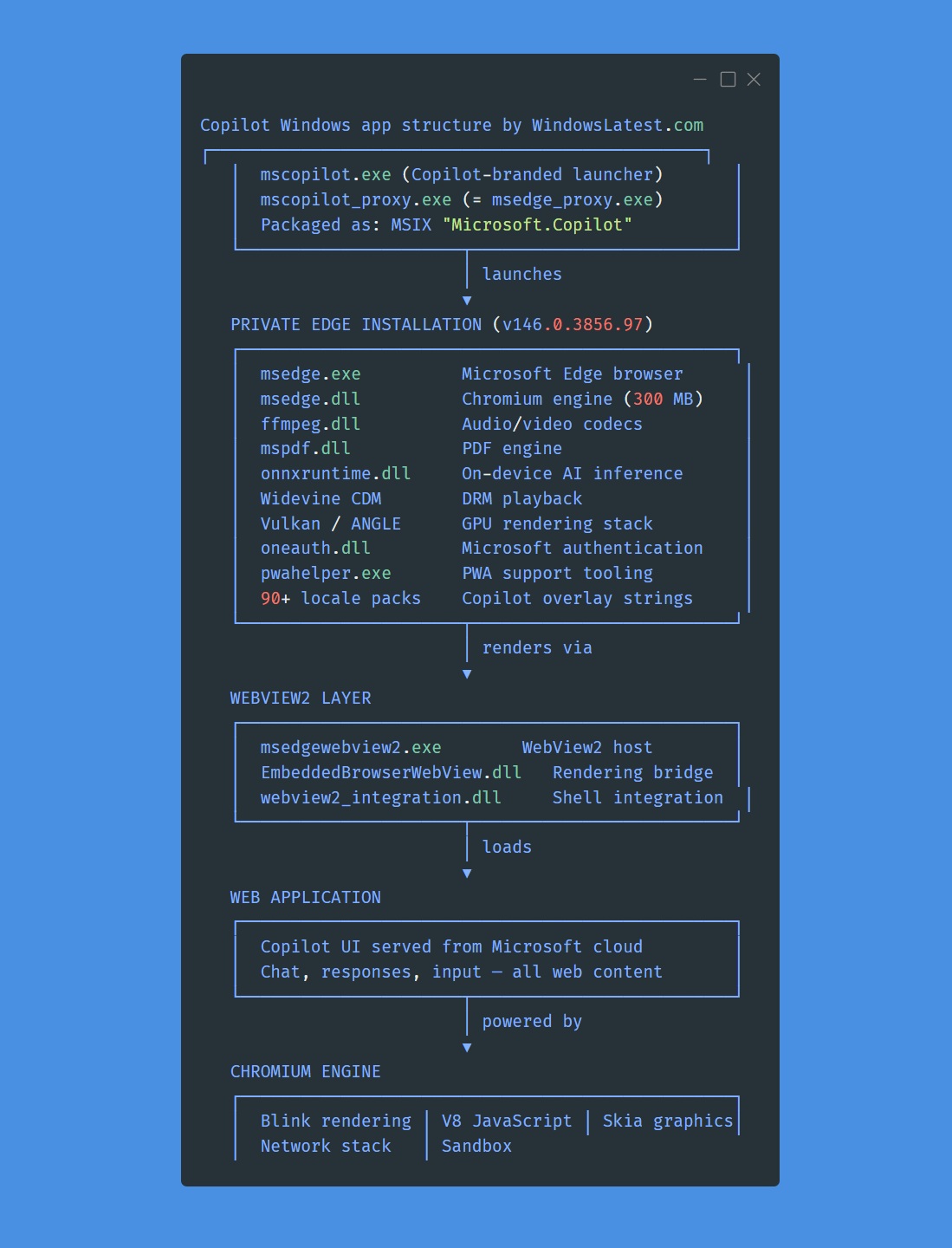
Si vous regardez attentivement, Copilot apparaîtra désormais comme un « guide » dans le Gestionnaire des tâches, vous indiquant tout ce que vous devez savoir sur son état actuel.
En fin de journée Vous pouvez toujours désinstaller Copilot et le bloquer à l’aide de la stratégie de groupe. Pendant ce temps, si Microsoft souhaite que vous optimisiez les performances de Windows 11 avec Copilot, vous devez d’abord optimiser Copilot, Microsoft Teams, Outlook et toutes les autres applications Web créées au cours des dernières années.