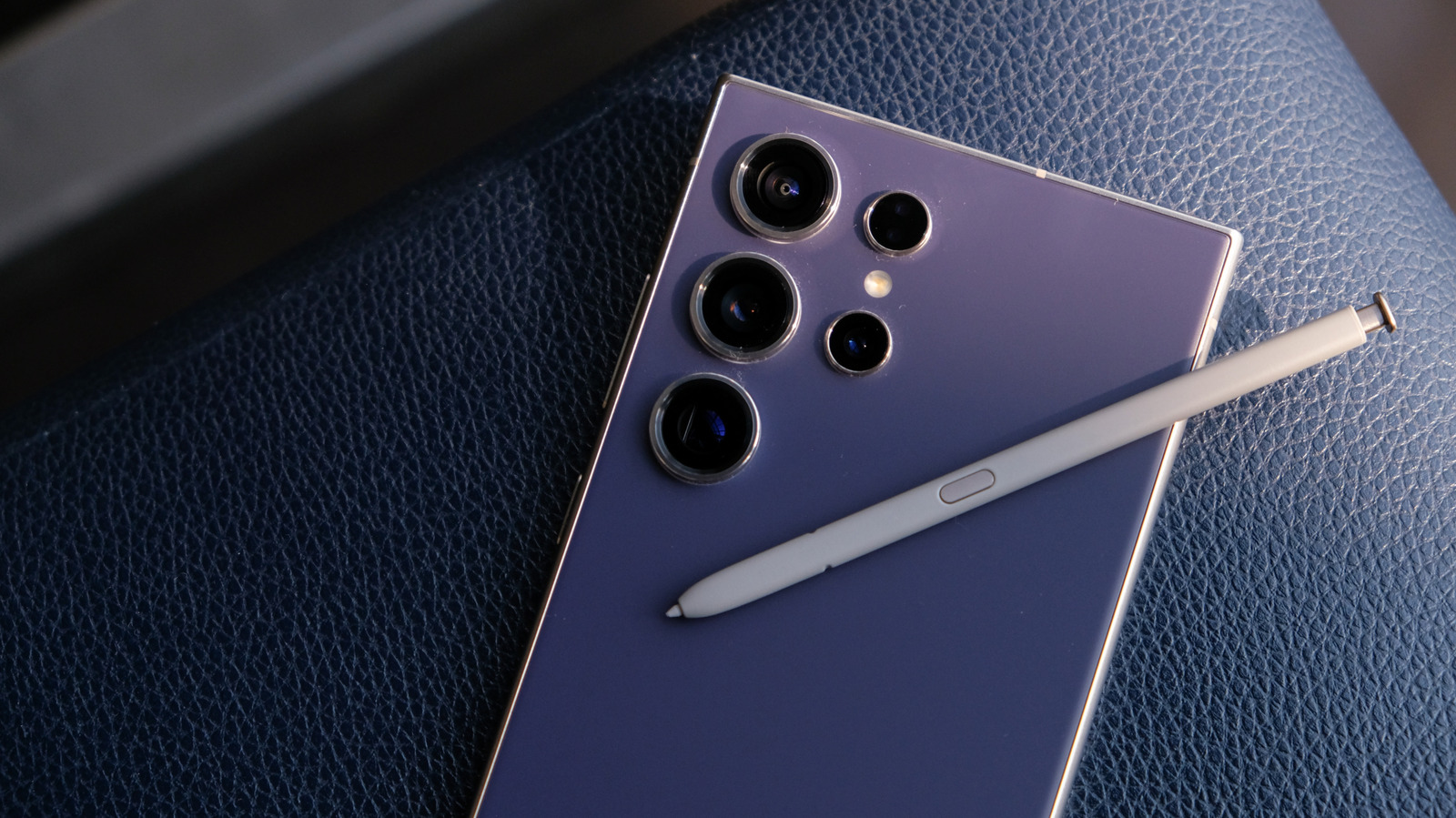
Un stylet pour téléphone ou tablette, lorsqu’il est utilisé correctement, ajoute de nombreuses fonctionnalités supplémentaires et pratiques à l’appareil. Procurez-vous le S Pen, le stylet exclusif de Samsung pour les téléphones et tablettes Galaxy. Popularisé pour la première fois en 2011 avec le Samsung Galaxy Note d’origine, il a été continuellement mis à jour et fourni avec divers appareils au fil des ans. Samsung l’emballe avec l’une des meilleures tablettes pour prendre des notesGalaxy Tab S9 FE, entre autres modèles. Récemment, il est devenu disponible pour les smartphones Galaxy S25 Ultra et Galaxy S26 Ultra.
L’une des fonctionnalités les plus intéressantes est peut-être que les appareils pris en charge reconnaissent instantanément lorsque vous retirez le S Pen. Si vous n’en avez jamais utilisé, il va dans un port de périphérique. Cela seul le rend très utile car le stylet vous suit partout où va votre téléphone et vous n’avez rien à transporter de plus.
Appuyez doucement sur la pointe arrière pour libérer le S-Pen ; après débranchement, l’appareil vibre. Le téléphone reconnaîtra automatiquement qu’il est déconnecté et ouvrira un petit menu avec des applications de prise de notes ou des outils pour le S-Pen. Vous pouvez également modifier ce qui arrive au S Pen dans les paramètres de votre appareil. Même si vous possédez un appareil Samsung, il y en a un qui l’accompagne Quelques fonctionnalités vraiment utiles du S-Pen que vous ne connaissez peut-être passurtout la broche est ajoutée avec un bouton. Le stylet a un bouton spécial sur le corps et l’arrière fait également office de bouton de type clic.
Démarrer une note rapide lorsque l’écran est éteint
Si vous prenez le S Pen, l’appareil le reconnaîtra automatiquement, mais il arrive parfois que le stylet soit tenu lorsque l’écran est éteint. Par exemple, si vous êtes assis dans une salle de classe ou en réunion et que vous êtes attentif à l’orateur, le temps presse. Vous pouvez utiliser le S Pen pour prendre rapidement des notes sans toucher au téléphone ni aux boutons du téléphone dans ce cas.
Bien sûr, vous devrez rapprocher votre S Pen de l’écran car il n’y a pas de connectivité Bluetooth, alors gardez cela à l’esprit. Lorsque l’écran est éteint, approchez le S Pen de l’appareil et appuyez sur le bouton spécial. Vous verrez une petite animation en forme de vague à la pointe du S Pen, et pendant que l’écran est encore sombre, vous devriez maintenant voir une icône pour définir la fonction d’encre ou de stylo en haut et un bouton d’enregistrement en bas. Commencez simplement à rédiger des notes et cliquez sur « Enregistrer » lorsque vous avez terminé, sinon vous pourriez perdre tout votre travail. La note sera enregistrée dans l’application Samsung Notes si vous devez la retrouver plus tard.
Supprimer un brouillon ou une note
Si vous utilisez le S Pen pour dessiner ou prendre des notes dans une application compatible comme Samsung Notes, vous pouvez utiliser le bouton pour accéder directement à la gomme. Si vous faites une erreur, vous pouvez gagner un peu de temps car vous n’avez pas besoin d’aller dans le menu du programme et de manipuler les commandes. N’oubliez pas que la gomme par défaut est la gomme à traits, il est donc très facile de tout effacer d’un coup en utilisant cette méthode. Si vous ne voulez pas tout perdre, faites attention à la façon dont vous communiquez.
L’activer est très simple. Assurez-vous que le stylet est proche de l’écran lorsqu’une application telle que Samsung Notes est ouverte. Si vous dessinez ou tapez déjà, vous le faites probablement déjà, alors maintenez la touche enfoncée. L’icône devrait se transformer en gomme. Maintenez le bouton enfoncé et déplacez le curseur ou le pointeur vers la dernière ligne que vous souhaitez supprimer.
Vous pouvez ajuster les paramètres de la gomme depuis l’application avant d’utiliser le stylet. Par exemple, dans Samsung Notes, vous pouvez le remplacer par une gomme de champ qui efface une partie sélectionnée du curseur, ou une gomme de ligne qui efface une ligne ou une ligne entière.
Commencez une nouvelle note à tout moment lorsque l’écran est allumé
Disons que vous faites quelque chose sur votre téléphone et que vous souhaitez ouvrir rapidement une note vierge. Vous pouvez le faire même si vous avez un autre classeur ouvert et vous pouvez utiliser l’épingle pour le faire. Depuis n’importe quelle application ou écran, maintenez enfoncé le bouton du S Pen et appuyez deux fois sur l’écran avec la pointe. Cela ouvrira immédiatement Samsung Notes et créera une nouvelle note à dessiner, écrire ou modifier.
Cette fonctionnalité doit être activée par défaut sur les appareils équipés du S Pen. Mais si vous souhaitez le désactiver pour une raison quelconque, vous le pouvez. Accédez à Paramètres > Fonctionnalités avancées > S Pen et vous verrez l’option Notes rapides, qui est exactement cette fonctionnalité. Désactivez la bascule pour désactiver cette fonctionnalité. Si vous ne souhaitez pas que l’appareil crée une note lorsque l’écran est éteint, vous pouvez désactiver le mémo de désactivation de l’écran ici.
Raccourcis de commande aérienne (si activés dans les paramètres)
Lorsque vous retirez le S Pen du port, les appareils Samsung Galaxy affichent un petit menu sur l’écran relatif aux applications adaptées à l’utilisation du stylet. Par défaut, il apparaît sous la forme d’une icône en forme de crayon sur le côté et cliquer dessus ouvrira un sous-menu. Vous pouvez modifier le fonctionnement et l’apparence de tout cela dans les paramètres Samsung.
Mais s’il est masqué dans ces paramètres, vous pouvez ouvrir ce sous-menu avec le bouton S Pen. De cette façon, lorsque vous appuyez sur le bouton, le menu s’ouvre, ce qui constitue un moyen rapide et propre d’accéder à vos applications plutôt que de cliquer manuellement sur les icônes.
Pour l’activer, accédez à Paramètres > Fonctionnalités avancées > S Pen > Air Commands et appuyez sur le bouton à côté de Air Commands avec le bouton du stylet. Après l’avoir activé, il vous suffit de rapprocher votre S Pen de l’écran et d’appuyer sur le bouton pour ouvrir le menu Air Command.
Les derniers S-Pens abandonnent la prise en charge Bluetooth, ce qui est important
Depuis la sortie du Galaxy S25 Ultra en 2025, Samsung a supprimé la fonctionnalité Bluetooth du S PenTout d’abord, les gens affirment qu’ils ne l’utilisent pas beaucoup. Il s’agit d’une question controversée, car de nombreux fans du S Pen ont tendance à ne pas être d’accord et à exprimer leur opinion lorsque la fonctionnalité est supprimée. Mais la suppression de cette fonctionnalité est pertinente car les derniers modèles modifient les façons uniques d’utiliser le S Pen.
Bluetooth Low Energy (BLE) a permis des fonctionnalités plus robustes telles que le contrôle du navigateur et de diverses applications en utilisant uniquement le S Pen. Vous pouvez toujours prendre des photos avec l’épingle – lorsque je suis passé du S22 Ultra au S25 Ultra, sa suppression m’a choqué. Samsung recommande désormais d’utiliser une Galaxy Watch ou un Galaxy Ring couplé pour effectuer certaines de ces choses, car ils reconnaissent les gestes de la main et vous permettent d’interagir avec votre téléphone.
Quoi qu’il en soit, toutes les façons d’utiliser les boutons du S Pen répertoriées ici sont disponibles sur les versions plus récentes du S Pen, la fonctionnalité Bluetooth étant omise pour les dernières versions. La communauté espérait que le Bluetooth reviendrait sur le S Pen, mais Samsung a maintenant lancé deux générations sans Bluetooth, le S25 et le S26 Ultra, ce qui pourrait donc disparaître définitivement.