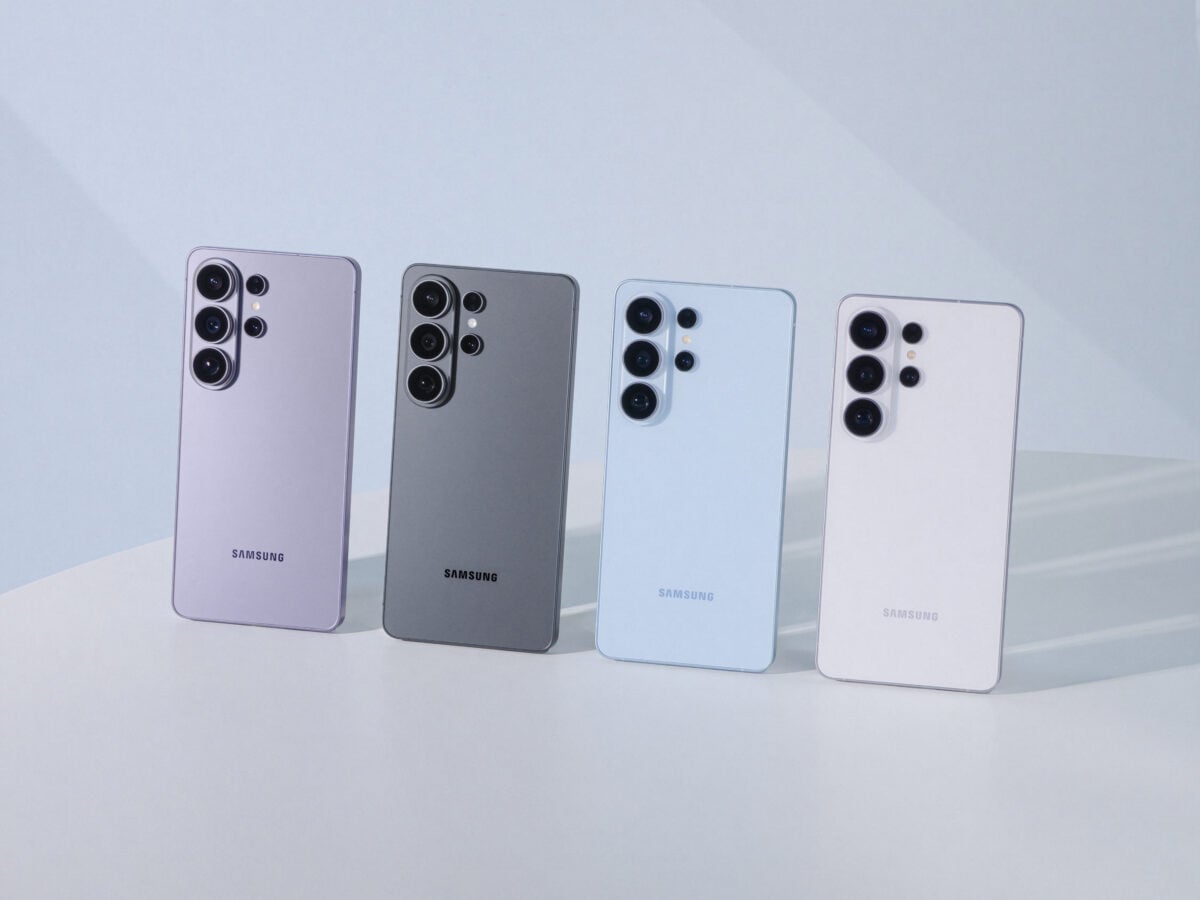
Passer à un nouveau téléphone signifie tout laisser derrière soi. au-dessus de Samsung Galaxy S26 UltraL’outil Smart Switch est conçu pour transférer les photos, les messages, les contacts, les applications, les paramètres et bien plus encore de votre ancien téléphone, afin que votre nouvel appareil vous semble familier dès le moment où vous le recevez pour la première fois.
Le moyen le plus simple de procéder consiste à initialiser le Galaxy S26 Ultra sans fil, et ce guide vous guide pas à pas tout au long du processus. Le Smart Switch fonctionne avec d’autres téléphones Galaxy et des smartphones non Samsung, il y a donc de fortes chances que vous puissiez emporter tout ce avec quoi vous changez.
En bref, passer au Galaxy S26 Ultra est un processus en quatre étapes : transférez vos données avec Smart Switch lors de la configuration, connectez-vous à votre compte Samsung, activez les fonctionnalités du Galaxy AI et configurez les éléments nécessaires pour la première fois.
Les instructions ci-dessous se concentrent sur la diffusion sans fil à partir des téléphones Galaxy précédents lors de la configuration et incluent des notes sur d’autres options en cours de route.
- Avant de commencer, comprenez ce que Smart Switch peut et ne peut pas déplacer.
- Lors de la configuration initiale, transférez les données sans fil depuis un autre téléphone Galaxy.
- Sachez exactement quoi emporter avec vous et quoi laisser derrière vous.
- Connectez-vous à votre compte Samsung pour profiter pleinement de Galaxy.
- Activez Galaxy AI(1) des fonctionnalités qui valent la peine de passer à un nouveau téléphone.
- Configurez le Galaxy S26 Ultra pour la première fois pour être prêt à l’utiliser.
Qu’est-ce que Smart Switch et que fait-il ?
Smart Switch est l’outil de transfert de données de Samsung intégré à tous les téléphones Galaxy, y compris le Galaxy S26 Ultra. Son travail consiste à copier le contenu et les paramètres de votre ancien téléphone vers votre nouveau téléphone sans fil ou via un câble, afin que vous n’ayez pas à tout réinitialiser manuellement. Il peut déplacer un large éventail de données en un seul transfert, tout en conservant intacte une grande partie de la configuration de votre ancien téléphone.
Vous pouvez activer Smart Switch à tout moment Paramètres > Journal et sauvegarde > Transfert de données dans les paramètres de l’appareil plus tard, mais le moment le plus simple pour l’utiliser est la configuration initiale du Galaxy S26 Ultra. Le téléphone propose de transférer vos données avant d’atteindre l’écran d’accueil.
Comment transférez-vous vos données lors de la configuration initiale ?
Lorsque vous allumez le Galaxy S26 Ultra pour la première fois, il vous guide à travers une courte séquence de configuration qui inclut la possibilité de tout copier de votre ancien téléphone. Voici un guide étape par étape sur le fonctionnement du transfert sans fil depuis un ancien téléphone Galaxy :
- Sur l’écran de bienvenue, sélectionnez votre langue et cliquez sur Démarrer.
- au-dessus de Facilement compatible avec d’autres appareils sélectionnez votre écran et votre source. Pour le téléphone Galaxy, sélectionnez un appareil Galaxy ou Android.
- Scannez le code QR du Galaxy S26 Ultra sur votre ancien téléphone pour connecter les deux téléphones sans fil. Si vous préférez, vous pouvez l’ignorer et vous connecter d’une autre manière.
- Pour rappel, saisissez votre ancien modèle de téléphone, votre code PIN ou votre mot de passe sur le Galaxy S26 Ultra pour autoriser le transfert.
- au-dessus de Copier des programmes et des données écran, appuyez sur Suivant, sélectionnez Accepter, Accepter pour accepter les termes de Smart Switch et lui accorder les autorisations dont il a besoin, telles que les contacts, les messages, les photos, les journaux d’appels, etc.
- au-dessus de Sélectionnez les données à transférer écran, sélectionnez tout, Uniquement les appels, contacts et messages uniquement les produits essentiels, ou auto-catégorie par commande.
- Si vous sélectionnez « Commander », vous pouvez sélectionner des catégories telles que des photos, des vidéos, de l’audio, des documents et fichiers, des applications, des paramètres, un écran d’accueil, des appels, des contacts, des messages, etc. Cliquez sur Suivant pour continuer.
Veuillez noter: Une icône rouge sur une catégorie signifie ne pas tout copier ; cliquez Voir ce qui n’est pas transférable Affichez les exceptions telles que l’historique des discussions WhatsApp. - Le transfert va commencer. Continuez avec d’autres paramètres pendant que le Galaxy S26 Ultra fonctionne en mode navigation privée.
- Pour suivre la progression, appuyez sur la notification Smart Switch et ouvrez l’application pour voir le pourcentage terminé, le temps restant et ce qui se passe actuellement. Gardez les deux téléphones proches l’un de l’autre jusqu’à ce que vous ayez terminé.
Voici quelque chose à savoir sur la procédure de configuration initiale : lorsque vous effectuez un transfert au premier démarrage, votre compte Google et les autres comptes connectés depuis votre ancien téléphone migreront vers le Galaxy S26 Ultra au début du processus, et il vous sera demandé de ressaisir votre mot de passe pour certains d’entre eux. Si vous souhaitez le configurer plus tard, vous pouvez ignorer cette étape et continuer.
Qu’est-ce qui est transférable et qu’est-ce qui ne l’est pas ?
Smart Switch déplace la plus large gamme de données de votre téléphone Galaxy : contacts, messages, journaux d’appels, photos, vidéos, musique, documents, alertes, votre écran d’accueil, fonds d’écran, paramètres Wi-Fi, paramètres système et vos applications avec la plupart de leurs données. Cela donne au Galaxy S26 Ultra l’impression d’être plus une continuation de votre ancien téléphone qu’une page vierge.
Smart Switch peut transférer des contacts, des journaux d’appels, des messages, des photos, des vidéos, de la musique, des documents et, selon le téléphone, vos applications installées depuis des smartphones non Samsung, sans fil ou via un câble. Ce qui apparaît exactement dépend du téléphone que vous remplacez. Un commutateur intelligent montre ce qui peut être déplacé avant le démarrage du commutateur.
Certains éléments ne sont pas transférables et doivent être connus à l’avance.
- Historique des discussions de l’application: Les messages provenant d’applications comme WhatsApp doivent être sauvegardés et restaurés via l’application.
- Contacts ajoutés automatiquement: Les contacts générés automatiquement à partir du chat ou des réseaux sociaux ne seront pas copiés.
- Certains programmes: Certaines applications ne peuvent pas être transférées en raison de leurs propres politiques, restrictions de sécurité et de compatibilité.
- Quelques éléments sur le système: Quelques valeurs par défaut, telles que le fond d’écran, restent dans le modèle.
Smart Switch les note clairement pendant le transfert, il n’y a donc pas de surprises.
Comment configurer votre compte Samsung sur le Galaxy S26 Ultra ?
Une fois vos données transférées, vous connecter à votre compte Samsung est la première étape pour profiter pleinement de l’expérience du Galaxy S26 Ultra. De nombreuses fonctionnalités du téléphone (outils Galaxy AI, Samsung Find, stockage sécurisé via la plate-forme Knox de Samsung et capacités multi-appareils dans l’écosystème Samsung) dépendent du fait que vous soyez connecté ou non à un compte Samsung.
Si vous êtes connecté lors de l’installation, vous êtes déjà configuré. Sinon, vous pouvez toujours ajouter votre compte Samsung depuis les paramètres. Cliquez simplement sur la section profil en haut pour vous connecter ou créer un nouveau compte. Une fois installé, le Galaxy S26 Ultra vous permet de synchroniser vos paramètres, de sauvegarder vos données et d’accéder aux fonctionnalités d’IA ci-dessous.
Comment configurer les fonctionnalités du Galaxy AI après le transfert ?
Déplacez vos données et entrez votre compte Samsung, et vous êtes prêt à explorer les fonctionnalités Galaxy AI du Galaxy S26 Ultra. Ce sont les grandes pièces qui jouent un rôle important dans ce remplacement de téléphone.
Quelques-uns valent la peine d’être activés en premier. Maintenant brièvement(2) fournit un résumé de la journée sur votre écran de verrouillage et rassemble des informations utiles à différents moments de la journée. Assistante photo(3) Vous pouvez modifier des photos avec l’IA dans la galerie – supprimer des objets, déplacer des objets, etc.
Gomme audio(4) nettoie les bruits de fond indésirables de votre vidéo. Les notifications hiérarchisent et résument également vos notifications, avec les informations les plus pertinentes en haut.
La plupart d’entre eux sont accessibles via des applications associées. Désormais des raccourcis depuis l’écran de verrouillage ou ses widgets, Photo Assistant dans la Galerie, Audio Eraser via Quick Panel ; Vous pouvez gérer les fonctionnalités de Galaxy AI avec la section Galaxy AI des paramètres.
Ces fonctionnalités nous rappellent que la mise à niveau vers le Galaxy S26 Ultra ne consiste pas seulement à transporter votre ancien téléphone. Ils expliquent également comment les nouveaux peuvent faire ce que les anciens ne pouvaient pas faire.
Que dois-je configurer en premier sur le Galaxy S26 Ultra ?
En plus de vos données et de vos fonctionnalités d’IA, voici quelques éléments clés qui permettront au Galaxy S26 Ultra de fonctionner comme vous le souhaitez :
- Définir les paramètres de déverrouillage des empreintes digitales et du visage accès téléphonique rapide et sécurisé.
- Activez l’écran de confidentialité. Le premier écran de confidentialité au monde(5) Afficher le contenu sur mobile ne vous est visible que lorsqu’il est activé.
- Découvrez le S Pen Si vous êtes nouveau. Le stylet intégré est idéal pour prendre des notes, peaufiner et manipuler de grands écrans.
Le Galaxy S26 Ultra est livré avec jusqu’à sept ans de mises à jour du système d’exploitation et de sécurité.(6) Votre configuration actuelle constitue donc un investissement dans un téléphone qui sera pris en charge pendant des années.
Installation sur votre Galaxy S26 Ultra
Changer de téléphone fait partie de ces tâches qui semblent plus difficiles que jamais. Le Galaxy S26 Ultra fait l’essentiel du gros du travail car Smart Switch gère le transfert lors de la configuration. Il rassemble toutes vos photos, messages, applications et paramètres, pour que votre nouveau téléphone se sente comme chez vous dès le départ.
À partir de là, connectez-vous à votre compte Samsung, activez les fonctionnalités du Galaxy AI et faites la première chose que vous devez faire pour transformer votre ancien téléphone chargé de données en votre propre Galaxy S26 Ultra. Terminer – transférer, vous connecter, activer Galaxy AI, configurer l’essentiel – c’est un processus court pour un téléphone que vous utiliserez pendant des années.
(1) Galaxy AI : la connexion au compte Samsung est requise pour certaines fonctions AI.
(2) Maintenant bref : la connexion au compte Samsung et la connexion réseau sont requises.
(3) Photo Assist : nécessite une connexion réseau et une connexion au compte Samsung. Un filigrane visible sera superposé à l’image enregistrée pour indiquer qu’elle a été créée par Galaxy AI. La précision de la sortie n’est pas garantie.
(4) Audio Eraser : connexion au compte Samsung requise. Six types de sons peuvent être détectés ; voix, musique, vent, nature, foules, bruit. Les résultats peuvent varier en fonction de la source audio et des conditions vidéo. Une connexion réseau est requise pour les applications prises en charge.
(5) Écran de confidentialité : nécessite une activation manuelle dans les paramètres pour fonctionner. La fonction d’écran de confidentialité n’est pas alimentée par l’intelligence artificielle.
(6) Jusqu’à 7 ans à compter de la date de sortie du produit avec des mises à jour mensuelles ou trimestrielles selon l’appareil. Un compte Samsung Knox valide est requis.