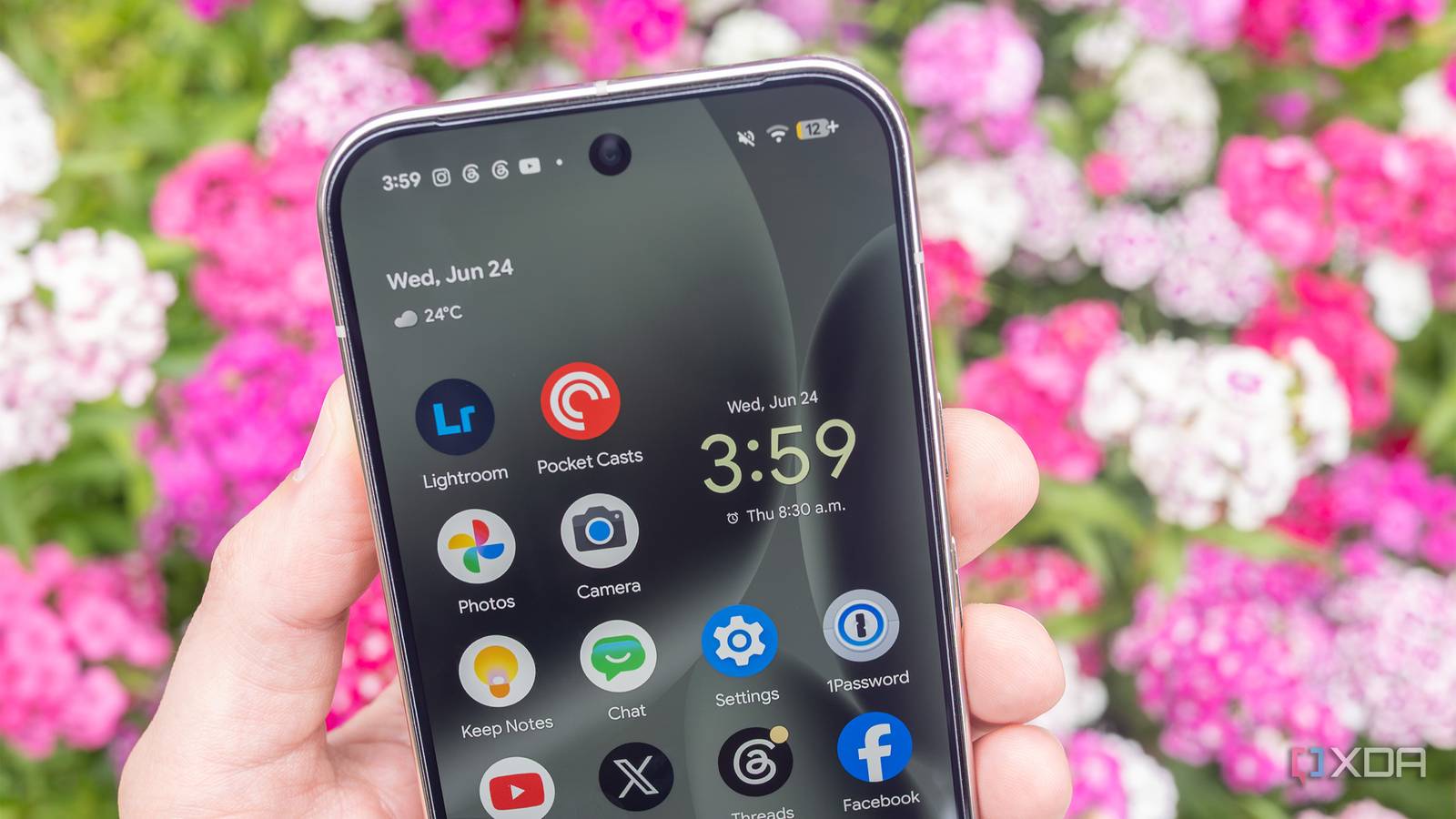
Je suis une créature d’habitude dans presque tous les aspects de ma vie, et cela inclut la façon dont j’utilise mon appareil Pixel. Au fil des ans, je suis resté fidèle à la même disposition de l’écran d’accueil sur presque tous les pixels que j’ai utilisés, y compris le placement des icônes d’application, les dossiers et les widgets. Bien sûr, j’ai fait exactement la même chose avec lui Pixel 10 Pro Surtout les widgets lorsque j’ai mis la main dessus il y a quelques mois.
À bien des égards, les widgets semblent être une fonctionnalité à faible consommation que beaucoup de gens ignorent, et s’ils ne le sont pas, ils utilisent simplement les widgets par défaut définis par le fabricant de leur téléphone, comme Google, Samsung ou un petit fabricant de téléphones Android. Dans cet esprit, il existe quelques widgets de base (et une autre option) qui fournissent des informations utiles.
Pour ajouter des widgets à votre appareil Pixel, appuyez longuement sur l’écran et sélectionnez Widgets. Recherchez ensuite le widget souhaité et sélectionnez son emplacement. Il apparaîtra sur votre écran d’accueil.
Plus j’écris les choses facilement, mieux c’est

Ma vie entière existe Google Garderet au cours d’une journée typique, j’ouvre l’application au moins 50 fois pour noter les tâches liées au travail, enregistrer certains liens pour plus tard ou noter les courses que je dois aller chercher. J’utilise la plate-forme de prise de notes depuis des années et j’ai toujours apprécié qu’elle fonctionne sur une variété d’appareils, notamment Android, iOS et les ordinateurs de bureau.
La clé pour rendre Google Keep vraiment utile est d’entrer et de sortir de l’application le plus rapidement possible. C’est là qu’interviennent les widgets Android pour la plateforme de prise de notes. J’utilise l’option de widget la plus grande, qui affiche les pages de notes séparément et conserve toujours les notes que j’utilise le plus en haut pour votre commodité.
C’est une option basique, mais toujours très utile

Avant de descendre dans la section des commentaires pour me dire que mettre un widget aussi simple sur cette liste est stupide, écoutez-moi. Des alarmes peuvent être réglées pour des choses aussi simples que se lever le matin, vous rappeler d’aller vous coucher ou combien de temps il faudra pour cuisiner quelque chose. Comme pour les notes Keep, plus tôt j’aurai accès à l’application Google Clock du Pixel, mieux ce sera.
pour régler le Horloge Google Un widget dans le coin supérieur droit de l’écran d’accueil de mon Pixel 10 Pro me permet de vérifier immédiatement si mon alarme est activée sans ouvrir l’application. De cette façon, je peux m’endormir en sachant que j’ai correctement réglé mon alarme sans être tenté de vérifier mes notifications une dernière fois avant de me coucher.
Voir les prévisions météo en direct est très utile

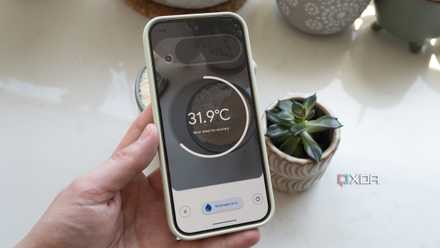
Il existe d’innombrables applications météo, mais depuis que j’ai mis la main sur mon premier appareil Android en 2010, le HTC Desire HD, je m’y suis toujours appuyé. Réseau météo. Bien sûr, pour avoir un aperçu de la météo, le widget de The Weather Network est mon choix sur le Pixel 10 Pro.
J’ai opté pour une version widget avec quatre icônes d’application sur l’écran d’accueil de mon téléphone qui affichent la température, la réalité et la météo des prochaines heures. Cela me permet de voir facilement si je dois porter un short ou un pantalon ce jour-là (si c’est l’été, bien sûr) et ce que portera mon fils d’un an.
Il adore jouer dehors, qu’il s’agisse de se rouler sur sa couverture, de jouer avec sa piscine, de manger de l’herbe, ce widget nous aide mon partenaire et moi à planifier notre journée, surtout le week-end. Par exemple, s’il va pleuvoir dans les prochaines heures, cela ne vaut pas la peine de mettre de la crème solaire : nous attendrons quelques heures que l’orage passe.
Je préfère un petit widget qui permet de faire défiler facilement vos rendez-vous

Je n’utilise pas beaucoup le widget Google Agenda, mais j’en suis venu à m’en servir plus souvent au cours de la dernière année. Je travaille à domicile et ma partenaire est à la maison en congé de maternité avec mon fils, donc parfois mon emploi du temps est un peu chargé. Par exemple, si j’ai une réunion le matin, je fais de mon mieux pour garder mon fils éveillé (tâche pas facile) pour qu’il ne vienne pas dans ma chambre au sous-sol.
Dans cette optique, mon partenaire me demande souvent au petit-déjeuner quelles réunions j’ai. Dans certains cas, je le sais tout de suite, mais dans d’autres, je n’en suis pas entièrement sûr. où est-il Google Agenda le widget est arrivé. D’un simple glissement, je peux faire défiler tout ce que j’ai programmé pour la journée et voir plus clairement à quoi ressembleront les prochaines heures.
Je peux simplement ouvrir l’application Google Agenda, mais comme Google Keep, une grande partie de ma vie est organisée autour de divers calendriers Google que cela peut parfois être écrasant. Faire défiler un widget qui me donne rapidement une version simplifiée des rendez-vous de la journée m’évite de vivre une catastrophe sur mon téléphone.
