Android 17 Google apporte de grandes améliorations aux téléphones Pixel, et Bubbles est probablement la plus importante. Les fenêtres contextuelles et les fenêtres flottantes ne sont pas nouvelles pour les utilisateurs d’Android, mais elles n’ont jamais été intégrées à l’interface utilisateur Pixel. Au lieu de cela, les utilisateurs expérimentés ont dû se tourner vers d’autres systèmes d’exploitation, tels que Samsung. Une interface utilisateur multitâche avec fenêtres flottantes.
Android prenait déjà en charge Bubbles pour l’envoi de SMS, donc Google connaissait déjà les fenêtres flottantes et les vues contextuelles. À l’époque, je trouvais cela plus ennuyeux qu’utile. J’ai accidentellement activé les bulles de discussion et je n’en ai jamais vu la valeur. Après avoir essayé Expérience Bubbles améliorée pour les applications et le multitâche Sur Android 17, je suis croyant.
Voici comment tester les bulles d’applications avec Android 17 et comment l’expérience du Pixel se compare à celle du Galaxy.

Les bulles d’application sont une nouvelle façon d’effectuer plusieurs tâches sur le Pixel

Les téléphones Google Pixel prennent déjà en charge le multitâche sur écran partagé. Ouvrez l’application, utilisez le sélecteur d’application et appuyez sur le nom de l’application. Écran partagé bouton. Les utilisateurs de Pixel peuvent ensuite sélectionner une deuxième application pour créer un écran partagé. Ils peuvent faire glisser le curseur entre les deux pour ajuster le rapport de partage.
Une répartition horizontale de 50:50 est la valeur par défaut pour les téléphones Android traditionnels, mais vous pouvez faire glisser le curseur vers la position 90:10 pour déverrouiller le nouveau téléphone. Android 16 caractéristiques. Dans ce mode, une application occupe la majeure partie de l’écran de votre téléphone tandis que l’application secondaire reste grisée. Cliquer sur une application secondaire inutilisée inversera le rapport. C’est une excellente solution lorsque vous souhaitez utiliser deux applications (généralement) en mode plein écran sans utiliser le sélecteur d’applications.
Android 16 Cependant, aucune meilleure façon d’utiliser plus de deux programmes à la fois n’a été suggérée. Android 17 résout enfin ce problème grâce aux bulles d’application. Vous pouvez en utiliser jusqu’à cinq à la fois, ce qui constitue un excellent moyen d’effectuer plusieurs tâches lorsque le mode écran partagé habituel ne suffit pas. Fondamentalement, les applications sont toujours réduites sous forme de bulles et lorsque vous cliquez dessus, une fenêtre flottante apparaît qui vous permet d’utiliser l’application sur tout ce qui se trouve à l’écran.
J’ai rarement utilisé l’icône d’écran partagé pour effectuer plusieurs tâches sur mon téléphone Pixel, mais Bubble Creation semble plus facile et plus amusant à utiliser.
Ajoutez jusqu’à cinq applications au groupe de bulles Android 17

Les bulles sont par défaut un élément essentiel de l’expérience Android 17. Curieusement, vous ne pouvez pas les créer de la même manière qu’en écran partagé. Au lieu de cela, vous devez appuyer longuement sur l’icône de l’application sur l’écran d’accueil ou dans le tiroir d’applications pour créer une bulle. Trouvez l’application que vous souhaitez créer mousseet appuyez longuement dessus pour l’ouvrir menu contextuel.
Si l’application ne propose pas de raccourci spécial, vous verrez un bouton avec une nouvelle icône à côté du mot Balle. Cette icône apparaît sous la forme d’une fenêtre réduite avec une flèche pointant vers un point. Si l’application dispose d’un raccourci spécial, vous pouvez uniquement Icône de ballon – pas de texte. Quoi qu’il en soit, cliquer sur le bouton Bulle dans le menu contextuel de l’application ouvrira la bulle de votre application d’origine.

La fenêtre flottante de l’application occupe la majeure partie de l’écran et vous verrez toutes les bulles du groupe au-dessus. Si c’est votre première bulle, vous pouvez appuyer sur le bouton + Cliquez sur le bouton pour ajouter vos applications récemment utilisées sous forme de bulle. Pour ajouter une application que vous n’avez pas utilisée récemment comme bulle, recherchez-la à l’intérieur tiroir d’applicationsouvrir menu contextuelcliquez sur Balle bouton.
Vous pouvez inclure jusqu’à cinq groupes de bulles et cliquer sur chaque icône de bulle pour basculer entre elles. Au fur et à mesure que vous les utilisez, elles sont réorganisées, de sorte que les icônes des applications les plus récemment utilisées apparaissent en premier. En appuyant loin de la bulle de l’application, vous reviendrez là où vous étiez avant d’ouvrir la bulle. Une bulle ou un groupe de bulles apparaîtra sous la forme d’une petite icône sur votre écran et vous pourrez la déplacer où vous le souhaitez.

Il existe plusieurs façons de fermer le ballon. Si vous souhaitez en fermer un seul, vous pouvez l’ouvrir, cliquez sur Gérer bouton et appuyez sur Fermez le ballon. Pour bloquer chaque bulle du groupe, saisissez et faites glisser l’icône de bulle dessus Fermer appuyez et relâchez le bouton en bas de l’écran.
Les utilisateurs pliables bénéficient d’une expérience différente de la bulle d’application
figue 1 de 2


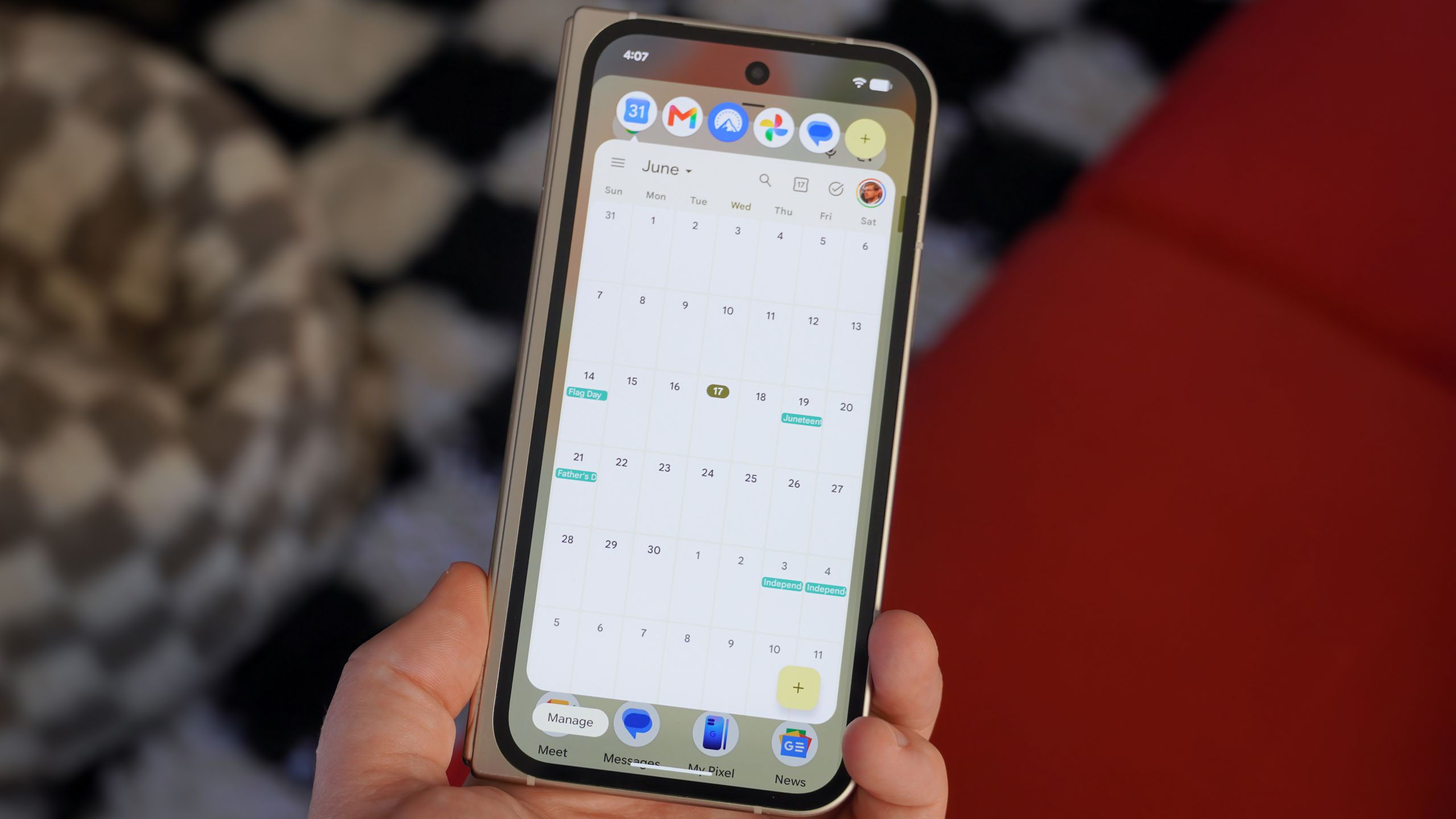
Si vous possédez un Pixel Fold, un Pixel 9 Pro Fold ou Pixel 10 Pro pliableL’expérience Bubbles sera différente lorsque vous ouvrirez l’écran d’accueil. Ici, Des bulles apparaissent dans la barre des tâches. En plus des applications ancrées dans la barre des tâches et des applications récemment utilisées, vous verrez le groupe Bulles dans le coin. Vous pouvez appuyer sur une bulle ou un groupe d’application pour ouvrir une fenêtre flottante, mais cela n’occupera qu’une fraction de la moitié de l’écran.
La meilleure chose à propos du fonctionnement des bulles sur l’écran intérieur d’un téléphone pliable est qu’elles restent complètement cachées lorsque vous utilisez votre appareil. Comme les autres barres des tâches, les bulles resteront réduites au minimum lorsque vous utiliserez d’autres applications. Faites glisser votre doigt depuis le bas pour ouvrir la barre des tâches et révéler vos bulles.
J’adore les bulles d’application d’Android 17, mais il y a un problème

Les bulles sont un moyen intelligent d’effectuer plusieurs tâches plus intelligemment sur votre appareil Pixel, en particulier avec le Pixel Fold. Cependant, ils ne fonctionnent pas parfaitement avec les fenêtres flottantes et les vues contextuelles. Sur les téléphones Samsung Galaxy.
Le Une interface utilisateur 8.5 Vous pouvez déplacer, redimensionner ou détacher des fenêtres flottantes n’importe où, ce qui rend l’expérience plus puissante. Vous pouvez également créer une fenêtre flottante à partir du sélecteur d’applications dans One UI, mais vous devez accéder à l’écran d’accueil ou au tiroir d’applications de Pixel UI.
Ainsi, même si l’expérience Bubbles sur Android 17 doit être améliorée avant de devenir un véritable concurrent de One UI, c’est un grand pas dans la bonne direction pour les utilisateurs de Pixel.

Des bulles d’application géniales
Les téléphones Google Pixel sont les premiers à bénéficier d’Android 17, donc si vous avez besoin d’un nouveau téléphone et que vous souhaitez les essayer, le Pixel 10 est un bon point de départ. Il peut aujourd’hui exécuter Android 17 et recevra six mises à jour de son système d’exploitation Android.