
Robert Triggs / Autorité Android
J’écrivais sur Smartphones Android depuis des années, je connais donc de nombreuses astuces et fonctionnalités cachées qui peuvent améliorer l’expérience utilisateur. En même temps, grâce au menu complexe et aux différentes options, je découvre souvent des fonctionnalités que je n’avais pas remarquées. Peau Android.
Cependant, après avoir découvert ces fonctionnalités, je suis devenu comme un prédicateur de rue partageant la bonne nouvelle concernant l’optimisation d’Android. Et aujourd’hui, je suis ici pour partager certaines des fonctionnalités les plus utiles que j’aimerais que davantage de gens connaissent.
De quelle fonctionnalité Android pensez-vous avoir le plus besoin ?
71 voix
1. Le tableau de bord de confidentialité intégré à Android

Megan Ellis / Autorité Android
Vous pouvez voir les autorisations pour chaque application dans les paramètres de votre application, mais Android dispose d’un tableau de bord de confidentialité qui facilite la gestion de ces informations en un seul endroit. Il met en évidence les autorisations accédées par les applications au cours des dernières 24 heures dans un tableau pratique. Vous pouvez également voir un résumé des autorisations spécifiques et quelles applications y ont accédé au cours de la dernière journée.
Ce tableau de bord m’a aidé à révoquer les autorisations que j’avais accidentellement accordées plus tôt. Par exemple, j’ai réalisé que j’avais l’autorisation de contacter X (Twitter) et je ne me suis pas souvenu de la donner. Il a signalé plusieurs autres applications qui accédaient inutilement à mes contacts.
Pour accéder au panneau de contrôle de confidentialité, vous pouvez accéder à : Paramètres > Sécurité et confidentialité > Tableau de bord de confidentialité. Sur One UI de Samsung, les étapes sont légèrement différentes. Tu devras y aller Paramètres > Sécurité et confidentialité > Autorisations utilisées au cours des dernières 24 heures. Cependant, la version Samsung manque de graphismes décents.
2. Codes QR pour le partage Wi-Fi

Megan Ellis / Autorité Android
Habituellement, lorsque quelqu’un me demande de me connecter à mon réseau Wi-Fi domestique, il me donne un nom d’utilisateur et un mot de passe. Mais il existe un moyen encore plus simple de permettre aux autres de se connecter à votre réseau : partager un code QR facilement généré.
Le processus exact dépend de la marque du smartphone que vous utilisez : certains affichent automatiquement le code QR lorsque vous sélectionnez l’option de partage réseau sur votre téléphone, tandis que d’autres vous demandent de le sélectionner comme méthode de partage. Mais les étapes de base consistent généralement à accéder à vos paramètres Wi-Fi et à accéder à vos options de partage réseau actuelles.
Les codes QR facilitent le partage de réseaux Wi-Fi, éliminant ainsi le besoin de mémoriser ou de partager des mots de passe.
Par exemple, sur les téléphones Samsung Galaxy, vous devez accéder à Paramètres > Connexions > Wi-Fi puis sélectionnez icône d’engrenage À côté de votre réseau actuel. Il y a un bouton en bas de l’écran Code QR.
Pour scanner un code QR à l’aide de votre appareil, vous devez accéder aux paramètres Wi-Fi et sélectionner l’icône de numérisation. Cela signifie que vous n’avez pas à vous soucier de l’utilisation de Google Lens, de l’appareil photo de votre téléphone ou des applications de numérisation de code QR.
3. Etablir la connexion avec le compteur

Megan Ellis / Autorité Android
Je transporte généralement plusieurs téléphones dans le cadre des critiques que je fais ou parce que je joue à Pokémon Go. Mais au lieu d’avoir des cartes SIM pour chacun, j’utilise une carte SIM de données soit pour mon téléphone principal, soit pour mon téléphone. guide touristique.
Cependant, j’ai rapidement rencontré des problèmes avec cette approche axée sur la confidentialité. Les téléphones auxquels je me suis connecté traitaient mon point d’accès comme une connexion Wi-Fi classique, ce qui signifiait que mon forfait de données limité était rapidement épuisé. Je pourrais définir une limite de hotspot, mais cela ne résout pas le problème de la mise à jour du système d’exploitation lorsqu’un téléphone est connecté et que j’utilise mon forfait pendant un mois entier.
Ce paramètre empêche les appareils connectés d’utiliser l’intégralité du forfait de données My Mobile.
C’est alors que j’ai découvert l’option pour configurer la connexion avec le compteur. Cette option permet à votre téléphone d’utiliser le même réseau que le réseau mobile et limite l’utilisation des données. Mon smartphone HONOR ne dispose pas de ce paramètre, mais il peut être défini sur d’autres appareils.
Par exemple, sur un smartphone Samsung Galaxy, vous ouvrez et sélectionnez les paramètres du réseau Wi-Fi Voir plus menu déroulant, puis cliquez sur Réseau calculé. Définir l’option On considère qu’il possède un compteur Cela fera ressembler votre téléphone à un réseau mobile.
4. Appuyez et maintenez le raccourci Paramètres rapides

Joe Maring / Autorité Android
Ce n’est un secret pour personne qu’Android est un fouillis de menus et de paramètres, ce qui rend la navigation difficile. La possibilité de rechercher vos paramètres facilite la recherche d’éléments, mais certains éléments, notamment vos paramètres, peuvent ne pas être visibles. lanceur par défaut.
Ce désordre devient encore plus déroutant lors du basculement entre des appareils dotés de différents skins Android. Par exemple, mon appareil Samsung dispose d’un paramètre de confort oculaire dans ses paramètres d’affichage, tandis que mon smartphone HONOR dispose d’un menu dédié à toutes les fonctions de soins oculaires.
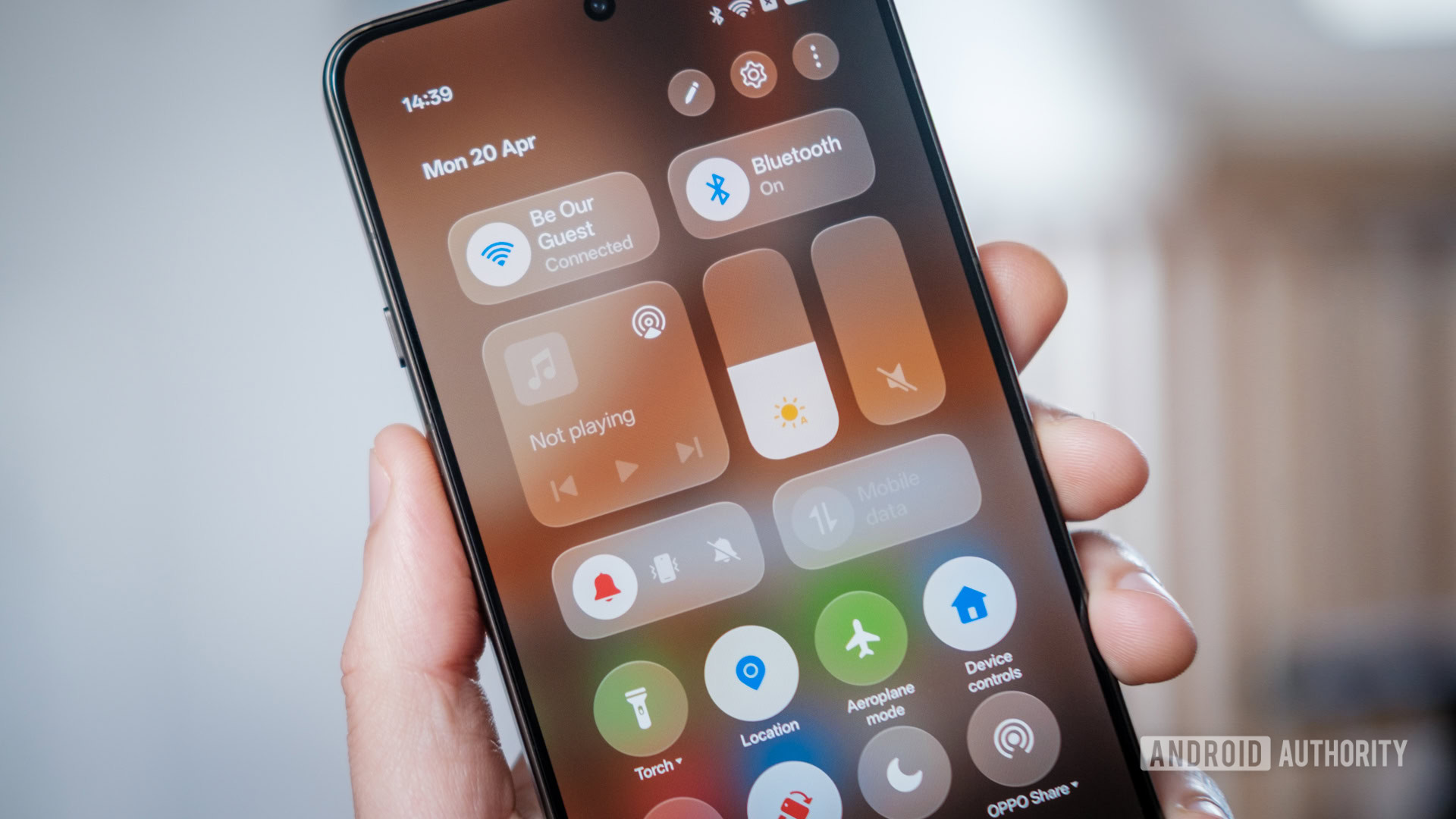
Vous pouvez utiliser les icônes Paramètres rapides comme raccourcis pour ignorer complètement le menu.
C’est pourquoi cette astuce est l’une de mes préférées. Si vous disposez d’un paramètre spécifique dans les paramètres rapides (les icônes du panneau de configuration auxquelles vous pouvez accéder lorsque vous faites glisser votre doigt vers le bas sur l’écran de votre téléphone), vous pouvez le personnaliser et l’utiliser comme raccourci pour accéder aux fonctionnalités. Habituellement, les gens ne l’utilisent que pour activer et désactiver les paramètres, mais si vous appuyez longuement sur l’icône, cela vous mènera à la page des paramètres de cette fonctionnalité.
Cela signifie que votre badge Ne pas déranger ne sert pas uniquement à activer ou désactiver la fonctionnalité. Par exemple, si vous souhaitez ajuster votre planning, vous pouvez appuyer longuement sur l’icône pour accéder à ses paramètres. Un appui long sur l’icône de confort oculaire m’amène à une page où je peux régler sa chaleur et modifier d’autres paramètres. Cette astuce signifie que vous passez moins de temps à parcourir les menus ou à rechercher des termes spécifiques.
5. Modifiez le comportement de votre bouton d’alimentation

Megan Ellis / Autorité Android
Appelez-moi démodé, mais je pense que vous devriez pouvoir éteindre votre téléphone avec le bouton d’alimentation. C’est dans le nom. Mais ces dernières années, ce bouton est devenu un raccourci pour Gemini. Vous pouvez déjà accéder à l’outil d’IA en utilisant votre voix et son mot d’activation, mais Google a décidé qu’il avait besoin d’un autre raccourci et a réquisitionné le bouton d’alimentation.
Si vous êtes comme moi et que vous n’avez pas besoin de bouton physique sur votre Gemini, vous pouvez modifier le comportement de votre bouton power. Ce paramètre se situe à différents endroits selon la marque de votre smartphone. Ci-dessous mon unité de contrôle S26 Ultra Paramètres > Fonctionnalités avancées > Bouton latéral > Appui long. Cela vous permettra de passer à un autre menu d’assistance ou d’alimentation.
Les paramètres des appareils HONOR se trouvent dans les paramètres d’accessibilité. Tu peux y aller Paramètres > Fonctionnalités d’accessibilité > Raccourcis et gestes > Appuyez et maintenez le bouton d’alimentation enfoncé. Si vous rencontrez des difficultés pour trouver les paramètres de votre appareil, je vous recommande de rechercher « bouton d’alimentation » dans les paramètres.
6. Modifiez vos paramètres rapides

Megan Ellis / Autorité Android
Vous obtiendrez un ensemble par défaut de paramètres rapides activés lorsque vous configurerez votre téléphone. Si l’assistant de configuration de votre téléphone n’a effectué aucun réglage pour vous, votre tableau de bord est peut-être rempli de fonctionnalités que vous n’utilisez jamais.
Mais vous pouvez personnaliser vos paramètres rapides pour garder les fonctionnalités que vous utilisez le plus au premier plan. Vous pouvez également découvrir de nombreux nouveaux paramètres rapides en fonction des applications que vous avez installées. Par exemple, Home Assistant me donne accès aux raccourcis Paramètres rapides que je peux configurer avec le service. TickTick a une vignette “Ajouter une tâche” que je peux utiliser.
Accédez et sélectionnez Paramètres rapides pour accéder au menu des paramètres du panneau. icône de crayon. Sélectionnez ensuite Édition ou Ajouter des tuiles Sélectionnez et modifiez les raccourcis dans les paramètres rapides. Vous pouvez également faire glisser et déposer des raccourcis pour ajuster leur ordre sur le panneau.
7. Canaux de notification

Joe Maring / Autorité Android
Alors que les notifications étaient autrefois un moyen utile de se tenir au courant des mises à jour importantes des applications, elles sont devenues un moyen pour les entreprises de renforcer continuellement leur engagement. C’est plus subtil pour les applications qui souhaitent que vous receviez quelques notifications, mais que vous envoyiez également de nombreuses mises à jour sans importance.
Par exemple, je souhaite recevoir une notification lorsque ma commande Uber Eats arrive. Mais je prends rarement des commandes, je n’ai donc pas besoin de notifications concernant des offres spéciales ou des promotions. C’est là qu’interviennent les canaux de notification.
Les canaux de notification sont des groupes de notifications dans une application qui peuvent être désactivées individuellement. Ainsi, pour une application comme Uber Eats, je peux désactiver les publicités tout en recevant des mises à jour importantes sur les livraisons. L’inconvénient est que selon Android 8, toutes les notifications doivent être attribuées à des canaux, mais tous les développeurs ne le font pas de bonne foi. J’ai trouvé plusieurs applications qui n’ont qu’un seul canal et ne peuvent pas définir de notifications depuis l’application.
Pour les applications qui vous permettent de gérer vos notifications, vous pouvez accéder à leur chaîne depuis la page de notification de l’application. Pour y accéder, rendez-vous sur : Paramètres > Applications > Gérer les applications > (Nom de l’application) > Notifications. Sur cette page, vous devriez voir différentes chaînes ci-dessous Type de notification.
La gestion des canaux de notification n’est pas activée par défaut, Samsung rend donc ce paramètre plus difficile à utiliser. Pour l’activer, allez d’abord sur : Paramètres > Notifications > Paramètres avancéss’il te plaît, allume-le Gérer les catégories de notifications pour chaque application. Accédez ensuite à des canaux de notification d’application spécifiques pour y accéder Paramètres > Applications > (Nom de l’application) > Notifications > Catégorie de notification. Ici, vous pouvez basculer les catégories spécifiques que vous souhaitez activer ou désactiver.
Si vous ne savez pas à quel canal appartient la notification, vous pouvez attendre qu’elle apparaisse sur votre écran d’accueil. Selon votre smartphone, appuyez longuement ou balayez vers la gauche sur la notification pour accéder aux paramètres de notification. Cela vous amènera à la page du flux de notification et la catégorie correspondante clignotera.
Même si cela ne fait aucun doute, cela peut grandement contribuer à garder vos notifications sous contrôle.
Les téléphones Android ne font pas toujours le meilleur travail possible en fournissant les astuces et les paramètres les plus utiles. De plus, la nature open source du système d’exploitation signifie que chaque marque configure sa version logicielle différemment.
J’ai l’impression de toujours chercher de nouvelles astuces pour optimiser la façon dont j’utilise mon téléphone. J’aimerais juste qu’Android les rende plus faciles d’accès et qu’ils ne soient pas des joyaux cachés.
Merci de faire partie de notre communauté. S’il vous plaît lisez-nous Politique de commentaires avant publication.
(tagsTo Traduire) Android