Au fil des années, j’ai essayé par tous les moyens d’améliorer la durée de vie de la batterie de mon téléphone. De la modification des paramètres de la batterie à la désinstallation d’applications gourmandes en énergie, je peux profiter d’une journée complète ou plus avec n’importe quel téléphone Android que je possède.
Cependant, j’ai récemment redécouvert un moyen améliorer la durée de vie de la batterie de mon téléphone Cela concerne un seul interrupteur.
Caché dans les paramètres du développeur, ce paramètre a non seulement amélioré la durée de vie de la batterie de mon téléphone, mais a également augmenté les performances du téléphone. Je prendrai toute la puissance que je peux obtenir en faisant bouger un Pixel équipé d’un tenseur.

Avant de le désactiver, comprenez le fonctionnement en arrière-plan
La modification de ce paramètre affectera le fonctionnement de votre téléphone
Une astuce que j’utilise pour améliorer la durée de vie de la batterie sur n’importe quel téléphone Android consiste à définir le nombre de processus en arrière-plan autorisés à zéro.
Cependant, il existe des idées fausses courantes sur le processus sous-jacent qu’il convient d’abord de dissiper.
En empêchant l’exécution des processus en arrière-plan, cela n’interférera pas avec la réception des notifications de vos applications téléphoniques, de vos applications de messagerie et d’applications comme Facebook et Gmail.

Ces applications utilisent Firebase Cloud Messaging (FCM), qui envoie des notifications push du serveur FCM à ces applications, de sorte que les notifications seront toujours vérifiées et envoyées. Cette action n’est pas un processus caché et peut paraître déroutante.
Un meilleur nom pour le paramètre pourrait être « Limite du processus en arrière-plan du cache ».
J’expliquerai ce que cela signifie plus loin dans cet article, mais pour l’instant, sachez que l’arrêt des processus en arrière-plan n’affectera pas la plupart de vos notifications. Juste efface les données mises en cache ne l’utilise pas.
Limitez les processus en arrière-plan et augmentez la durée de vie et les performances de la batterie
Cela prend moins d’une minute
La première chose à faire est d’activer les options du développeur :
-
Ouvrez le Paramètres application.
-
Faites défiler vers le bas et appuyez sur À propos du téléphone
-
Faites défiler vers le bas et appuyez sur Numéro du bâtiment appuyez sept fois jusqu’à ce que le message contextuel s’affiche.
Maintenant vas-y Options du développeur dans Sous-menu Système à partir du programme de paramètres. Faites défiler vers le bas et appuyez sur Limites du processus en arrière-plan (Vous pouvez également effectuer une recherche pour trouver ce paramètre rapidement).

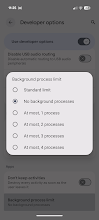
Par défaut, ce paramètre est défini Limite standard. Cette limite varie selon le fabricant, mais concerne environ 20 processus principaux. Changez-le Aucun processus en arrière-plan.
Vous devriez maintenant remarquer une légère augmentation de la durée de vie et des performances de la batterie. Mais comment ça marche ?
Découvrez comment les processus en arrière-plan affectent votre téléphone en temps réel
Les processus en arrière-plan utilisent des gigaoctets de RAM
L’effet de la modification des paramètres sur la durée de vie de la batterie peut être difficile à quantifier. Oui, vous remarquerez peut-être une amélioration, mais comment savoir qu’il ne s’agit pas simplement d’un effet placebo ?
Heureusement, il existe un bon moyen de voir l’effet exact de la limitation des processus en arrière-plan.
Avant de limiter les processus en arrière-plan (si vous l’avez déjà fait, réinitialisez les paramètres et redémarrez votre téléphone) Service en cours d’exécution insérer Options du développeur.
cliquez sur menu en trois points Cliquez sur le coin supérieur droit de l’écran et sélectionnez Afficher les processus mis en cache.


Notez la valeur à côté En cache sous la barre de mémoire de l’appareil. Cette valeur représente la mémoire que nous libérons.
Service en cours d’exécution C’est un bon endroit pour rechercher des applications spécifiques susceptibles d’utiliser votre RAM en arrière-plan.
Prenez une capture d’écran de cet écran, répétez les étapes pour limiter les processus en arrière-plan et revenez ici.
Vous devriez maintenant remarquer que les processus en arrière-plan mis en cache sont considérablement réduits. Cet écran se met à jour en temps réel afin que vous puissiez même le voir tomber à zéro.
Pour moi, 2 Go de RAM sont libérés. Cependant, il convient de noter que la quantité de processus en arrière-plan en mémoire fluctue très rapidement. Ainsi, cette réduction de 2 Go ne représentait que l’état de mon téléphone au moment de définir ces paramètres.
Les processus en arrière-plan sont utiles mais pas essentiels
Vous remarquerez peut-être que certaines choses ne fonctionnent pas comme avant
Il est compréhensible que des changements aussi radicaux entraînent des coûts, et cette hypothèse est correcte. Cependant, le coût n’est pas aussi élevé qu’on pourrait le penser.

J’ai ce paramètre activé depuis une semaine et j’ai remarqué trois changements notables.
Premièrement, les notifications tardent à arriver. Les tests d’auto-e-mail ont montré un retard d’environ 10 à 15 secondes par rapport au précédent.
Deuxièmement, certaines applications mettent beaucoup de temps à s’ouvrir.
Troisièmement, j’ai remarqué que les fonctionnalités de suivi de localisation (par exemple dans mon application Météo) nécessitent une invite manuelle (généralement simplement en ouvrant l’application) pour fonctionner.
Mais dans l’ensemble, j’ai remarqué une augmentation de la durée de vie et des performances de la batterie, et je pense que le compromis en vaut la peine.
De petits changements peuvent avoir un grand impact
Si vous suivez mes instructions et réinitialisez la limite de processus en arrière-plan de votre téléphone Android à zéro, gardez un œil sur votre téléphone Android pour la semaine prochaine.
Vérifiez s’il vous manque des notifications pour des applications importantes ou si les fonctionnalités de surveillance que vous utilisez ont cessé de fonctionner.
Si vous recherchez une mise à niveau similaire pour la mémoire de votre téléphone, je la recommande Désactiver le noyau AI. J’ai économisé 7 Go d’espace et ce sont les fonctionnalités d’IA que je n’utilise jamais.