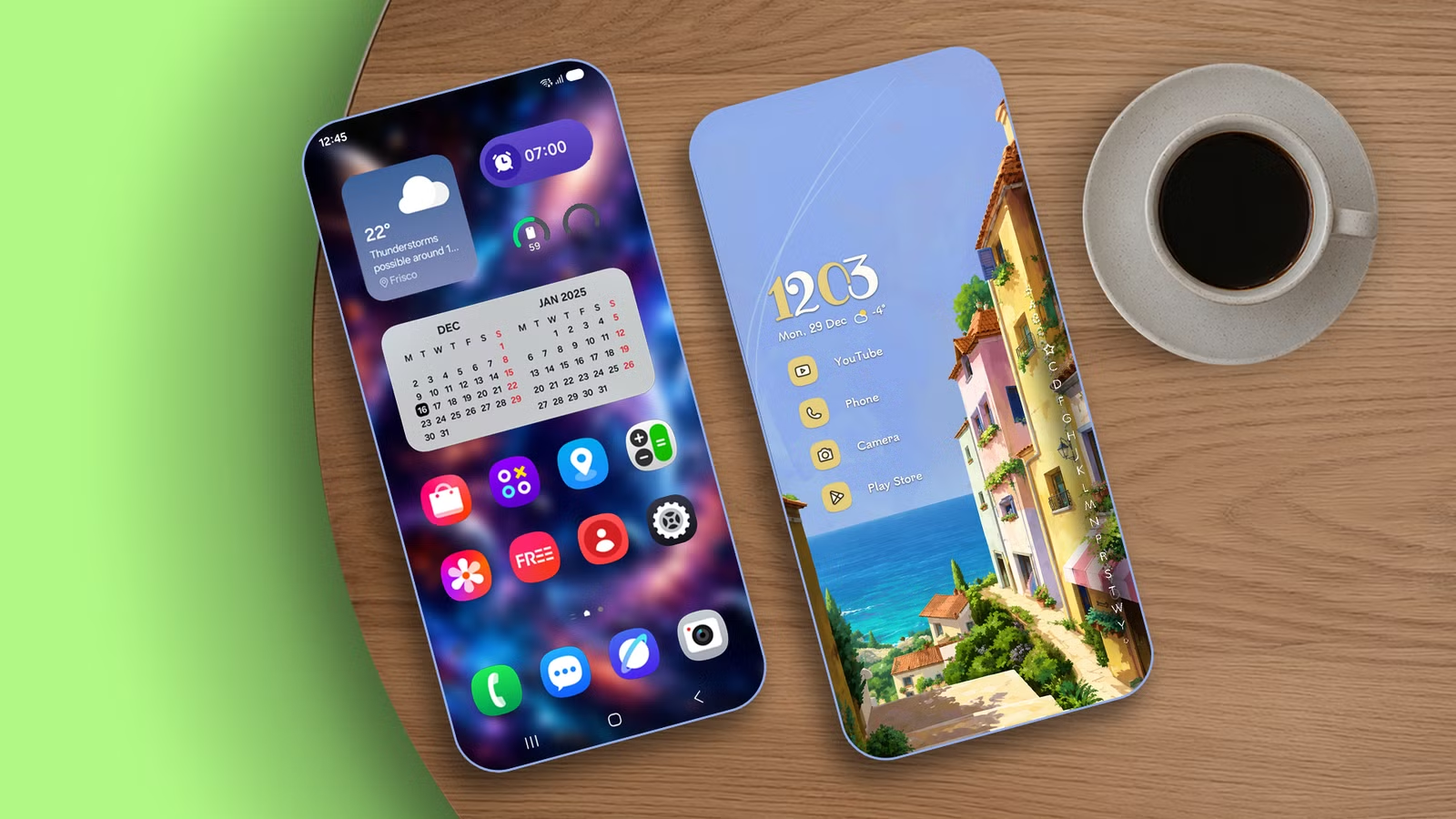
J’utilise un téléphone Samsung Galaxy haut de gamme comme pilote quotidien depuis quelques années et je suis satisfait de ses performances au fil des ans et de sa configuration puissante.
J’ai Plusieurs paramètres ont été modifiés dans One UIet beaucoup d’entre eux ont amélioré l’expérience globale du téléphone Galaxy.
Cependant, j’ai tellement aimé l’écran d’accueil de One UI que je n’ai jamais ressenti le besoin de changer quoi que ce soit sur l’écran d’accueil de One UI, encore moins de le déplacer vers un autre lanceur personnalisé.
J’ai changé mon écran d’accueil One UI par curiosité pour l’écran personnalisé, mais je pensais que ce n’était qu’un test et que cela ne changerait rien à long terme. Le lanceur personnalisé m’a prouvé le contraire.
Après des années d’utilisation de l’écran d’accueil de Samsung, je l’ai remplacé par un lanceur personnalisé et je n’y retournerai jamais. Voici pourquoi.

Niagara Launcher m’a fait repenser à quoi devrait ressembler un écran d’accueil

Plus c’est mieux, mais dans la plupart des cas, plus cela crée des obstacles et rend la navigation difficile.
Je n’ai pas rencontré de réels défis lors de son utilisation Un écran principal de l’interface utilisateurmais je pouvais clairement voir que l’approche de Niagara en matière de conception d’écran d’accueil serait plus efficace.
Au lieu de l’écran d’accueil habituel de plusieurs pages, Niagara s’appuie audacieusement sur une conception minimaliste d’une seule page composée d’une liste verticale d’applications. Cela peut sembler ennuyeux, mais en raison de son cadre unique, il peut attirer l’attention de n’importe qui très rapidement.
Cela semble ennuyeux en théorie, mais une fois que vous aurez commencé à utiliser ses animations d’index alphabétique, vous apprécierez faire défiler les applications, vous continuerez donc à le faire.
Après avoir fait glisser mon doigt le long du bord droit de l’écran, les lettres ont zoomé et se sont déplacées le long de la liste des applications, et j’ai été instantanément accro.
Un retour visuel vous indique où vous vous trouvez lorsque vous parcourez l’alphabet.
Cependant, vous n’avez pas besoin de faire glisser votre doigt sur l’alphabet pour trouver rapidement une application dans la liste. Au lieu de cela, cliquez sur la première lettre de l’application que vous recherchez et Niagara affichera toutes les applications commençant par cette lettre.
De plus, Niagara prend en charge les icônes d’application colorées et prend en charge plusieurs thèmes, de sorte que son écran d’accueil minimaliste semble ennuyeux. C’est peut-être le meilleur exemple de la façon dont la simplicité peut encore avoir du charme.
Je passe désormais moins de temps à rechercher des applications sans utiliser une interface encombrée

Passer à quelque chose de nouveau n’est pas facile car on n’apprend pas tout et il faut tout réapprendre. Cela prend du temps et des efforts pour y parvenir.
Cependant, ce n’était pas le cas avec Niagara Launcher. Il ne faudra pas plus de deux jours pour s’y habituer et découvrir toutes ses fonctionnalités.
Je n’ai pas passé beaucoup de temps à en apprendre davantage et je n’ai pas déployé beaucoup d’efforts pour personnaliser l’écran d’accueil. J’ai simplement suivi la même astuce que presque tout le monde : épingler toutes les applications importantes sur l’écran d’accueil.
Niagara affiche une liste verticale d’applications sur l’écran d’accueil, ce qui me permet de regrouper ces applications sur une seule page. Ainsi, toutes les applications importantes sont facilement accessibles sans encombrer l’écran d’accueil.
Cependant, l’attrait de Niagara va au-delà de son esthétique. C’est le lanceur personnalisé le plus fonctionnel que j’ai jamais utilisé sur Android.
Cela me permet de répondre aux messages directement depuis l’écran d’accueil d’un simple glissement vers la droite. Vous pouvez utiliser le geste sur n’importe quelle icône d’application pour ouvrir son raccourci.
Par exemple, si vous faites glisser votre doigt vers la droite sur l’icône de l’application X, Niagara affichera les fenêtres Recherche, Grok et Nouveaux messages.
De cette façon, vous pouvez rapidement créer une nouvelle section d’article sur X et commencer à écrire ce que vous pensez. Cela réduit le nombre d’étapes de publication sur X.
Vous pouvez également créer rapidement un nouvel e-mail en utilisant la même astuce.
Niagara affiche également un aperçu du calendrier et un lecteur multimédia sur votre écran d’accueil.
Niagara Launcher est conçu pour vous permettre de passer plus de temps à utiliser les applications et moins de temps à les organiser, mais vous donne un accès rapide aux outils de bien-être numérique pour suivre votre utilisation.
Appuyez longuement sur l’icône d’une application et sélectionnez-la Écran temps Vous pouvez voir combien de temps vous passez sur l’application.
Je n’ai pas jeté One UI Home parce que c’était mauvais – j’ai trouvé quelque chose de mieux
Je n’aime pas beaucoup ça définir l’écran d’accueil pour que ça soit superbe.
Même si cela ne me dérange pas de donner une belle apparence à l’écran d’accueil, l’accessibilité est une priorité, et après avoir utilisé Niagara Launcher, je ne peux pas le nier.
C’est une motivation suffisamment grande pour ne jamais utiliser d’écran d’accueil Samsung et rester fidèle à Niagara.