
Mishaal Rahman / Autorité Android
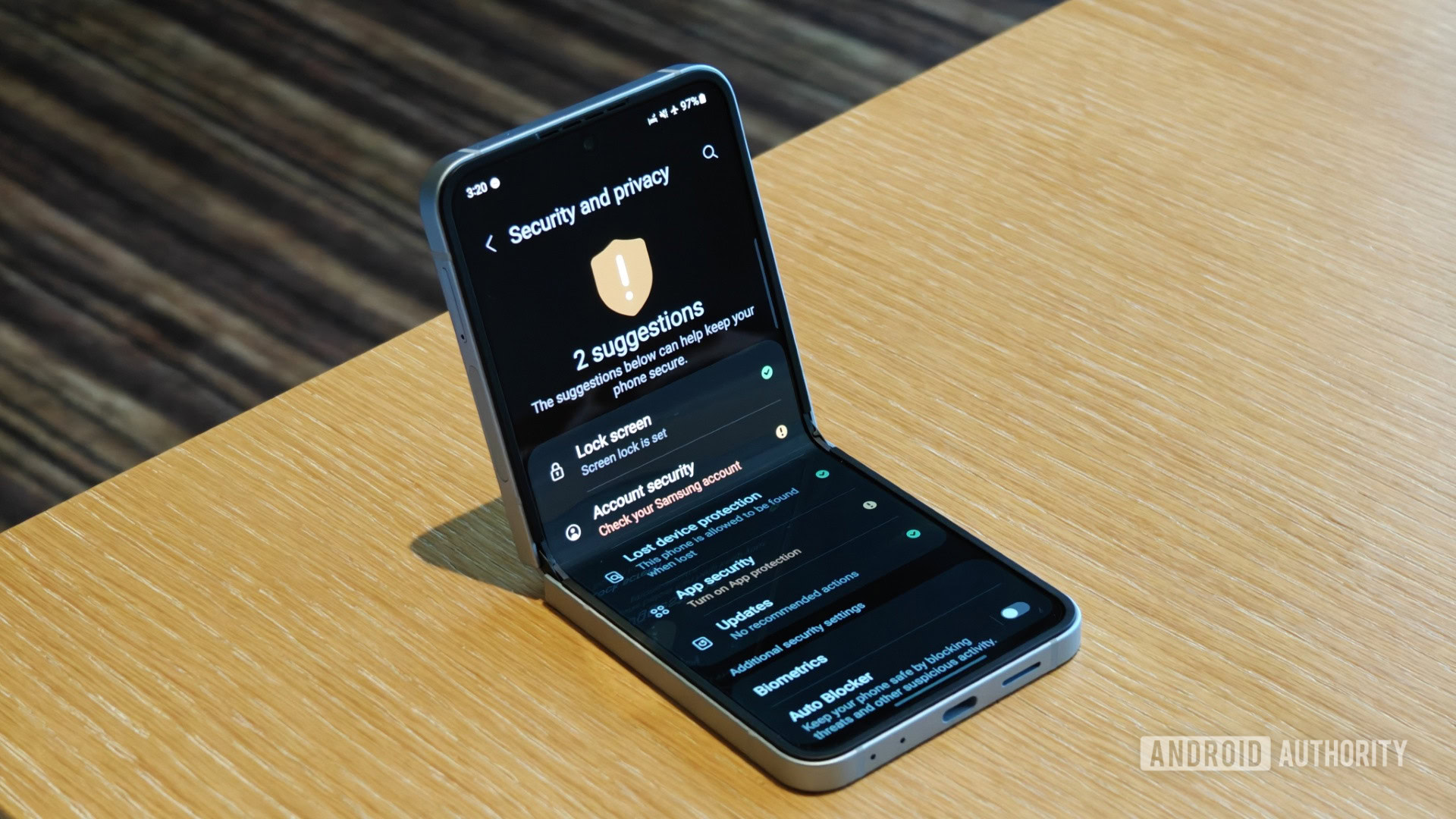
Jamais moi Configurer un nouveau téléphone AndroidJe fais d’abord les choses habituelles : installer mes applications préférées, me connecter, supprimer les bloatwares, modifier l’apparence de l’appareil. Mais ce n’est pas là que je m’arrête. Je prends également quelques minutes pour vérifier les paramètres de sécurité par défaut pour plus de tranquillité d’esprit.
Les téléphones Android sont dotés d’un certain nombre de fonctionnalités de sécurité, dont les plus importantes sont préactivées. Cependant, certains paramètres de sécurité importants doivent être configurés manuellement ou vérifiés rapidement pour s’assurer qu’ils sont correctement définis.
Quelle est votre plus grande préoccupation en matière de sécurité des smartphones ?
107 voix
Trouver un hub

Pankil Shah / Autorité Android
Honnêtement, si je laisse tomber mon téléphone dans un endroit bondé, j’ai très peu d’espoir de le récupérer. Mais si je l’oublie dans un taxi ou chez un ami Trouver un hub peut m’éviter bien des maux de tête. C’est pourquoi c’est l’une des premières fonctionnalités de sécurité que j’installe sur tout nouveau téléphone. Mais quand je parle de « configuration », il ne s’agit pas seulement d’activer des fonctionnalités, il s’agit également de s’assurer que tout fonctionne réellement comme prévu.
Une fois connecté avec votre compte Google, la fonctionnalité Find Hub d’Android est automatiquement activée. Il ne dépend pas uniquement de la connexion Internet ou du GPS de votre téléphone, ce qui le rend très utile. Si votre téléphone se déconnecte, Find Hub permet aux appareils Android d’utiliser le réseau social de Google pour localiser le téléphone. Si le pire se produit, vous pouvez utiliser Find Hub pour voir l’emplacement de votre téléphone sur une carte, le faire sonner, le verrouiller à distance ou l’effacer complètement. Encore une fois, vous n’avez pas besoin de l’activer manuellement, mais il est préférable de vous assurer qu’il fonctionne lorsque vous avez votre téléphone.
mon Galaxie S26 Et le service de suivi des appareils de Samsung s’appelle Find My Phone. Comme Find Hub, il est activé par défaut, mais j’aime activer ses fonctionnalités supplémentaires Veuillez envoyer le dernier emplacementtélécharge automatiquement le dernier emplacement connu du téléphone chaque fois que la batterie est sur le point de mourir.
Protection contre le vol

Nick Fernandez / Autorité Android
Protection contre le vol Il s’agit d’une autre fonctionnalité de sécurité importante sur laquelle j’espère ne jamais avoir à compter. Il s’active automatiquement lorsque quelqu’un s’empare de votre téléphone et tente de s’enfuir. Oui, votre téléphone peut le détecter grâce à une combinaison de capteurs intégrés, du Wi-Fi, du Bluetooth et de l’intelligence artificielle. Comme Find Hub, le verrou antivol est pré-activé, mais j’aime activer quelques fonctionnalités associées.
Le premier est le contrôle d’identité. Il est donc difficile pour quelqu’un de mettre la main sur le compte Google associé à mon téléphone. Cela nécessite essentiellement une authentification biométrique, comme l’utilisation de l’option Mot de passe oublié ou la modification de la méthode de récupération de compte.
J’active également le verrouillage des appareils hors ligne. Si le téléphone reste déconnecté d’Internet pendant une longue période, il est automatiquement verrouillé. La première chose que font les voleurs est d’activer le mode avion, ce qui est pratique puisque vous ne pouvez pas suivre l’appareil à l’aide de Find Hub.
Enfin, il existe Failed Authentication Lock, qui fait exactement ce que son nom l’indique. Il verrouille l’écran du téléphone et les applications sensibles lorsque les tentatives d’authentification échouent à plusieurs reprises. Cela vous donne plus de temps pour localiser ou effacer votre téléphone via Find Hub. Ces trois fonctionnalités sont facultatives, mais je préfère les activer plutôt que les désactiver. Vous pouvez les trouver ci-dessous sur votre téléphone Paramètres > Google > Tous les services > Antivol.
Protection avancée

Joe Maring / Autorité Android
Protection avancée est l’une des nouvelles fonctionnalités de sécurité introduites dans Android 16. Elle est désactivée par défaut, ce qui est logique car elle peut être un peu restrictive. Cependant, je pense que la protection supplémentaire en vaut la peine.
Contrairement à la plupart des fonctionnalités de sécurité, Advanced Security ne fait pas une seule chose, elle combine plusieurs protections pour rendre votre téléphone plus sécurisé. L’une de ses fonctionnalités est Inactivity Reboot, qui redémarre automatiquement le téléphone s’il a été verrouillé pendant trois jours consécutifs. Cela rend très difficile l’accès au téléphone avec des méthodes d’attaque avancées. Un autre aspect est le blocage des réseaux 2G sur les téléphones, qui sont généralement moins sécurisés que les réseaux 3G, 4G et 5G. Pour activer la sécurité avancée sur votre téléphone, accédez à : Paramètres > Sécurité et confidentialité > Sécurité avancée et allume-le Protection de l’appareil.
La Protection Avancée améliore la sécurité des applications Google. Par exemple, il permet une navigation sécurisée dans Chrome, une protection anti-spam dans Google Phone et le blocage des liens dangereux dans Google Messages. En parlant de liens malveillants, la protection avancée permet la détection des menaces en direct dans le cadre de la fonctionnalité de navigation sécurisée Android. Il peut identifier et bloquer les liens de phishing et les pages Web dans les applications tierces prises en charge. Oui, la sécurité s’étend au-delà des applications et services de Google.
Le seul problème, du moins pour moi, est que la Protection Avancée bloque le chargement latéral. Depuis lors Je m’appuie sur plusieurs applications qui ne sont pas disponibles sur le Play StoreJe dois désactiver temporairement la fonctionnalité chaque fois que je souhaite l’installer ou la mettre à jour. C’est certes désagréable, mais je l’accepte volontiers en échange de toute la protection qu’il offre.
Configurer le verrouillage SIM et 2FA

Pankil Shah / Autorité Android
Le verrouillage SIM n’est techniquement pas une fonctionnalité Android, mais je dirais qu’il est tout aussi important que les fonctionnalités de sécurité que j’ai mentionnées plus tôt. Il ajoute une couche de sécurité supplémentaire à votre numéro de téléphone en exigeant un code PIN chaque fois que vous insérez la carte SIM dans un nouveau téléphone ou redémarrez le téléphone. Oui, c’est un peu démodé, mais si quelqu’un vole mon téléphone, je ne veux pas qu’il change ma carte SIM sur un autre téléphone et reçoive des appels et des OTP qui me sont destinés. Pour configurer le verrouillage SIM, accédez à : Paramètres > Sécurité et confidentialité > Paramètres de sécurité avancés > Verrouillage de la carte SIM.
Je m’assure d’utiliser l’authentification à deux facteurs sur tous mes comptes importants, notamment mon compte Google. Après tout, si quelqu’un y a accès, il peut surveiller mon téléphone ou même l’effacer à distance. Je préfère utiliser Google Authenticator car il est généralement plus sécurisé, mais honnêtement, 2FA vaut mieux que pas de formulaire du tout. Si vous préférez un rappel de confirmation ou une confirmation par SMS, utilisez-le pour protéger vos comptes importants.
La voici : ma liste de contrôle de sécurité pour configurer un nouveau téléphone Android. Si vous avez d’autres paramètres de sécurité que vous vérifiez ou modifiez régulièrement, veuillez les partager dans les commentaires ci-dessous.
Ne manquez pas le meilleur Puissance Android?


Merci de faire partie de notre communauté. S’il vous plaît lisez-nous Politique de commentaires avant publication.