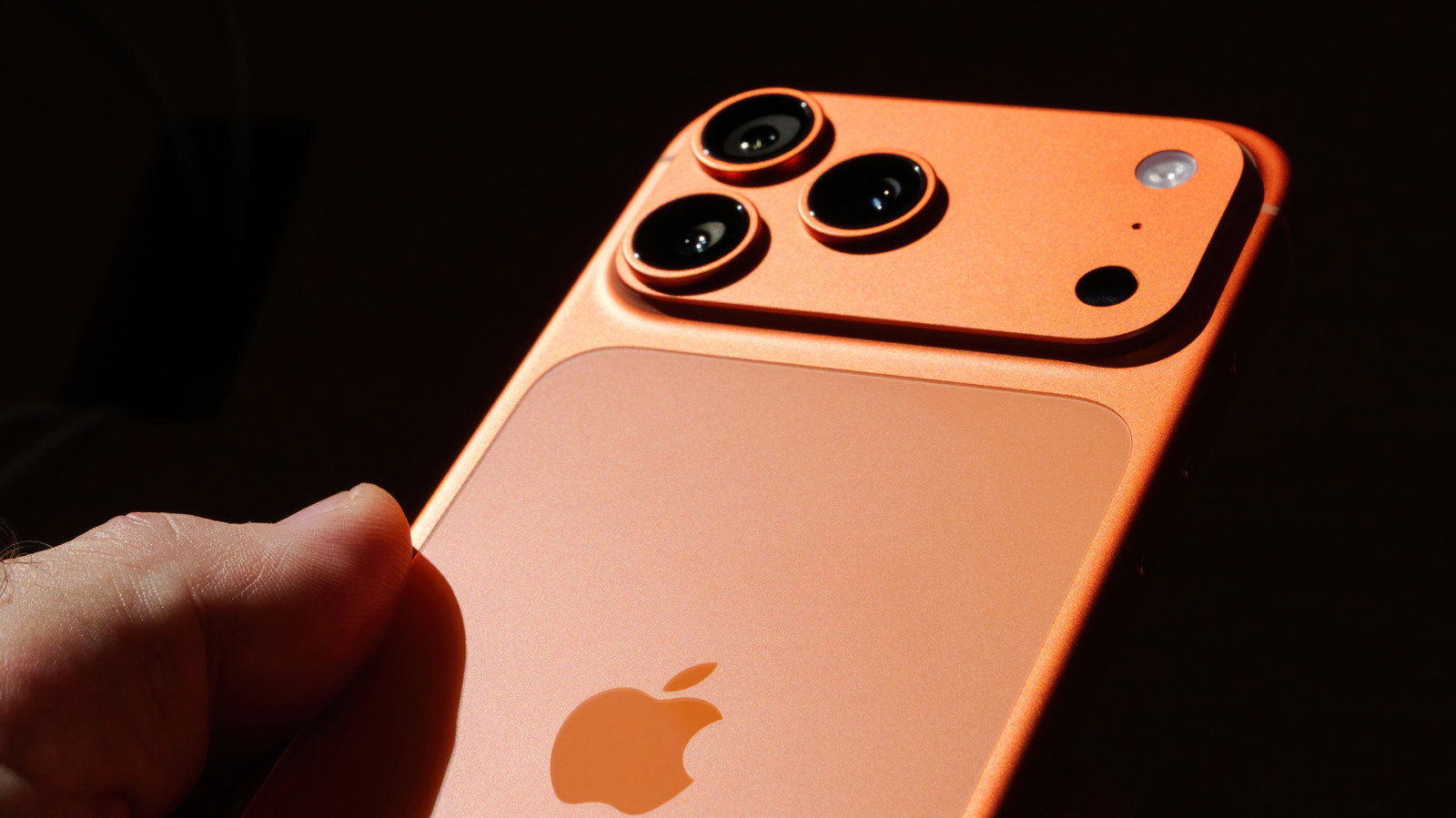
Avec les dernières Série iPhone 17Équipée d’un système de caméra 48MP, l’application Appareil photo d’Apple pour iOS est plus puissante que jamais. Ce n’est pas seulement pour prendre des photos, si vous savez tout ce qu’il peut faire, le programme est devenu un outil multifonctionnel, vous pouvez donc le sauvegarder dans votre album personnel ou le télécharger sur les réseaux sociaux.
Prendre des photos avec l’application Appareil photo de l’iPhone peut être assez approfondi avec tous les paramètres et modes disponibles. Cependant, saviez-vous que cette application peut enregistrer des vidéos personnalisées, convertir, traduire et fournir des informations sur ce qui est devant vous ? Celles-ci sont disponibles sans avoir à exécuter d’autres applications sur l’iPhone.
Certaines de ces fonctionnalités nécessitent une connexion Internet et d’autres doivent être activées à partir du menu Appareil photo situé en dessous de vous. Paramètres de l’iPhone. Ils sont tous utiles d’une manière ou d’une autre, alors poursuivez votre lecture pour voir s’il y a quelque chose qui attire votre attention.
Capturez des vidéos dignes d’un film avec le mode cinématique
L’application Appareil photo de l’iPhone est idéale pour prendre des photos, mais c’est également un excellent moyen d’enregistrer des vidéos. Application appareil photo Mode filmPrésenté avec Apple iPhone13 est une façon amusante de réaliser des vidéos en utilisant la magie du cinéma. Lorsque cette fonctionnalité est activée, elle utilisera un effet de profondeur de champ pour flouter le premier plan et l’arrière-plan tout en conservant la netteté du sujet de la vidéo. Il imite l’apparence d’un appareil photo argentique professionnel, mais utilise un iPhone.
Pour accéder au mode film, ouvrez l’application Appareil photo et faites glisser votre doigt vers la gauche sur l’écran. Une fois l’enregistrement démarré, le sujet de la vidéo sera dans un cadre jaune et les autres personnes détectées mais pas le sujet seront dans un cadre gris. Votre iPhone change automatiquement de mise au point lorsqu’il détecte un nouveau sujet, mais vous pouvez appuyer sur les cellules grises pour basculer la mise au point sur la personne et appuyer à nouveau pour verrouiller cette personne en tant que sujet.
Capturez des moments amusants avec le mode Action
Même si ce n’est pas très strict Caméras GoProLes derniers iPhones sont dotés d’un indice de résistance IP68 à l’eau et à la poussière. Cela rend l’appareil un peu plus durable pour les prises de vue en extérieur, et vous n’avez pas à vous soucier des images tremblantes lorsque le mode Action est activé. L’application Appareil photo offre une stabilisation améliorée pendant que vous enregistrez. Ainsi, même si vous courez ou êtes assis dans un véhicule en mouvement, vos vidéos ne seront pas floues.
Basculez le mode de fonctionnement de l’application appareil photo sur vidéo et activez-la en cliquant sur l’icône à six points dans le coin supérieur droit. Si vous pensez que vous utiliserez souvent cette fonctionnalité, accédez à Appareil photo dans Paramètres, puis Pointeur, activez le Mode Activité et vous verrez une icône à côté de l’icône à six points. Apple recommande d’utiliser cette fonctionnalité dans des environnements lumineux, mais si vous devez l’utiliser dans des situations de faible luminosité, vous pouvez revenir à Paramètres, Appareil photo et activer l’option Mode faible luminosité dans le menu Enregistrement vidéo. Cela réduit la stabilité au lieu de travailler dans des zones sombres.
Scannez le code QR
Les codes QR sont partoutcar ils rendent les informations plus adaptées au partage public. En scannant un code QR, vous pouvez accéder directement à un site Internet, lancer une application ou accéder aux détails de paiement. Ils sont beaucoup plus rapides que la saisie d’URL dans un navigateur Internet et éliminent le risque d’erreur humaine lors de la saisie des numéros de compte lors des transactions, deux des nombreux avantages.
Même si vous disposez d’une application Code Scanner sur votre iPhone, vous n’avez pas besoin d’une application spéciale pour lire les codes QR, car l’application Appareil photo, plus accessible, peut les lire seule. Il vous suffit de vous assurer que la fonction de numérisation de code QR est activée dans le menu Appareil photo des paramètres de l’iPhone. Après l’avoir activé, ouvrez votre application Appareil photo et pointez sur le code QR pour le scanner. Un lien apparaîtra qui vous dirigera vers l’endroit où le code QR est censé vous mener.
Zoomer sur des objets
Comme l’application Code Scanner pour lire les codes QR, votre iPhone dispose d’une application Magnifier si vous souhaitez examiner de plus près un petit texte. Cela s’avère pratique si vous souhaitez vérifier quelque chose à distance ou lire un panneau trop éloigné de l’endroit où vous vous trouvez. Cependant, vous pouvez le faire dans l’application Appareil photo, qui offre un zoom numérique jusqu’à 10x sur l’iPhone 17 et l’iPhone 17 Air, et un zoom numérique jusqu’à 40x sur l’iPhone 17 Pro et l’iPhone 17 Pro Max.
Pour zoomer sur un objet à l’aide de l’application Appareil photo, ouvrez-la et visez ce que vous souhaitez observer de plus près. Vous pouvez appuyer sur des valeurs prédéfinies ou faire défiler les options de zoom numérique jusqu’au maximum pris en charge par l’iPhone. Vous n’avez pas besoin de prendre une photo car vous disposez déjà d’une vue rapprochée dans l’application, mais si vous souhaitez voir la photo dans l’application Photos, vous le pouvez.
Traduire et copier du texte
Live Text doit être activé pour les trois fonctionnalités suivantes de l’application Appareil photo. Pour utiliser l’une des fonctionnalités les plus importantes lorsque vous voyagez à l’étranger, vous devez activer Afficher le texte détecté dans le menu Appareil photo des Paramètres. Lorsque vous voyagez à l’étranger avec votre iPhone, vous n’aurez peut-être pas besoin d’une application de traduction autonome. Vous pouvez également utiliser cette fonctionnalité pour copier le texte que vous consultez via l’application et le coller dans Notes, Messenger ou ailleurs.
à Traduisez du texte directement avec l’appareil photo de votre iPhoneouvrez simplement l’application et pointez sur le mot que vous souhaitez comprendre. Une fois le texte détecté, il sera entouré d’une bordure jaune et une icône « Live Text » apparaîtra dans le coin inférieur droit de l’application. Cliquez sur l’icône et l’option de traduction apparaîtra de l’autre côté du cadre. Cliquez dessus pour superposer la traduction au-dessus du texte original. Au lieu de cela, pour copier le texte, appuyez sur l’icône Direct Text, puis sélectionnez l’option Copier qui apparaît en haut du cadre, puis accédez à une autre application que vous souhaitez coller.
Conversion de devises et d’unités
La conversion des devises et des unités de mesure est une autre fonctionnalité de la fonction Live Text de l’application Appareil photo. Ceci est utile lorsque vous visitez un autre pays et lorsque vous achetez des produits sur des sites Web étrangers. La caméra vous détectera et utilisera automatiquement la devise de votre pays pour la conversion, vous n’aurez donc pas besoin de lancer l’application et de saisir le numéro.
L’utilisation de la fonction dans l’application Appareil photo est similaire à la traduction ou à la copie de texte. Une fois qu’il détecte une devise ou une mesure, un cadre jaune apparaîtra autour d’elle. Cliquer sur l’icône “Live Text” en bas à droite fera apparaître l’icône détectée, et cliquer dessus affichera la conversion. L’application peut convertir les unités de mesure d’angle, de surface, de distance, de température, de volume et de poids. Il peut également effectuer une conversion au sein de chaque système et entre systèmes. Par exemple, lorsqu’une mesure est détectée en centimètres, il peut afficher sa conversion en mètres et en pouces.
Visitez les sites Web et appelez les numéros de téléphone
Un de plus Fonctionnalité de caméra cachée sur iPhone Il s’agit de la capacité du programme à vous permettre de visiter directement des sites Web et d’appeler les numéros de téléphone détectés. Semblable à la numérisation d’un code QR, cela permet de gagner du temps et de réduire le risque d’erreur humaine par rapport à la saisie d’une longue URL dans un navigateur Web ou d’un numéro de téléphone dans l’application Téléphone. Vous pouvez diriger l’application Appareil photo vers un dépliant, une enseigne de magasin ou n’importe quelle publicité et vous vous connecterez avec l’entreprise en un rien de temps.
Cette fonctionnalité utilise à nouveau Live Text, elle fonctionne donc comme les deux fonctionnalités précédentes de cette liste. Ouvrez votre application appareil photo et pointez vers un site Web ou un numéro de téléphone. Une fois détectés, un cadre jaune apparaîtra et en appuyant sur l’icône Live Text dans le coin inférieur droit de l’écran, vous aurez la possibilité de visiter ce site Web dans votre navigateur principal ou d’utiliser l’application Téléphone pour appeler ce numéro de téléphone.
Accès à l’intelligence visuelle
Intelligence visuelle étendue dans le cadre d’Apple Fonctionnalités Apple Intelligence dans iOS 27. Son but est de vous aider à en savoir plus sur ce que vous voyez sur l’écran de votre iPhone ou via l’application Appareil photo. Visual Intelligence peut rechercher des détails commerciaux, identifier des plantes et des animaux, interroger ChatGPT sur un élément, utiliser votre navigateur par défaut pour rechercher des objets similaires en ligne et ajouter des événements à votre calendrier si une date est trouvée.
Pour utiliser l’intelligence visuelle avec l’application Appareil photo de votre iPhone, pointez-la simplement vers n’importe quel objet. Mais au lieu de prendre une photo, prenez une capture d’écran de tout ce que vous voyez. Cela fera apparaître le menu Visual Intelligence, où vous pourrez obtenir toutes sortes d’informations sur le sujet de la capture d’écran. S’il y a plusieurs sujets, vous pouvez sélectionner l’objet sur lequel vous souhaitez vous concentrer en encerclant la capture d’écran.
L’intelligence visuelle n’est disponible que pour les modèles iPhone 15 Pro, iPhone 15 Pro Max, iPhone 16 et iPhone 17.