
Andy Walker / Autorité Android
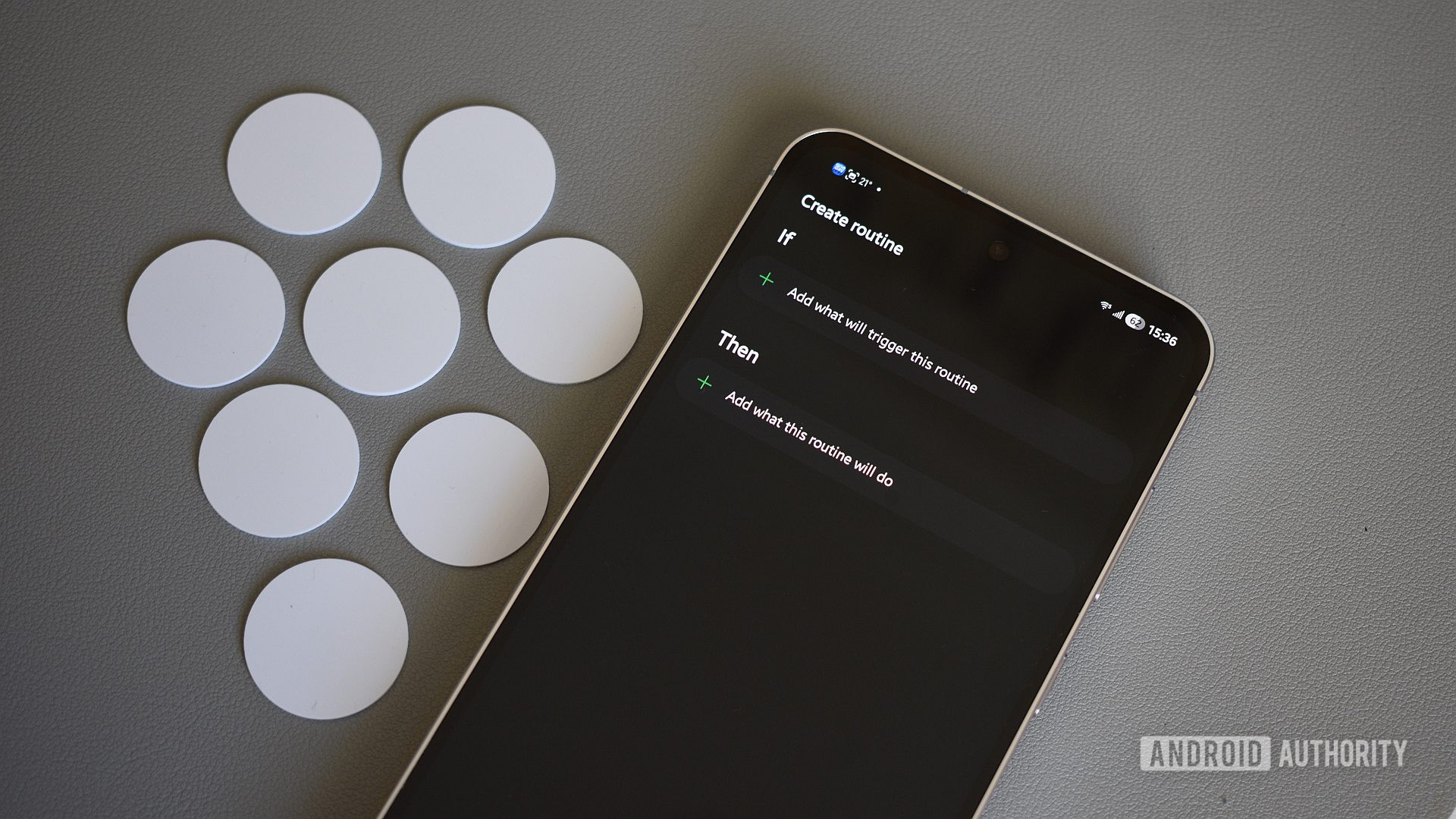
Les routines Samsung doivent être l’une des fonctionnalités les plus négligées de One UI. La plupart des gens ne savent pas qu’il existe ou ne s’en soucient tout simplement pas suffisamment pour le rechercher. Au début je ne l’utilisais que pour des choses simples mettre à jour les applications sur mon téléphone et active la rotation automatique chaque fois que j’ouvre YouTube ou Galerie. Cependant, au fil du temps, j’ai commencé à expérimenter davantage d’automatisations et c’est à ce moment-là que j’ai réalisé à quel point les routines Samsung sont puissantes.
Désormais, mon téléphone Galaxy me prépare automatiquement aux différents moments de la journée sans que je n’aie rien à faire. Il passe à un mode de conduite dédié lorsque je monte dans ma voiture, crée un réglage parfait pour la lecture nocturne et gère intelligemment la batterie même lorsque je suis en déplacement. La plupart de ces routines effectuent des tâches assez simples, mais elles me facilitent grandement la vie.
Voici quelques-unes des meilleures applications Samsung que j’installe et que j’utilise quotidiennement.
Avez-vous déjà utilisé les routines Samsung ?
94 voix
Je ressens exactement ce que j’ai besoin de savoir

Pankil Shah / Autorité Android
Comme la plupart des gens, il y a certaines choses que je fais instinctivement après mon réveil : vérifier la météo, consulter mon calendrier et rattraper les choses importantes que j’ai manquées pendant la nuit. Maintenant, j’ai mis au point quelques routines pour vous aider.
Le premier est incroyablement simple. Lorsque j’éteins l’alarme matinale, mon téléphone passe automatiquement en mode sonore. Je sais que c’est simple, mais cela m’a évité plus d’appels manqués que je ne voudrais l’admettre. Après cela, une autre procédure s’ouvrira Samsung maintenant en brefc’est quelque chose dont je suis devenu fan ces derniers temps. Il affiche instantanément la météo, les événements du calendrier, les principales actualités et d’autres mises à jour utiles, je n’ai donc pas besoin de basculer entre différentes applications.
J’ai également ajouté une routine qui vérifie la température la plus basse de la journée. S’il fait en dessous de 5°C, mon téléphone Galaxy me rappelle bruyamment d’enlever mes vêtements d’extérieur avant de sortir.
Mon mode de conduite sans Android Auto

Pankil Shah / Autorité Android
Bien que ma voiture soit équipée d’Android Auto, je ne l’ai jamais utilisé. Mais j’ai une routine qui prépare mon téléphone à rouler. Lorsque mon téléphone se connecte au Bluetooth de ma voiture, Google Maps s’ouvre, que j’utilise même si je connais l’itinéraire. A cette époque, Je compte moins sur lui donner des directions et plus sur tout ce qui m’entoure – Présente des mises à jour de trafic en direct, les heures d’arrivée, les fermetures de routes et même des emplacements de stationnement enregistrés.
Cette routine diffusera également YouTube Music, donc je n’ai pas à me poser de questions. En même temps, il apporte quelques petits ajustements à mon téléphone. Par exemple, cela augmente la luminosité pour que je puisse voir l’écran sans plisser les yeux. Le volume multimédia de mon téléphone est augmenté à un niveau décent, ce qui facilite le contrôle de la lecture depuis la voiture. Il prolonge également la durée de vie de l’écran en le gardant allumé pendant plus de 30 secondes. Ce sont toutes des choses simples mais m’empêchent de répéter les mêmes actions à chaque fois que je monte dans la voiture.
La gestion de la batterie entre en jeu avant que vous ne remarquiez une baisse

Pankil Shah / Autorité Android
L’anxiété liée à la batterie est un problème auquel je suis confronté tout le temps Galaxie S26 Il dispose d’une batterie de 4 300 mAh. La plupart du temps, tout va parfaitement bien, mais lors des journées chargées comme la navigation, l’utilisation de l’appareil photo, la diffusion de musique en streaming et les données mobiles constantes, je peux voir le pourcentage baisser en temps réel.
Bien sûr, le mode d’économie d’énergie intégré serait utile, mais personnellement, je n’aime pas l’utiliser en raison de son caractère agressif. Les limitations de performances étaient immédiatement perceptibles et dès que j’ai allumé le téléphone, mon téléphone ne ressemblait plus au plus gros téléphone. Au lieu de cela, j’ai créé ma propre version en mode normal.
Lorsque la batterie tombe en dessous de 50 % et que je ne suis pas connecté au Wi-Fi – ce qui signifie généralement que je suis à l’extérieur – mon téléphone passe en mode plus efficace. Il active le mode sombre, réduit le taux de rafraîchissement à 60 Hz, passe le profil de performances en mode clair et désactive des fonctionnalités telles que l’affichage permanent. Ce que j’aime, c’est qu’aucun des changements n’affecte de manière significative les performances de mon téléphone, mais cela ralentit la durée de vie de la batterie.
La lecture nocturne est confortable et sans effort

Pankil Shah / Autorité Android
J’adore lire sur mon téléphone et cela remplace mon habitude de faire défiler sans fin au coucher. Mais une lecture confortable dans une pièce sombre nécessite souvent de nombreux petits ajustements, c’est pourquoi je l’ai automatisée.
Par exemple, chaque fois que j’ouvre Brave après 21 heures, mon téléphone active mon mode de lecture personnalisé. Il active l’éclairage « Extra Dim », Eye Comfort Shield et le mode sombre, ce qui rend l’écran du téléphone plus agréable pour les yeux. Je peux lire de longs articles, blogs et messages de forum sans regarder un écran blanc et brillant.
J’ai également créé un autre mod pour Moon+ Reader Applications que j’utilise pour mes eBooks. Lorsque je l’ouvre, mon téléphone passe automatiquement en mode niveaux de gris. Cela rend les longues sessions de lecture plus confortables et réduit la tentation de passer à d’autres applications comme Instagram ou YouTube.
Mon téléphone sait quand il est temps de se concentrer

Pankil Shah / Autorité Android
Mes habitudes préférées sont celles auxquelles je ne pense presque plus, et c’est probablement le plus grand compliment que je puisse faire. Mon téléphone est essentiel à ce que je fais. Je l’utilise tout le temps pour tester des applications, consulter mes e-mails et prendre des notes. Mais c’est plein de distractions qui m’éloignent facilement du travail. Pour éviter cela, j’ai créé une routine qui aide mon cerveau à passer en mode travail.
Dès que mon téléphone se connecte au Wi-Fi du bureau, le réglage de la mise au point démarre. Ce mode désactive les notifications des réseaux sociaux, met votre téléphone en mode vibreur, active les listes de lecture ciblées et modifie même votre fond d’écran. En gros, mon téléphone passe en « mode travail » pour m’aider à me concentrer. Bien sûr, je dois toujours me concentrer sur moi-même, mais cela m’aide à m’adapter sans distractions.
Je n’avais pas réalisé combien de temps je passais à effectuer ces petits réglages sur mon téléphone jusqu’à ce que j’arrête de le faire manuellement. Bien sûr, la création de toutes ces routines a pris du temps et a impliqué quelques essais et erreurs, mais cela en valait la peine.
Honnêtement, ce ne sont que quelques exemples. Vous pouvez automatiser beaucoup de choses en fonction de la façon dont vous utilisez votre téléphone et des petites habitudes que vous répétez chaque jour. Si vous possédez un téléphone Samsung et n’utilisez pas les routines Samsung, considérez cela comme un signe pour le changer.
Ne manquez pas le meilleur Puissance Android?


Merci de faire partie de notre communauté. S’il vous plaît lisez-nous Politique de commentaires avant publication.