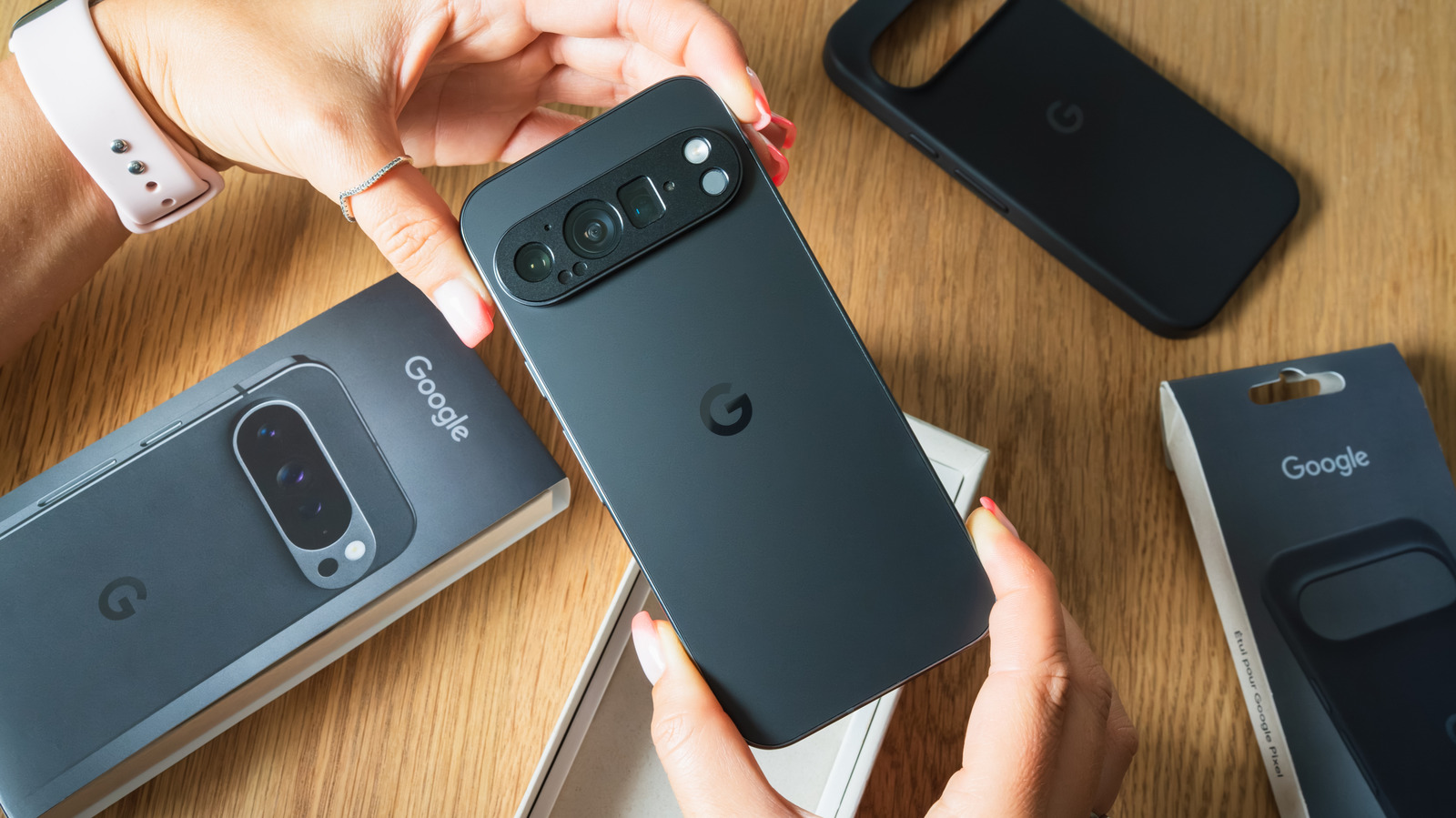
Avoir un tout nouveau smartphone en main peut être un sentiment de satisfaction, mais certains peuvent prendre ce moment par accident et se rendre compte qu’ils ne connaissent pas du tout leur nouvel appareil. Les gens ont plus d’une raison Choisissez Google Pixel plutôt que d’autres téléphonesmais ceux qui ont peu d’expérience avec Android peuvent se sentir dépassés par toutes les options et fonctionnalités disponibles. Heureusement, tout n’est pas difficile à faire.
Si vous êtes nouveau dans le monde de Google Pixel et que vous ne savez pas par où commencer, nous avons des conseils pour vous aider à vous protéger contre le spam, à accéder à d’importantes fonctionnalités d’urgence et d’accessibilité, et bien plus encore. Avoir quelque chose comme le Pixel 10 avec un écran de 6,3 pouces, un écran de 120 Hz et un processeur Google Tenor G5 en bénéficiera le plus, nous allons donc passer en revue les étapes pour chaque élément de cette liste. Nous avons fait de notre mieux pour adapter cette liste à ceux qui ont moins d’expérience sur Android, mais certains conseils restent utiles aux utilisateurs plus expérimentés.
Bien sûr, si vous utilisez un appareil Pixel pour la première fois, il est important de s’assurer qu’il exécute la dernière version d’Android pour le dépannage et les correctifs de sécurité. Sur votre appareil, ouvrez Paramètres, sélectionnez Système et appuyez sur Mises à jour logicielles. Si une mise à jour est disponible, suivez les instructions à l’écran. Il y a aussi quelque chose en plus vous souhaiterez peut-être modifier le paramètre dès que possible Chaque fois que vous obtenez un nouvel Android.
Transférer les données de votre ancien appareil
Si votre nouveau Google Pixel n’est pas votre premier smartphone, vous devrez peut-être déplacer de nombreuses données de votre ancien appareil, notamment des contacts, certains paramètres, des photos et des vidéos. Le transfert de données était autrefois un processus compliqué, en particulier entre iPhone et Android, mais Google et Apple ont rendu le processus plus facile pour les débutants. En fait, Apple a facilité le passage à Android En février 2026.
Il est facile de démarrer avec un tout nouveau Pixel, mais vous devez vous assurer que vous disposez des bons éléments, notamment votre ancien téléphone, votre nouveau Pixel, un câble de chargement USB compatible et une carte SIM si vous en avez une. Si vous passez d’un ancien iPhone à Android, connectez-vous à votre compte Google sur votre Pixel et tenez le Pixel près de votre ancien téléphone ou connectez-le avec un câble USB. Un menu apparaîtra vous demandant quelles données vous souhaitez conserver, puis vous pourrez lancer le transfert.
Les androïdes plus anciens suivent un processus similaire. Si vous passez d’un ancien Android à un nouveau Pixel, il vous suffit de vous connecter à votre compte Google sur votre Pixel et de choisir le contenu à transférer, et Google s’occupera du reste. Assurez-vous que vous disposez d’un signal Wi-Fi puissant et que les deux appareils sont complètement chargés. Assurez-vous de sauvegarder les données de votre ancien appareil si possible.
Mise en place de services d’urgence
Lorsque quelque chose se produit et que le smartphone Pixel dispose de fonctionnalités d’urgence dont vous avez besoin. Par exemple, vous pouvez utiliser des messages satellite Envoyez des SMS sur Android même sans service cellulaire. Cependant, c’est la fonction de réponse d’urgence de Google qui pourrait s’avérer très importante, car les utilisateurs peuvent appeler le 911 en cas de problème. Une fois activé, il suffit aux utilisateurs d’appuyer cinq fois sur le bouton d’alimentation pour recevoir une assistance d’urgence. Pour le configurer, suivez ces étapes :
-
Ouvrez les paramètres de votre téléphone.
-
Sélectionnez Sécurité et urgence.
-
Sélectionnez Services d’urgence.
-
En bas, appuyez sur Paramètres de démarrage.
Google vous guidera à travers un processus de configuration pour que cette fonctionnalité d’urgence fonctionne correctement. Cela inclut des options pour modifier les numéros d’urgence, activer l’appel à l’aide afin que vous puissiez partager votre position avec les services d’urgence, et même ajouter des contacts et modifier les informations que vous partagez avec eux. Assurez-vous de configurer l’application Personal Safety pour qu’elle partage votre position lorsque vous utilisez l’application lorsque vous y êtes invité.
De plus, Google vous demandera d’activer l’enregistrement d’urgence lors de la configuration, y compris le partage automatique de vidéos après une sauvegarde. Enfin, Google vous demandera de choisir comment vous souhaitez démarrer l’action d’urgence, qui comprend des options pour démarrer l’action en appuyant longuement pour l’atteindre, ou pour démarrer l’action immédiatement après le compte à rebours. Ce dernier comprend une option pour déclencher une alarme. Une fois terminé, appuyez sur Terminé. Ce n’est peut-être pas quelque chose dont tout le monde a besoin, mais ceux qui en ont besoin trouvent cela salvateur.
Activer l’assistance aux appels et la détection de fraude
Les nouveaux propriétaires de Pixel ne le savent peut-être pas de nombreuses fonctionnalités de l’appareilL’écran d’appel est une fonctionnalité intéressante pour éviter aux utilisateurs le casse-tête des appels indésirables. Avec le filtrage automatique des appels, les utilisateurs reçoivent une notification indiquant que le Pixel filtre les appels. Vous pouvez cliquer sur « Vérifier le numéro inconnu » ou « Vérifier l’appel suspect » pour obtenir une transcription de la conversation entre Call Assistant et l’appelant, et si votre Pixel détermine qu’il ne s’agit pas de spam, il enverra l’appel. Pour configurer l’affichage automatique des appels :
-
Ouvrez l’application Téléphone sur votre Pixel.
-
Sélectionnez “Plus” (trois points verticaux).
-
Cliquez sur Paramètres.
-
Sélectionnez Spam et filtrage d’appels ou Filtre d’appel.
-
Sélectionnez Filtrage d’appel.
Pour vérifier un appel manuellement, les utilisateurs peuvent appuyer sur Afficher l’appel lorsque le téléphone sonne pour voir qui est à l’autre bout du fil avec Call Assistant. Après avoir indiqué le motif de l’appel, la personne peut raccrocher, répondre à l’appel ou choisir parmi plusieurs réponses prédéfinies. Les utilisateurs peuvent également activer la fonction AI Answer sous Options de filtrage des appels pour qu’un assistant AI réponde aux appels téléphoniques. Les appels par écran automatisés et manuels sont disponibles aux États-Unis, et le filtrage manuel est disponible au Canada, en France, en Allemagne et dans d’autres régions.
De plus, les appareils Pixel disposent de la détection de fraude, qui peut être activée en ouvrant l’application Téléphone, en appuyant sur Plus, en sélectionnant Paramètres, en appuyant sur Détection de fraude et en vous assurant qu’elle est activée. Cette fonctionnalité fonctionnera automatiquement et les personnes à l’autre bout du fil recevront un bip pour leur faire savoir que la fonctionnalité est active.
Activer le menu d’accès
Même si tous les paramètres d’accessibilité ne sont pas nécessaires pour chaque utilisateur, les bons paramètres peuvent s’avérer essentiels pour ceux qui en ont besoin. Peut être sur Pixel Des fonctionnalités d’accès multiples que les utilisateurs n’ont jamais connues auparavantcependant, l’option du menu Accessibilité peut être particulièrement utile pour ceux qui ont besoin d’un accès fréquent à certaines fonctions et commandes. Ce menu aide les utilisateurs à contrôler leur appareil, comme utiliser les boutons du téléphone, naviguer sur l’écran et même interagir avec celui-ci. Pour l’activer :
-
Ouvrez l’application Paramètres.
-
Sélectionnez Accessibilité.
-
Sélectionnez le menu d’accès.
-
Activez le raccourci du menu d’accès et cliquez sur “Je comprends” pour autoriser l’application.
À partir de là, les utilisateurs peuvent faire glisser leur doigt vers le haut sur l’écran avec deux doigts (ou trois si vous utilisez Talkback) pour ouvrir le menu. Vous pouvez ensuite appuyer sur l’icône Accessibilité flottant sur l’écran et sélectionner l’option souhaitée dans le menu disponible. Vous pouvez naviguer entre les écrans pour trouver des options supplémentaires. Si vous souhaitez agrandir les boutons, revenez aux paramètres du Pixel dans le menu Accessibilité, cliquez sur Paramètres et sélectionnez Boutons plus grands.
Les personnes qui ont besoin de grandes polices sur leurs appareils pour une lecture plus facile ne trouveront pas l’option de menu Accessibilité. Au lieu de cela, ouvrez Paramètres, recherchez Taille de police, puis modifiez la taille à l’aide du curseur. Vous pouvez également ouvrir Paramètres et rechercher Taille de l’écran pour modifier la taille de l’écran. Merci à vos amis visionnaires de le savoir.
Commencez à utiliser des widgets
Configurer votre Pixel pour bloquer les appels indésirables ou contacter quelqu’un en cas d’urgence est important lors de la configuration de votre nouvel appareil, mais il est également important de s’amuser un peu et de personnaliser votre appareil. Une façon de personnaliser votre écran consiste à utiliser des widgets.
Grâce aux widgets, les utilisateurs peuvent accéder rapidement à des informations spécifiques depuis l’application ou créer une galerie de photos qu’ils souhaitent afficher sur leur écran d’accueil. Certains widgets peuvent contrôler des paramètres spécifiques ou vous pouvez les configurer pour contrôler facilement les appareils domestiques intelligents. Les applications tierces peuvent avoir leurs propres widgets. Il est donc important de savoir où les trouver et comment les utiliser pour tirer le meilleur parti de votre Pixel. Voici les étapes :
-
Appuyez et maintenez un espace vide sur l’écran d’accueil.
-
Sélectionnez Widgets.
-
Choisissez une application avec des widgets que vous aimez.
-
Vous pouvez également appuyer sur une application pour voir une liste de widgets correspondants.
-
Touchez et maintenez le widget. Cela vous donnera l’image de l’écran principal.
-
Déplacez le widget à l’emplacement souhaité et soulevez votre doigt.
Certains widgets peuvent être redimensionnés lorsqu’ils sont touchés, maintenus enfoncés, puis déposés. Vous pouvez voir une ligne pointillée autour du widget et faites simplement glisser les points pour le redimensionner. Lorsque vous avez terminé, appuyez n’importe où en dehors du widget. Il existe également des moyens, bien qu’un peu plus avancés Créez vos propres widgets personnalisés sur Android.