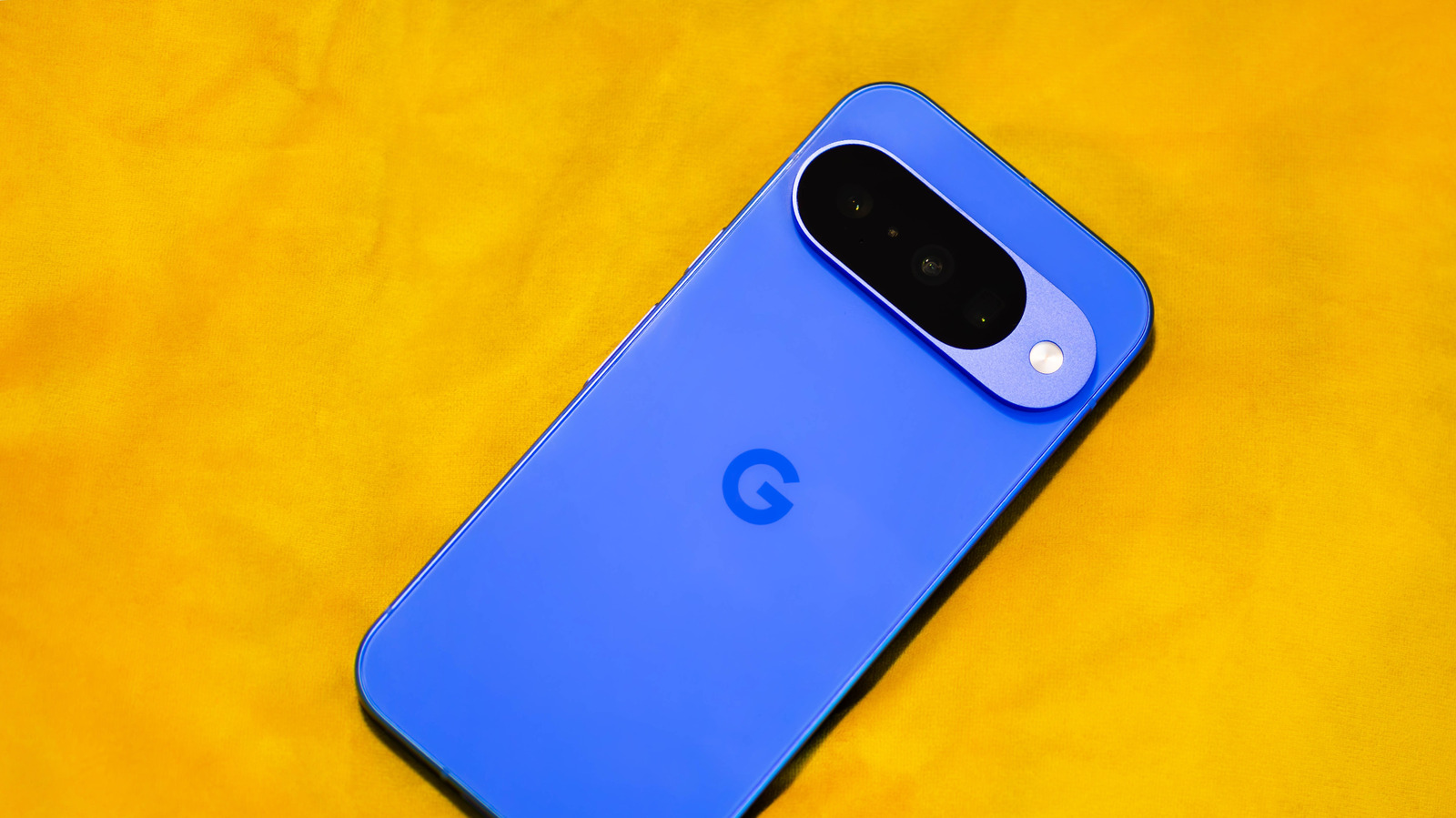
Personne n’a dit que créer ses propres puces mobiles était facile, et c’est ce que Google apprend avec la gamme Tensor interne utilisée dans ses téléphones Pixel. Les puces Tensor sont toujours à la traîne de Qualcomm et d’Apple en termes de performances brutes. Oui, le Pixel offre beaucoup de raffinement après des générations ; Après tout, il s’agit de la gamme phare de Google, et son utilisation au quotidien est agréable, mais une fois que vous commencerez à pousser les performances de votre téléphone au maximum, vous remarquerez des fissures.
Mais au lieu de vivre avec des chutes d’images fréquentes, une connectivité adaptative qui consomme de la batterie, des fenêtres décentralisées qui consomment de la RAM et une mémoire qui diminue à mesure que vous installez plus d’applications, nous avons rassemblé cinq paramètres importants que vous pouvez modifier pour améliorer les performances de votre Pixel. Avec seulement quelques ajustements et un peu de maintenance, vous pouvez vous aussi rendre votre Pixel le meilleur possible avec des cadres lisses et une connectivité fiable, tout en gardant votre RAM et votre stockage aussi libres que possible pour optimiser la productivité.
Ainsi, au lieu d’utiliser les paramètres par défaut généralement disponibles pour économiser la batterie et offrir des performances équilibrées, vous pouvez pousser votre Pixel à ses limites avec seulement quelques ajustements. Donc, si vous avez toujours voulu accélérer votre Pixel mais que vous ne savez pas par où commencer, nous avons élaboré un aide-mémoire simple pour les débutants Pixel et les vétérans chevronnés.
Supprimer toutes les animations
La désactivation des animations Android peut rendre n’importe quel téléphone Android plus réactif. Bien que Google ait peaufiné Android à plusieurs reprises pour réduire le bégaiement, même sur Android 17, les chutes d’images sont nombreuses. Par conséquent, plutôt que d’avoir à gérer ce problème tout le temps, vous pouvez simplement désactiver les animations du système d’exploitation, ce qui accélère les choses car aucune image n’est gaspillée.
Alors que Google cache généralement la possibilité d’activer et de désactiver les animations dans les options de développement, les appareils Pixel disposent d’une option plus accessible (sans jeu de mots) dans les paramètres d’accessibilité du téléphone. Allez simplement dans Paramètres > Accessibilité > Couleurs et mouvement et activez l’option Supprimer les animations. C’est plus rapide que d’activer d’abord les options de développement, puis de faire défiler ces paramètres pour trouver les options dont vous avez besoin pour désactiver toutes les animations. Google a en fait simplifié le processus avec une option pour les utilisateurs en matière d’accessibilité, ce qui est vraiment sympa. Vous économiserez également un peu d’autonomie en désactivant les animations et en réduisant le temps nécessaire à la mise au point et au lancement des applications.
Maintenant que vous avez désactivé les animations du Pixel, vous devriez remarquer que la navigation est plus facile sans elles. Il perd quelques repères visuels, comme le processus d’une application se concentrant sur votre écran lorsque vous ouvrez l’écran, mais il s’agit certainement d’un changement pour rendre le téléphone plus rapide.
Activer un écran fluide et forcer un taux de rafraîchissement maximal
Un affichage à taux de rafraîchissement élevé permet de masquer les animations supprimées et de les rendre plus fluides. Mais par défaut, les pixels sont désormais réglés sur 60 Hz, ce qui est assez bête pour ne pas utiliser la fréquence de rafraîchissement de l’écran du téléphone. Heureusement, il existe quelques paramètres pour verrouiller l’affichage à une fréquence d’images de 120 Hz afin que tout ce que vous faites soit plus fluide. Mais il y a une chose importante : pour avoir une fréquence de 120 Hz, il faut switcher les deux réglages.
Le premier paramètre que vous devez configurer s’appelle Smooth Display, et vous pouvez le trouver sous Paramètres > Affichage > Smooth Display. Allumez-le pour augmenter le taux de rafraîchissement à 120 Hz. Le mot clé ici est « jusqu’à », ce qui signifie que l’écran est toujours déverrouillé à 120 Hz. Vous devriez donc maintenant passer au vôtre Les options de développement offrent de nombreuses options Android utiles qui modifient le fonctionnement de votre téléphoney compris garder le téléphone verrouillé à une fréquence d’images constamment élevée. Accédez à Paramètres > Système > Options du développeur > Forcer le taux de rafraîchissement maximum et activez-le. Votre fréquence d’images est désormais limitée et verrouillée sur la fréquence d’écran la plus élevée, permettant à tout ce qui se trouve sur votre écran d’être dessiné aussi rapidement que possible.
Il convient de noter que certaines applications, comme les jeux, définissent généralement leurs fréquences d’images, mais l’écran sera toujours verrouillé à 120 Hz. Oui, toujours utiliser un taux de rafraîchissement plus élevé épuisera votre batterie plus rapidement que de verrouiller votre téléphone à 60 Hz, mais cela vaut généralement le sacrifice de rendre votre téléphone plus rapide.
Désactiver la connectivité adaptative
Si votre réseau Wi-Fi tombe de manière aléatoire ou si vous remarquez que votre connexion maillée n’est pas aussi stable qu’elle devrait l’être, vous devez désactiver la connexion adaptative. Cette fonctionnalité améliore votre connexion, économise la batterie et passe à un signal sans fil moins exigeant. Si vous avez juste besoin d’extraire un peu de données pour, par exemple, une application météo, la 4G le fera au lieu de la 5G et utilisera un peu plus de batterie, et il en va de même pour le Wi-Fi. Le problème est que la connectivité adaptative peut utiliser plus de batterie que prévu en cas de problème.
Pire encore, de nombreux utilisateurs de Pixel ont rencontré exactement ce problème, et la plupart d’entre eux recommandent de le désactiver complètement. La désactivation du partage de connexion adaptatif maintiendra votre téléphone connecté aux réseaux de votre choix, tels que la 5G et/ou le Wi-Fi, afin que vous bénéficiiez à tout moment des vitesses de données les plus rapides. C’est désagréable car vos réseaux changent constamment et la connexion tombe. Bien sûr, les téléphones Google Pixel sont livrés avec cette fonctionnalité activée, ce qui devrait améliorer la durée de vie de votre batterie, mais sinon, vous pouvez la désactiver.
Accédez à Paramètres > Réseau et Internet > Connexions adaptatives et décochez Passer automatiquement aux réseaux mobiles et optimiser le réseau pour la durée de vie de la batterie pour vous assurer que la fonctionnalité est complètement désactivée. Cependant, si vous remarquez que votre batterie se décharge plus qu’avant de désactiver les deux options, réactivez le réseau pour prolonger la durée de vie de la batterie.
Activer la suspension des applications mises en cache
Vous savez à quel point il peut être frustrant de trop vider votre batterie à cause des applications mises en cache. Heureusement, s’il y a applications qui vident votre batterie Vous pouvez activer la pause des performances pour supprimer le bruit de fond lorsque votre Pixel est inactif. Fondamentalement, chaque application suspendue est totalement peu coopérative et peut aspirer des données tout en tuant votre batterie. Dans ces cas, vous pouvez facilement améliorer la situation en modifiant vos paramètres : ne laissez pas les applications mises en cache continuer à s’exécuter, mais gelez plutôt leur dernier état, prêtes pour la prochaine fois que vous vous concentrerez.
Pour activer cette fonctionnalité, vous devez accéder aux Options du développeur, alors appuyez sept fois sur le numéro de téléphone pour vous assurer qu’il est activé. Avec le menu activé, accédez à Paramètres > Système > Avancé > Options du développeur > Applications et appuyez sur Suspendre l’exécution des applications mises en cache, une nouvelle fenêtre apparaîtra dans laquelle vous pourrez sélectionner Activé ou Désactivé. La sélection de « Activé » activera le paramètre et permettra à vos applications ouvertes de se bloquer lorsqu’elles n’ont pas le focus.
Il y a un revers à tout cela, c’est que le gel des applications draine votre batterie car non seulement vous gèlez toutes vos applications lorsque vous ne les utilisez pas, mais vous devez également utiliser plus d’énergie pour rouvrir les applications gelées. Ainsi, si vous êtes un utilisateur expérimenté qui passe d’une application à l’autre tout au long de la journée, vous souhaiterez peut-être désactiver cette fonctionnalité, mais pour les utilisateurs légers, c’est une bonne idée d’activer ce paramètre. Comme pour toute modification de votre configuration, expérimentez tout et voyez ce qui fonctionne le mieux.
Désinstallez les applications inutilisées pour vider le stockage
Enfin, si vous ralentissez votre téléphone en raison d’un grand nombre d’applications installées, il est peut-être temps de désinstaller les applications les moins utilisées qui monopolisent votre mémoire. Vous constaterez quelques avantages : non seulement plus de stockage, mais également moins d’activité en arrière-plan, car moins d’applications sont installées, ce qui signifie que les applications ont moins de chances de se déchaîner. Bien sûr, vous devez déterminer de quelles applications vous pouvez vous passer, et de nombreuses suggestions de Google sont les plus faciles à supprimer. Si vous n’utilisez pas Google Play Books, YouTube Music ou Google TV, il est facile de les supprimer de la section Applications des paramètres de votre téléphone.
La désinstallation de la plupart des applications sur votre Pixel est assez simple. Heureusement, il existe Il existe des tonnes d’applications pour téléphones Android que vous pouvez désinstaller en toute sécurité. Si vous trouvez dans votre tiroir des applications que vous ne souhaitez pas voir, vous pouvez désinstaller la plupart d’entre elles immédiatement et au moins désactiver les applications système. Ouvrez Paramètres et appuyez sur la liste des applications en haut de l’écran. Dans le nouvel écran Applications qui vient de s’ouvrir, cliquez sur Voir tout en bas de la liste des applications de raccourci. Vous devriez maintenant être sur une page où vous pouvez voir chaque application installée. Appuyez sur n’importe quelle application que vous souhaitez désinstaller et appuyez sur Désinstaller ou Désactiver si la désinstallation n’est pas disponible.
Fondamentalement, c’est une bonne idée de nettoyer votre maison souvent. Il est compréhensible que certaines applications soient utilisées occasionnellement, mais n’oubliez pas que la prochaine fois que vous supprimerez quelque chose, vous pourrez accéder au Play Store pour le réinstaller. De nos jours, il n’est plus nécessaire de collecter des candidatures.