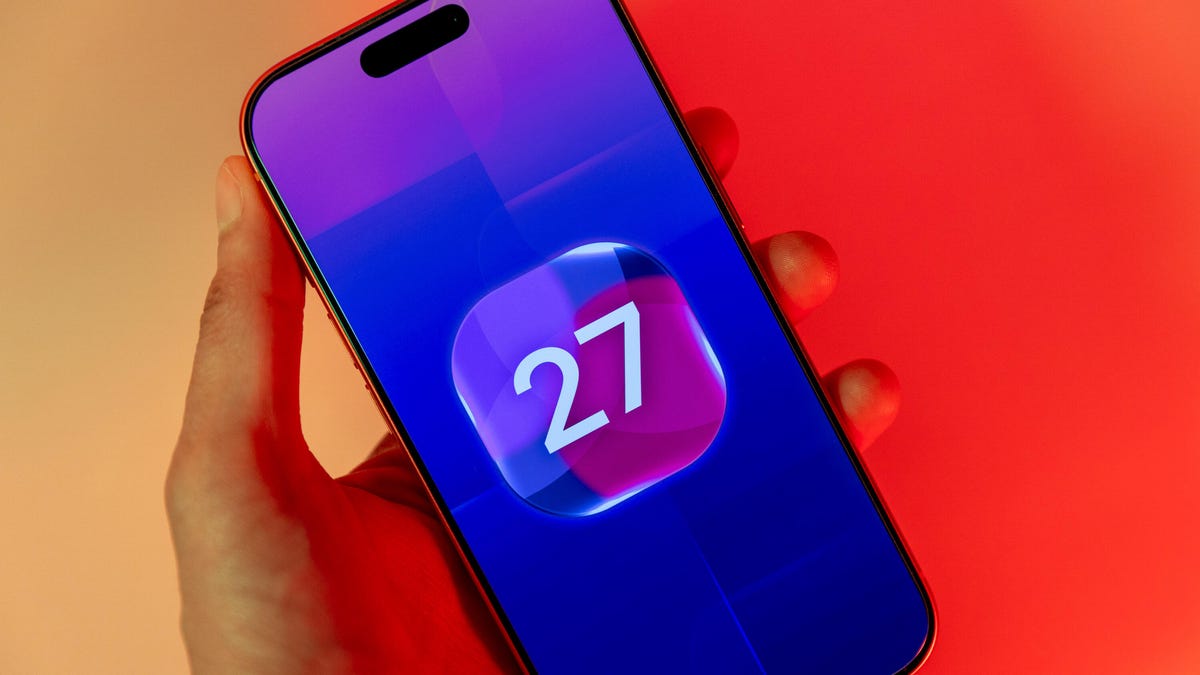
Apple a passé beaucoup de temps à parler d’intelligence artificielle WWDC Cette année, y compris la manière dont Apple Intelligence tire parti des modèles Gemini de Google. Apple a dévoilé une mise à jour majeure de son Siri AI, l’assistant vocal capable de tenir de longues conversations, de répondre à des questions sur les éléments affichés sur votre écran et d’extraire des informations pertinentes de vos messages, e-mails et photos.
Siri AI n’est qu’une partie d’iOS 27. Apple a également annoncé des outils de retouche photo plus avancés, des contrôles parentaux étendus, des mises à jour de la conception Liquid Glass et plusieurs améliorations de performances visant à rendre l’iPhone plus rapide et plus réactif.
Certains des changements les plus urgents sont bien moindres. Après l’installation Version bêta du développeur iOS 27J’ai remarqué de nouvelles fonctionnalités dans les applications que vous utilisez quotidiennement : un moyen plus rapide d’afficher vos onglets Safari, des paramètres de son d’alarme séparés, de nouveaux outils pour enregistrer et organiser des photos et une option d’égalisation personnalisée pour les AirPods.
La version bêta du développeur iOS 27 est disponible dès maintenant, la version bêta publique étant disponible en juillet et la mise à jour complète cet automne. Les versions bêta des développeurs peuvent être boguées et affecter la durée de vie de la batterie, la compatibilité des applications et les performances quotidiennes. Vous devez donc éviter de les installer sur votre iPhone principal, sauf si vous travaillez avec un logiciel inachevé.
Voici quelques-unes des fonctionnalités iOS 27 qui valent le détour.
Agrandissez les bords de l’image avec Extend
L’application Photos reçoit un nouvel outil Zoom qui vous permet de zoomer sur les photos au-delà de leur cadre d’origine. Vous pouvez l’utiliser pour lisser les horizons courbes, modifier le rapport hauteur/largeur d’une image ou donner plus de souffle aux objets dans le cadre.
Le nouvel outil Agrandir de Photos vous permet d’agrandir les photos au-delà de leurs bords.
Extend utilise l’IA générative pour créer des parties supplémentaires de l’image outils d’expansion générative déjà disponible dans certaines applications de retouche photo. Apple a également ajouté Innovation spatiale Une fonctionnalité qui vous permet de toucher et de faire glisser pour ajuster la perspective d’une image.
Créez un raccourci qui décrit ce que vous voulez
Les raccourcis peuvent être puissants, mais l’automatisation des bâtiments à partir de zéro demande un peu de patience. Dans iOS 27, vous pouvez décrire ce que vous souhaitez faire avec un raccourci et l’application rassemblera les étapes nécessaires pour vous.
Vous pouvez envoyer un SMS à quelqu’un lorsque votre téléphone est sur le point de s’éteindre ou lui demander de créer un raccourci pour vous concentrer lorsque vous arrivez au travail. Vous devrez peut-être encore procéder à quelques ajustements, mais vous n’aurez pas à repartir de zéro.
Les raccourcis peuvent désormais créer des automatisations à partir de descriptions simples.
Fichiers AirDrop jusqu’à 80 % plus rapides
Largage aérien et augmentant rapidement. Apple affirme que certains transferts AirDrop sont jusqu’à 80 % plus rapides dans iOS 27, ce qui rend l’envoi de photos et de fichiers à une personne à proximité encore plus rapide.
Cependant, il y a quelques petits caractères. Apple a testé cette amélioration en transférant plusieurs photos totalisant 30 Mo entre des contacts à proximité alors que les téléphones n’étaient pas connectés à un réseau Wi-Fi. Vos résultats dépendront de ce que vous envoyez et de votre environnement, mais si vous utilisez régulièrement AirDrop pour partager de grandes quantités de photos, toute amélioration sera perceptible.
Ouvrez l’application Appareil photo plus rapidement en mode faible consommation
Mode basse consommation Cela contribuera à prolonger la durée de vie de la batterie lorsque votre iPhone est faible, mais cela peut également ralentir certaines zones du téléphone. Dans iOS 27, Apple indique que l’application Appareil photo s’exécute plus rapidement lorsque le « Mode faible consommation » est activé.
C’est un peu un pas en avant, mais il est important d’essayer de récupérer quelque chose rapidement avant que le temps ne soit écoulé et que votre téléphone ne s’éteigne.
Commutation plus fluide entre le Wi-Fi et le cellulaire
J’ai toujours des problèmes dès que je quitte mon appartement, et le Wi-Fi est trop éloigné pour obtenir un bon service, mais pas assez pour déconnecter automatiquement mon téléphone. Cela interrompt tout sur mon téléphone comme le téléchargement, le streaming, les appels FaceTime, etc. et je dois ensuite désactiver le Wi-Fi.
Dans iOS 27, Apple affirme que le téléphone basculera plus facilement entre le Wi-Fi et le cellulaire lorsque vous êtes en déplacement, éliminant ainsi le besoin d’ouvrir le Centre de contrôle et de désactiver manuellement le Wi-Fi.
Écrire un message tout en envoyant une vidéo
Envoyer de grandes vidéos par SMS peut être ennuyeux lorsque la connexion est mauvaise. Les messages sont envoyés séquentiellement jusqu’à ce que le téléchargement du fichier soit terminé, la conversation est donc presque au point mort.
La nouvelle fonctionnalité d’envoi continu vous permet de continuer à envoyer des messages tout en envoyant de grandes photos ou vidéos. Messages ajoute un indicateur d’envoi à chaque message que vous envoyez, ce qui permet de voir facilement ce qui a déjà été traité et ce qui est en cours.
Afficher les deux côtés d’un appel FaceTime
Dual FaceTime vous permet de diffuser simultanément des vidéos depuis vos caméras avant et arrière lors d’une conversation en tête-à-tête. Cela signifie que l’autre personne peut voir votre visage lorsque vous lui montrez ce qui se passe devant vous.
Ceci est utile lorsque vous faites visiter quelqu’un, lui montrez une vue ou demandez de l’aide pour quelque chose devant lui sans faire un panoramique d’avant en arrière avec la caméra. Il y a une limitation : selon Apple, Dual Capture n’est disponible que sur les modèles iPhone Air et iPhone 17.
Enregistrez n’importe quelle image de la vidéo en tant qu’image
L’application Photos vous permet désormais d’enregistrer une seule image vidéo sous forme de photo en un clic. Cela signifie que vous n’avez pas besoin de mettre votre clip en pause au bon moment, de prendre une capture d’écran, puis de découper les commandes vidéo.
Il existe déjà une fonctionnalité qui vous permet de capturer des images fixes pendant que vous filmez une vidéo, que j’utilise lorsque j’enregistre des concerts en direct, mais c’est bien d’avoir cette fonctionnalité, surtout quand il y a de superbes images fixes quelque part.
Vérifiez plusieurs photos sélectionnées à la fois
La vue Sélection vous offre un moyen plus rapide de consulter et de modifier les images de votre bibliothèque une fois que vous les avez sélectionnées. Vous pouvez également gérer des métadonnées telles que les informations de localisation.
Cela facilite le nettoyage d’un lot de photos avant de les partager, plutôt que d’ouvrir chaque photo individuellement et d’effectuer les mêmes modifications encore et encore.
Notez vos photos et vidéos avec des étoiles
Si votre photothèque contient des milliers de photos, iOS 27 offre une autre façon d’organiser les photos qui vous intéressent vraiment. Vous pouvez désormais noter des photos et des vidéos de une à cinq étoiles.
Après avoir noté vos photos, vous pouvez filtrer votre bibliothèque et votre collection par note. Cela facilitera la réduction de l’ensemble des photos pour Instagram ou le suivi des photos que vous devez modifier.
Synchronisez instantanément les nouvelles photos sur iCloud
Photos inclut une option permettant de prioriser la synchronisation des nouvelles photos et vidéos sur iCloud au cours d’une journée, même si cela dépend de la durée de vie de la batterie et des performances du système.
En général, votre iPhone peut retarder la synchronisation pour économiser de l’énergie ou effectuer d’autres tâches. Le nouveau paramètre est utile pour sauvegarder des photos qui sont plus importantes que l’économie de la batterie, par exemple après une séance photo ou après un événement au cours duquel vous avez capturé quelque chose que vous ne voulez pas perdre.
Ajustez l’égaliseur sur vos AirPods
Les AirPods prennent le relais Égaliseur personnalisé paramètres qui vous permettent d’ajuster faible, moyen et élevé. Cela vous permet de contrôler le son de votre musique sans avoir recours à des paramètres d’égalisation plus larges.
Vous pouvez amplifier les basses, atténuer les aigus ou effectuer de petits ajustements selon vos préférences. Ce n’est évidemment pas un remplacement pour un égaliseur entièrement professionnel, mais cela devrait suffire à ceux qui souhaitent personnaliser un peu plus leurs AirPods.
Réglez le son de l’alarme séparément de tout le reste
Cette fonctionnalité est disponible depuis longtemps sur l’iPhone : vous pouvez régler le volume de l’alarme indépendamment du volume des autres sons du système.
Cela signifie que vous pouvez garder les vidéos, la musique et autres fichiers audio relativement silencieux sans craindre que votre alarme soit trop faible pour vous réveiller. J’ai eu des moments où le volume était à 0 et l’alarme ne sonnait pas, mais j’espère que cela ne se reproduira plus.
Donnez au widget toute la page de l’écran d’accueil
Les widgets peuvent désormais occuper toute la page de l’écran d’accueil si vous le souhaitez. Apple les appelle des widgets de grande taille qui prennent en charge des applications telles que Calendrier, Photos et Musique.
Un widget de calendrier pleine page permet de visualiser facilement votre emploi du temps en un coup d’œil, tandis qu’un widget d’image peut transformer une seule page de votre écran d’accueil en un cadre photo numérique. Je ne pense pas que je souhaite que le widget occupe tout mon écran (de quel genre d’application n’est-ce pas ?), mais cela peut avoir du sens pour les applications que vous consultez souvent mais que vous souhaitez voir rapidement.
Afficher tous les onglets Safari en un clic
Safari a un petit changement qui permet de voir plus facilement tous les onglets que vous avez ouverts. Au lieu de double-cliquer sur le bouton de l’onglet, il vous suffit désormais de cliquer une seule fois pour afficher tous vos onglets. Il s’agit d’un petit changement d’interface, mais cela éliminera la friction liée au saut entre les pages Web, surtout si vous gardez des centaines d’onglets ouverts en même temps, comme je le fais.
Voir les détails de la WWDC certaines des plus grandes annonces et Comment télécharger la version bêta du développeur iOS 27.