Apple Watch-ийн дэлгэцийн жижиг хэмжээ, энгийн байдал нь таныг өөрчлөх олон тохиргоо байхгүй гэж андуурч магадгүй юм. Гэхдээ та маш их андуурна. Энэ бол таны бугуйнд байгаа хүчирхэг компьютер бөгөөд “Тохиргоо” програм нь туулайн гүн нүх юм.
Та сүүлийн тохиргоо бүрд хэдэн цаг алдаж магадгүй ч би чамайг асуудлаас аварч чадна. Миний санал болгож буй Apple Watch-ийн 10 тохиргоо байдаг хүн бүр тохируулах. Тэд бүгд юу хийдэг, тэдгээрийг хэрхэн өөрчлөхийг би танд үзүүлэх болно.
Apple Watch дээрээ хүн бүр өөрчлөх ёстой 10 тохиргоо
The Apple Watch хооронд хачин орон зайд амьдардаг iPhone нэмэлт хэрэгсэл болон бие даасан компьютер. Дотор нь хүчирхэг S-цуврал чип нь гайхалтай хүчирхэг гэдгийг харуулж байгаа ч дэлгэц нь хамгийн энгийн ажлуудаас хамаагүй илүүг гүйцэтгэхэд хэцүү болгодог.
Гэсэн хэдий ч Apple Watch бол маш хувийн төхөөрөмж юм. Та шинэ хамтлаг эсвэл цагны нүүр царайгаар түүний дүр төрхийг эрс өөрчилж болно. Та өөрийн апп-уудаа хэрхэн олох, ямар виджет харах, ямар мэдэгдэл хүлээн авах, таны үйл ажиллагааг хэрхэн хэмжих гэх мэт олон зүйлийг тохируулах боломжтой.
Та олон жилийн турш Apple Watch-тай байсан ч түүний олон давуу талыг ашиглахын тулд ухаалаг цагаа зөв тохируулсан эсэхээ шалгаарай.
Агуулгын хүснэгт: Apple Watch-ийн тохиргоог өөрчлөх шаардлагатай
- Програмаа олоход хялбар болго
- Үйл ажиллагааны бөгжний зорилгоо өөрчил
- Apple Watch виджетийг өөрчил
- Дэлгэцийн хувьд сэрүүн байх хугацааг тохируулна уу
- Apple Watch-ийн түгжээг iPhone-оор тайлаарай
- Apple Watch ашиглан iPhone-ийн түгжээг тайлаарай
- Apple Watch ашиглан Mac-ынхаа түгжээг тайлаарай
- Амьсгалах цочромтгой сануулгыг зогсоо
- Walkie-Talkie-г идэвхжүүл
- Taptic Time тохируулна уу
- Apple Watch дээр дэлгэрэнгүй
Програмаа олоход хялбар болго
Дэлгэцийн агшин: D. Griffin Jones/Cult of Mac
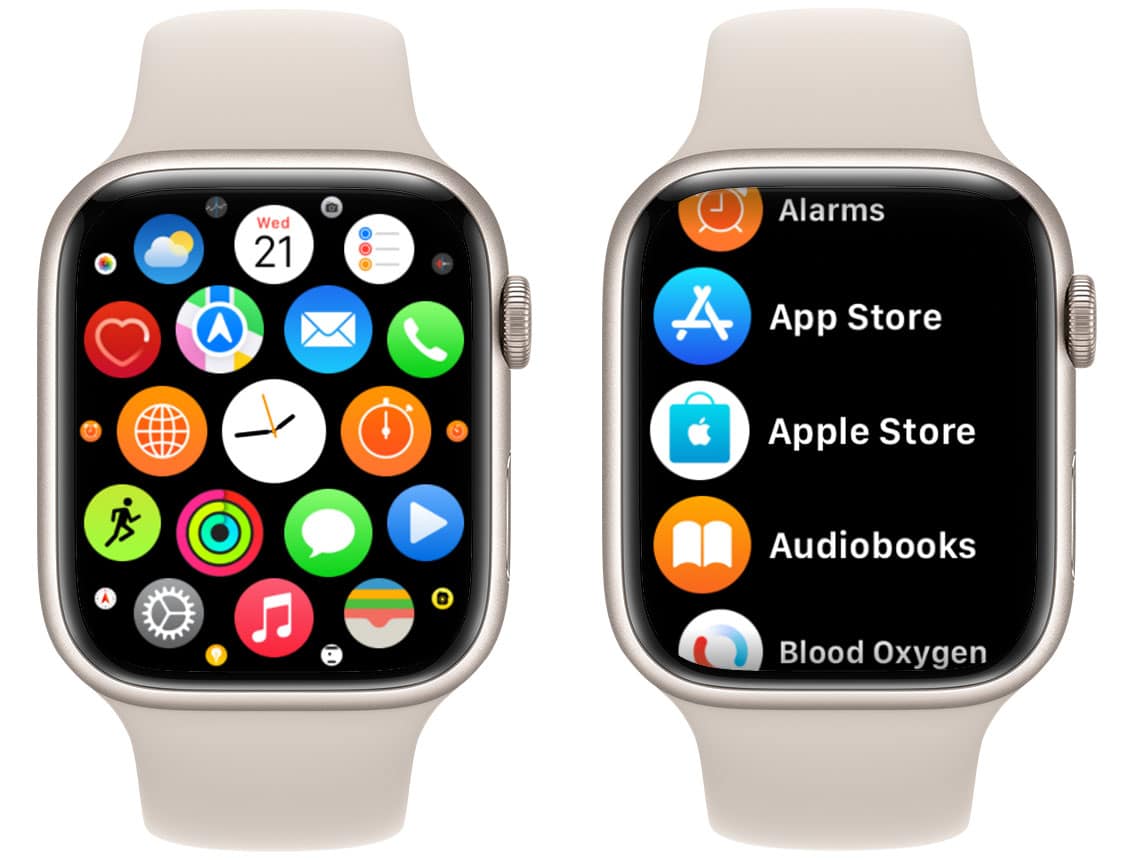
Юуны өмнө та Apple Watch-аа солих хэрэгтэй програмуудыг жагсаалтын харагдацаар харуулах. Аппликешнүүдийг зөгийн сархинагаас бүрдсэн дүрс хэлбэрээр байрлуулдаг өгөгдмөл тохиргоо нь удирдахад үнэхээр хэцүү болохыг харуулж байна. Энэ нь танд дэлгэцэн дээр илүү олон програмын дүрсийг нэг дор харах боломжийг олгодог ч тэдгээр нь ямар ч шүлэг, шалтгаангүйгээр цэгцлэгдсэн байдаг. Бүр дордуулахын тулд олон дүрсийг бие биенээсээ ялгахад хэцүү байдаг.
Бүх зүйлийг илүү сайн болгохын тулд Дижитал титэм дээр дарж програмын харагдацыг нээгээд, доод тал руу гүйлгээд товшино уу Жагсаалт харах.
Үйл ажиллагааны бөгжний зорилгоо өөрчил
Дэлгэцийн агшин: D. Griffin Jones/Cult of Mac
Үйл ажиллагааны цагиргууд нь Apple Watch-ийн эрүүл мэндийг хянах туршлагын гол хэсэг юм. Тэд таны хэр их байгааг хянадаг Хөдлөххэдэн минут Дасгал хийх та авах, мөн өдрийн хэдэн цаг та Зогс.
Гэхдээ хүн бүр өөр. Хэрэв та Apple Watch-ыг удаан хугацаанд эзэмшдэг бол энэ төхөөрөмжийг анх худалдаж авсан үеэсээ өөр амьдралын хэв маягаар амьдарч магадгүй юм. Аз болоход та өдөр тутмынхаа үйл ажиллагааны зорилгоо амархан өөрчлөх боломжтой.
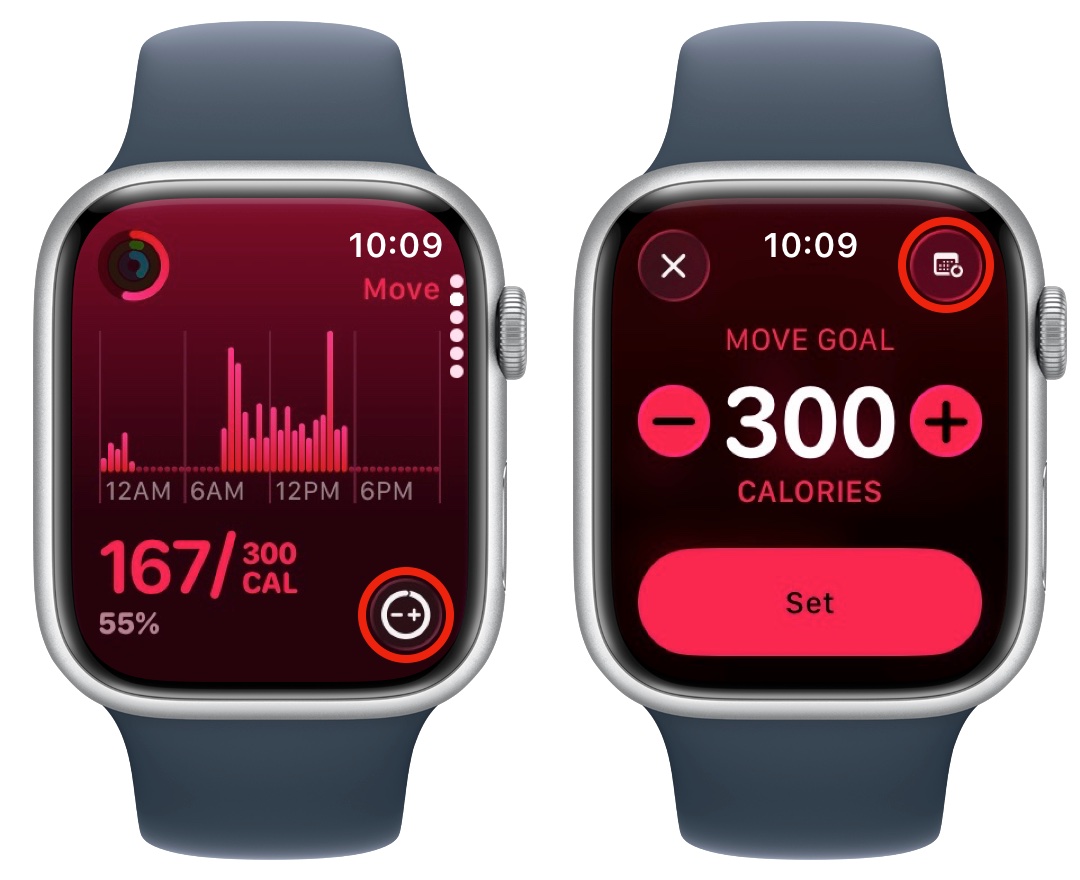
Үүнийг хийхийн тулд хаяг руу очно уу Үйл ажиллагаа програмыг сонгоод доош гүйлгэ Хөдлөх зорилго. дээр товшино уу Зорилгоо өөрчлөх баруун доод талд байгаа товчийг дараад товш Өдөр тутмын зорилгоо өөрчлөх. Та товшиж болно + эсвэл − өдөр тутмын шинэ зорилгоо тодорхойлох. Хэрэв та долоо хоногийн өөр өдрүүдэд өөр зорилго тавихыг хүсвэл товш Зорилгын төрөл баруун дээд хэсэгт, дараа нь сонгоно уу Хуваарь. Товш Тохируулах зорилгоо хадгалахын тулд товш Хаах зүүн дээд хэсэгт.
Та өөрийн гэсэн бүх сонголтуудыг харах болно Дасгал хийх болон Зогс зорилго.
Энэ функцийн талаар, тухайлбал, нэг өдрийг хэрхэн алгасах талаар манай хэрхэн хийх талаар дэлгэрэнгүй уншина уу: “Apple Watch Үйл ажиллагааны цагираг: Энэ нь юу гэсэн үг вэ, тэдгээрийг хэрхэн тохируулах вэ.
Apple Watch виджетийг өөрчил
Дэлгэцийн агшин: D. Griffin Jones/Cult of Mac
Smart Stack нь Apple Watch-ийн нүүрэн доор байрлах виджетүүдийн гүйлгэх боломжтой жагсаалт юм. Тэдгээрийг харахын тулд дээш шудар эсвэл Дижитал титэмийг эргүүлнэ үү. Та байнга нээдэг дасгал болон апп-уудын зөвлөмжийг харах болно.
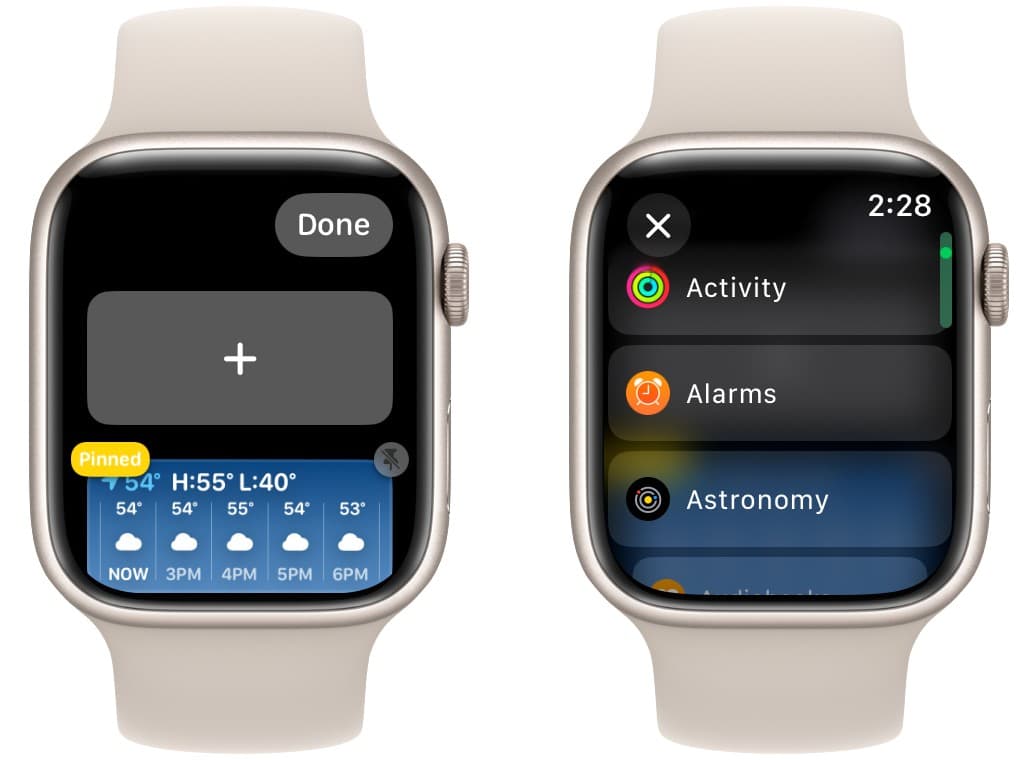
Виджетүүдийн дараалал ухаалгаар өөрчлөгддөг ч та алийг нь байнга гарч ирэхийг сонгох боломжтой. Зүгээр л виджетүүдийн жагсаалтын доод хэсэг рүү гүйлгээд товш Засварлах. Эхлээд зөвлөмжийг хараарай – ногоон дээр товш + виджетийг жагсаалтад бэхлэхийн тулд товчлуурыг дарна уу. Илүү ихийг нэмэхийн тулд том дээр товшино уу Нэмэх дээд талд байгаа товчлуур. Энэ нь танд виджет санал болгодог бүх програмын жагсаалтыг харуулах болно. Виджет нэмэхийн тулд нэг дээр товшино уу.
Би орон нутгийн цаг агаар, удахгүй болох хуанлийн үйл явдлууд, сүүлийн үеийн дасгалууд, гар чийдэн, дуртай програмуудыг харуулсан виджетүүдийг хавсаргадаг. Хэрэв та тохиромжтой виджетийн бүлгийг тохируулбал энэ нь танд илүү уран сайхны Apple Watch-ийн нүүр царайг ямар ч хүндрэлгүйгээр ашиглах боломжийг олгоно.
Дэлгэрэнгүйг манай нийтлэлээс уншина уу: Өөрийн дуртай програмууд руугаа хялбар хандахын тулд Apple Watch-ийн виджетүүдийг хэрхэн өөрчлөх вэ.
Дэлгэцийг сэрээх хугацааны Apple Watch тохиргоог өөрчил
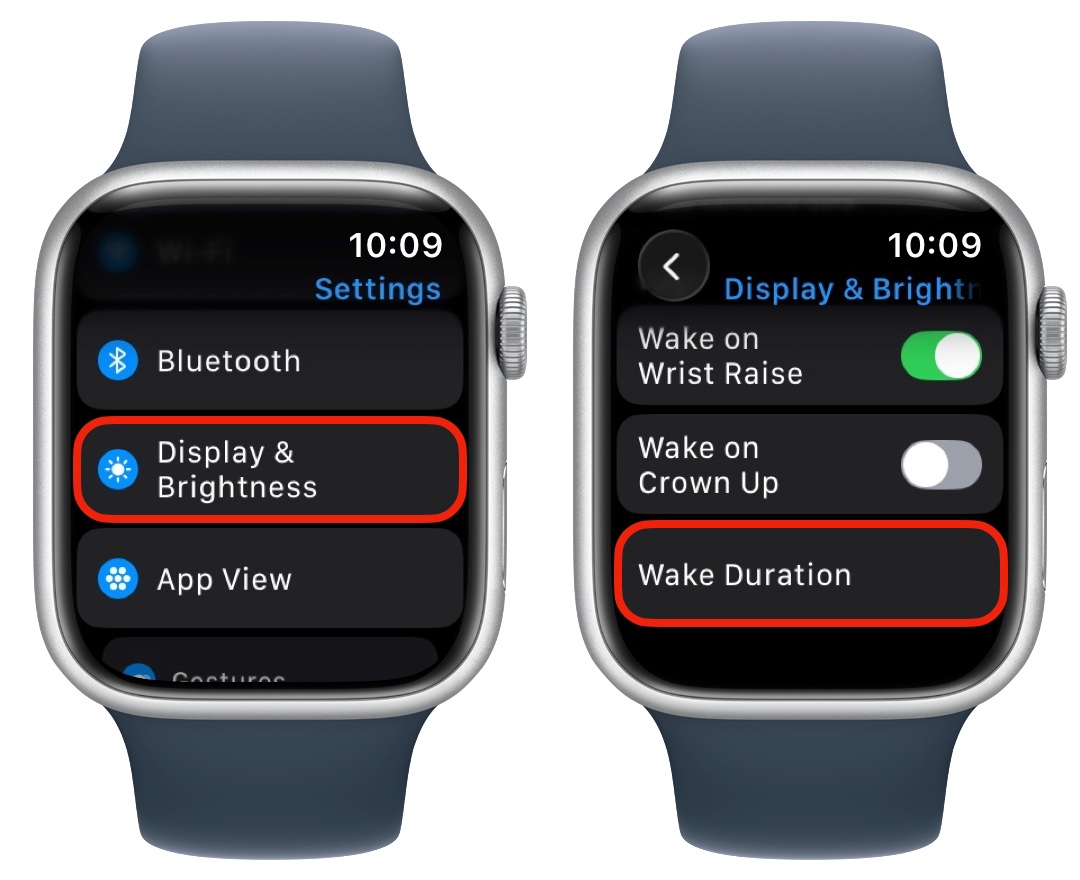
Дэлгэцийн агшин: D. Griffin Jones/Cult of Mac
Хэдийгээр Apple-ийн бүх цагнууд үргэлж асаалттай дэлгэцтэй болсон ч төхөөрөмжийн идэвхтэй болон амарч буй төлөвийн хооронд мэдэгдэхүйц ялгаа байсаар байна. Цаг сэрээгүй үед дэлгэц нь интерактив биш бөгөөд дэлгэцийн зарим элементүүд алга болдог.
Үүнийг засахын тулд та Apple Watch дэлгэцээ удаан сэрүүн байхаар тохируулж болно. руу оч Тохиргоо > Дэлгэц ба Гэрэл > Сэрээх хугацаа (хамгийн доод талд). 15 секунд нь анхдагч хугацаа боловч та үүнийг өөрчилж болно 70 секундын турш сэрээ.
Хэрэв та Apple Watch-аа олон удаа ашигладаг бол энэ нь батерейны ашиглалтыг бага зэрэг бууруулж болзошгүй, учир нь энэ нь харилцан үйлчлэлийн дараа дэлгэцийг илүү удаан гэрэлтүүлдэг. Гэхдээ энэ нь та дэлгэцэн дээр нэмэлт цаг товших ёстой тэр ядаргаатай хурдны овойлтоос салж чадна. Энэ бол наймаа юм.
Apple Watch-ийн түгжээг iPhone-оор тайлаарай
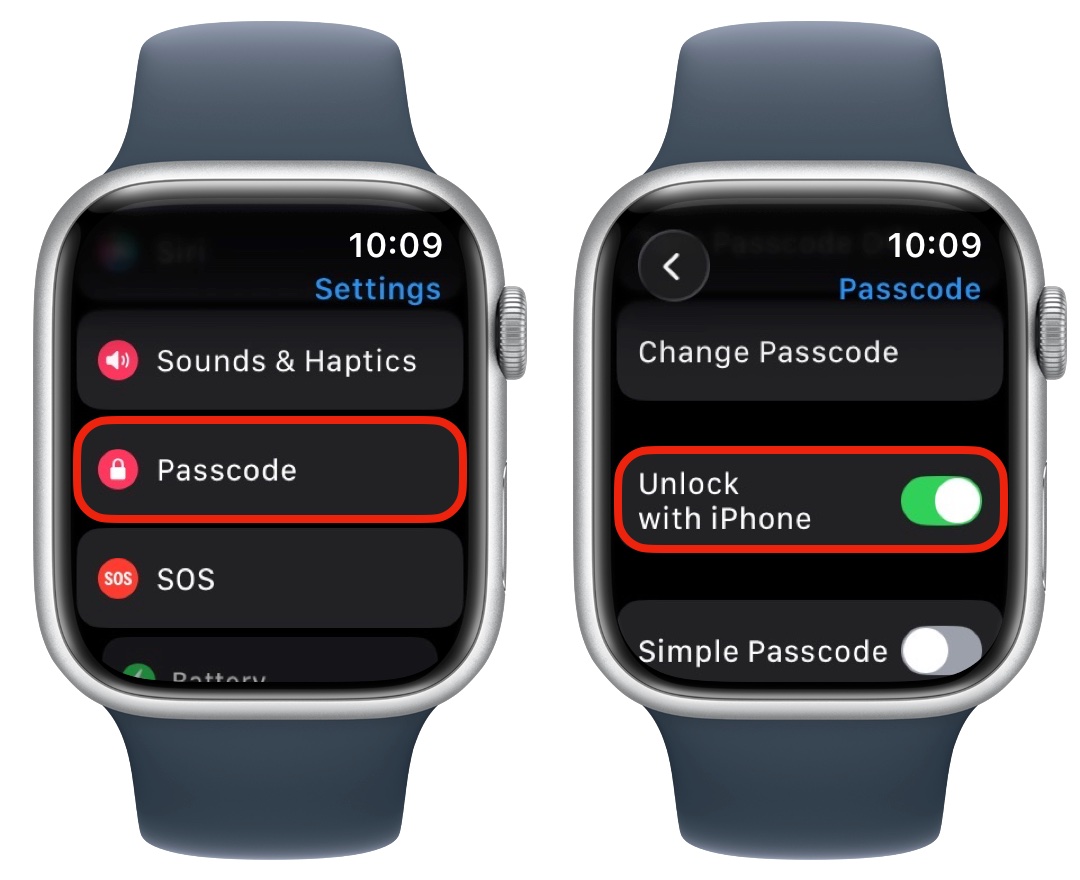
Дэлгэцийн агшин: D. Griffin Jones/Cult of Mac
Таны iPhone Таныг Apple Watch зүүсний дараа автоматаар онгойлгох боломжтой. Энэ тохиргоог идэвхжүүлсэн үед таныг дараагийн удаа утасныхаа түгжээг тайлахад энэ нь мөн цагны түгжээг тайлах болно. Энэ нь таныг зүгээр л текст уншихыг хүссэн үедээ жижигхэн дэлгэцэн дээр нууц үгээ бичихэд бухимдахаас хамгаална.
Apple Watch дээрээ дараах руу очно уу Тохиргоо > Нууц код мөн итгэлтэй байгаарай iPhone-оор түгжээг тайл идэвхжүүлсэн байна.
Apple Watch ашиглан iPhone-ийн түгжээг тайлаарай
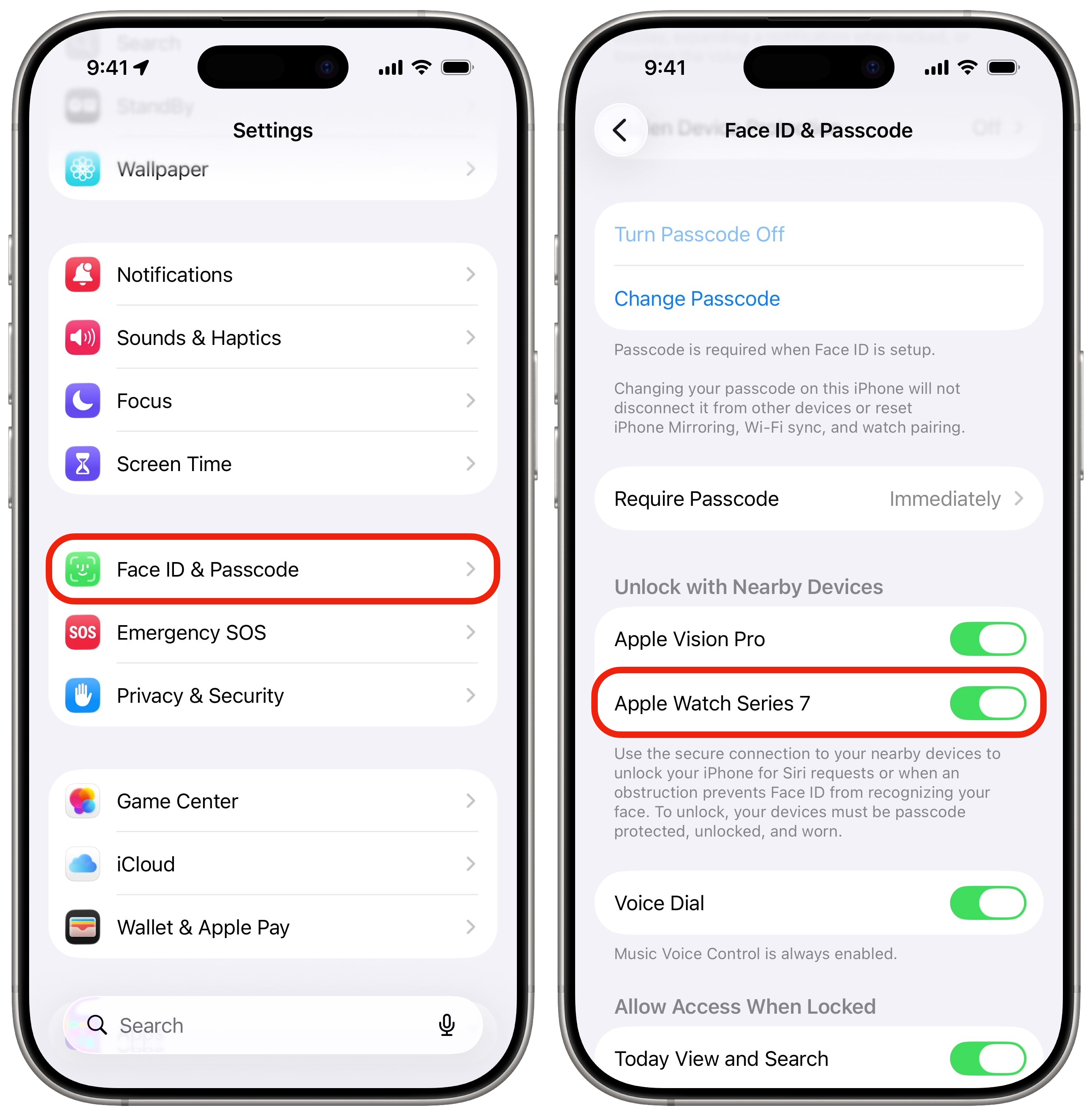
Дэлгэцийн агшин: D. Griffin Jones/Cult of Mac
Урвуу байдал нь бас үнэн юм. Хэрэв таны царай бүрхэгдсэн бол ба Нүүрний ID амжилтгүй болсон тохиолдолд түгжээг нь тайлсан Apple Watch таны iPhone-н түгжээг тайлж чадна. Энэ нь нүүрний маск (эсвэл бутлаг ороолт) өмсөхөд үнэхээр тохиромжтой гэдгийг баталж байна.
IPhone дээрээ дараах руу очно уу Тохиргоо > Нүүрний ID & Нууц код. Эхлээд нууц үгээ оруулаад дараа нь доош гүйлгэ Ойролцоох төхөөрөмжүүдийн түгжээг тайлах. Дараа нь iPhone-н түгжээг тайлах Apple Watch функцийг идэвхжүүлнэ үү.
Ийм зүйл тохиолдоход та Apple Watch-нхаа чимээг мэдрэх болно. Та товшиж болно iPhone-г түгжих Алсын зайнаас хамгаалах товчийг дарна уу – Та нууц код оруулах хүртэл Face ID (эсвэл Touch ID) идэвхгүй болно. Ингэснээр хэн нэгэн таны утсыг хорлонтойгоор авахаас сэргийлнэ.
Apple Watch ашиглан Mac-ынхаа түгжээг тайлаарай
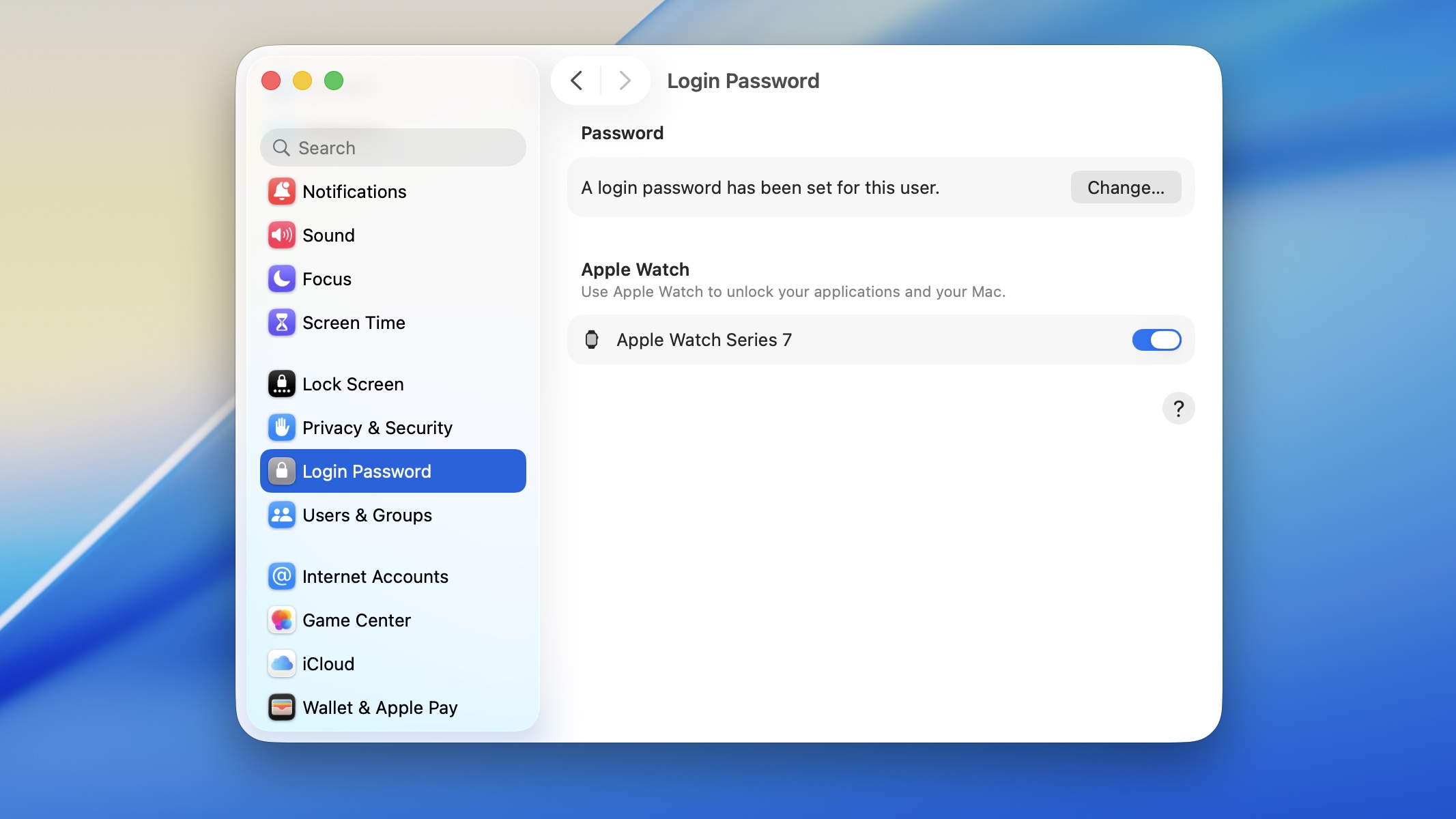
Дэлгэцийн агшин: D. Griffin Jones/Cult of Mac
Таны Apple Watch таны Mac-н түгжээг тайлах боломжтой. Хэрэв та MacBook-ээ ширээн дээрээ хаалттай байлгах эсвэл гуравдагч талын гар ашигладаг бол Touch ID товчлуурыг дарах боломжгүй байж магадгүй юм. Гэхдээ тэр болгонд урт, найдвартай нууц үг оруулах нь ядаргаатай байдаг.
Үүний оронд Mac дээрээ очно уу Системийн тохиргоо > Нэвтрэх нууц үг мөн таны Apple Watch идэвхжсэн эсэхийг шалгана уу. Энэ нь iPhone шиг ажиллах болно.
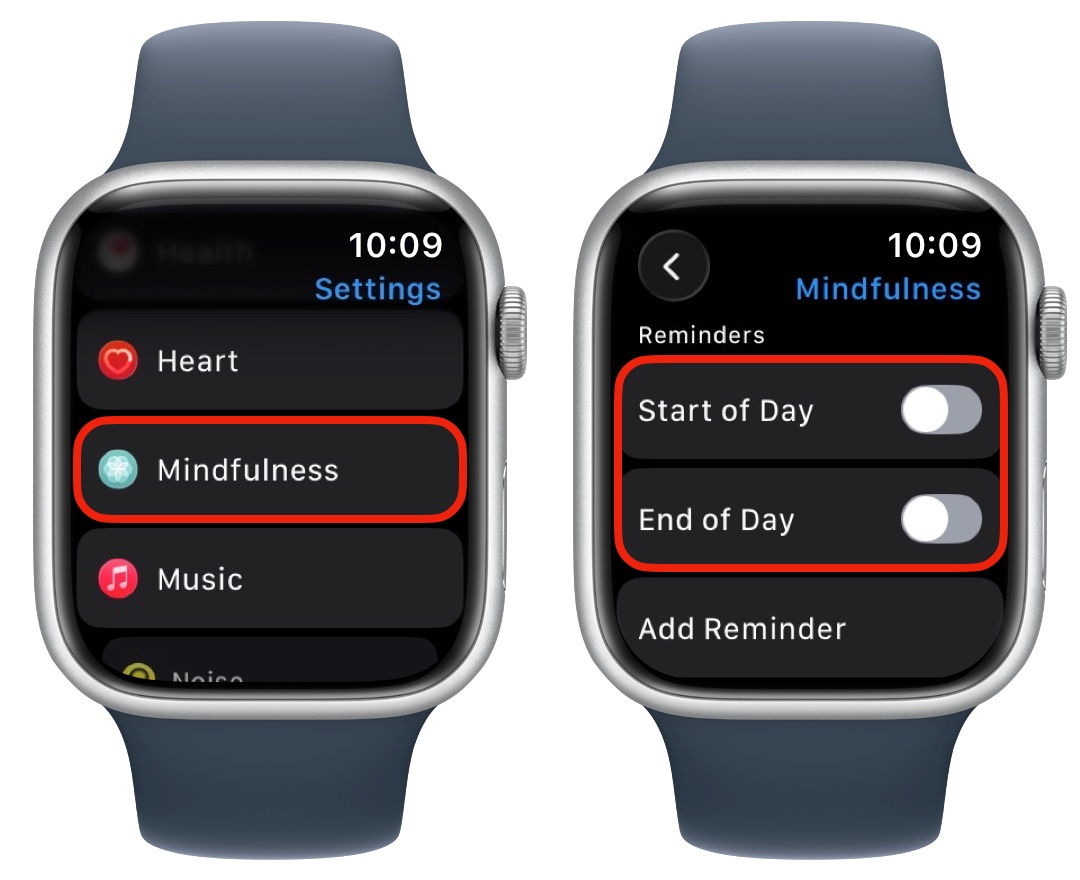
Цочроох амьсгалын сануулагчийг зогсоохын тулд Apple Watch-ийн тохиргоог өөрчил
Дэлгэцийн агшин: D. Griffin Jones/Cult of Mac
Apple Watch-ийн эрүүл мэндийн олон функцүүдийн нэг болох Mindfulness програм нь таныг өдөр бүр нэг минутын турш амьсгалж,/эсвэл аливаа зүйлийн талаар эргэцүүлэн бодоход хүргэдэг. Би хувьдаа тасалдал юу юунаас ч илүү дарамттай санагддаг. Энэ нь би байгаагийн шинж байх ёстой сэтгэлгээний дасгал хий, гэхдээ би Apple Watch-аас илүү өөрийгөө мэддэг – би үүнийг үл тоомсорлох болно.
Хэрэв танд ч мөн адил санагдаж байвал Breath програмын сануулагчийг хялбархан идэвхгүй болгож болно. Apple Watch дээрээ дараах руу очно уу Тохиргоо > Анхаарал. Идэвхгүй болгох Өдрийн эхлэл болон Өдрийн төгсгөлтүүнчлэн Долоо хоногийн хураангуй.
Walkie-Talkie-г идэвхжүүл
Дэлгэцийн агшин: D. Griffin Jones/Cult of Mac
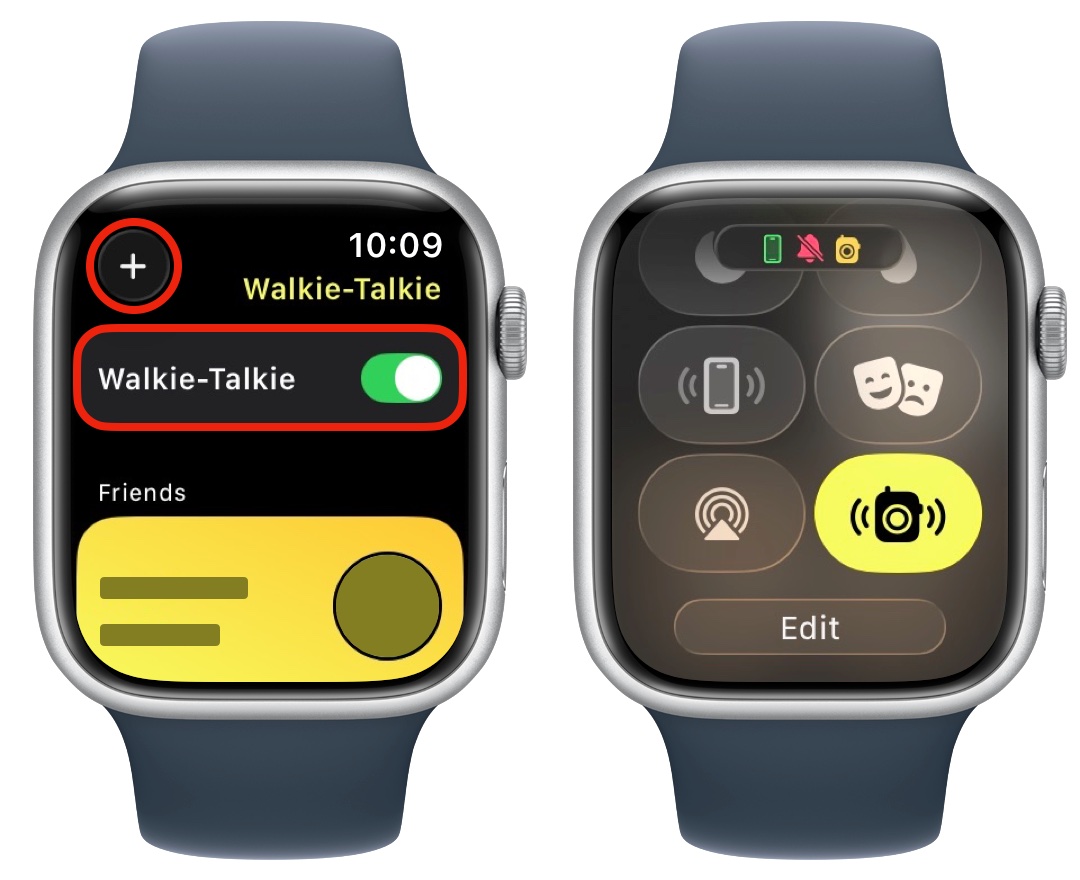
Хэрэв танай гэрт өөр хүн Apple Watch зүүдэг бол та хангалттай хэмжээтэй байшинд амьдардаг бол Walkie-Talkie-г шалгах хэрэгтэй. Энэ нь танд тэдэнтэй мессеж бичих, залгахаас илүү хурдан ярих боломжийг олгодог бөгөөд тэдний ерөнхий чиглэлд хашгирахаас бага ядаргаатай юм.
Үүнийг тохируулахын тулд нээнэ үү Walkie-Talkie програм болон Зөвшөөрөх мэдэгдэл. дээр товшино уу Нэмэх зүүн дээд буланд байгаа товчийг дарж таньдаг хэн нэгнийг урих. Асаахын тулд шалгана уу Walkie-Talkie програмаас эсвэл хяналтын төвөөс.
Хэн нэгэнтэй ярихын тулд нэрэн дээр нь товшвол таны цаг нөгөө хүн рүү пинг хийх болно. Хэрэв боломжтой бол шар товчлуурыг удаан дарж Walkie-Talkie ашиглан тэдэнтэй ярьж болно. Энэ нь маш хурдан юм.
Taptic Time тохируулна уу
Дэлгэцийн агшин: D. Griffin Jones/Cult of Mac
Бугуйгаа харах нь нийгмийн тодорхой нөхцөл байдалд буруу мессеж илгээж болно. Энэ нь таныг залхаж, холдох гэж загатнаж байгааг тань эргэн тойрныхоо бүх хүмүүст хэлж чадна. Энэ нь үнэн байж болох ч бусад хүмүүс үүнийг анзаарахыг хүсэхгүй байж магадгүй юм.
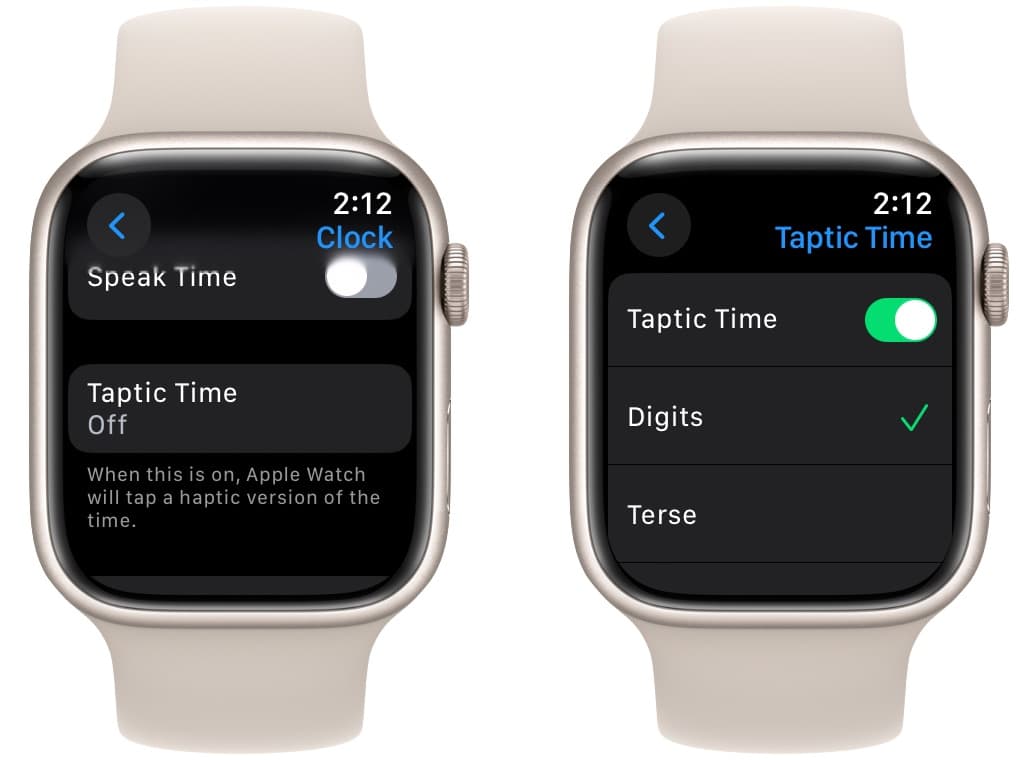
Taptic Time нь Apple Watch-д бугуйн дээрх чичиргээний тусламжтайгаар цагийг зааж өгөх боломжийг олгодог бөгөөд ингэснээр та үүнийг харах шаардлагагүй болно. Ширээний доор та хоёр хуруугаа дэлгэцэн дээр тавьж болох бөгөөд энэ нь таны цагийг тоолох болно. Энэ нь аравтын хувьд нэг урт дуугарч, нэгнийх нь хувьд богино дуугарах болно. Тэгэхээр 12:35 бол жишээлбэл, цорго нь — · · — — — · · · · · байх болно.
Үүнийг Apple Watch дээрээ ашиглахын тулд дараах руу очно уу Тохиргоо > Цаг > Taptic Time мөн асаана уу. Би үүнийг тохируулсан Цифрүүд. Хэдийгээр өндөр тоонуудыг уншихад удаан байж болох ч сурахад хамгийн хялбар нь юм.
Дэлгэрэнгүйг манай нийтлэлээс уншина уу: Apple Watch-аа ч харалгүй цаг гаргаарай
Apple Watch дээр дэлгэрэнгүй

Д.Гриффин Жонс зохиолч юм, подкастер болон видео продюсер төлөө Mac-ийн шүтлэг. Гриффин анхны компьютерээ авсан 2002 оноос хойш компьютер сонирхогч байсан ч 2008 онд Mac компьютертэй болсноос хойш тэр эргэж буцсангүй. Түүний график, вэб дизайн, видео болон подкаст засварлах ур чадвар нь 20 гаруй жил бие даан суралцсан. Гриффин компьютерийн шинжлэх ухааны чиглэлээр бакалаврын зэрэгтэй бөгөөд Mac болон iOS-д зориулсан хэд хэдэн (хэвлэгдээгүй) програм бичсэн. Түүний хуучин компьютеруудын цуглуулга нь 80-аад оны эхэн үеэс эхэлсэн 40 гаруй ширээний компьютер, зөөврийн компьютер, PDA болон төхөөрөмжүүдээс бүрддэг. Тэрээр эдгээр бүх бүтээлч болон техникийн ур чадвар, Apple-ийн түүхийн талаарх гүнзгий мэдлэгийг өөрийн ажилд авчирдаг Mac-ийн шүтлэг.