Apple a publié la première version bêta d’iOS 27 au public, et après une longue période de tests par les développeurs, une version plus stable a été rendue publique. Lisez la suite pour savoir comment préparer votre appareil pour le micrologiciel bêta et comment l’installer.
L’inscription à la version bêta publique de iOS 27 ou iPadOS 27 est simple et peut être effectuée en enregistrant votre iPhone ou iPad dans le logiciel gratuit Apple Beta d’Apple. Les étapes à suivre pour installer le logiciel sur votre appareil sont indiquées à la fin de cet article, mais vous devez garder quelques points à l’esprit avant de continuer.
Mon iPhone est-il compatible avec iOS 27 ?
iOS 27 est pris en charge sur tous les modèles d’iPhone, y compris l’iPhone 11 et iOS 26. Ceux-ci incluent :
- iPhone 17e
- iPhone17
- iPhone 17 Pro et Pro Max
- iPhoneAir
- iPhone 16e
- iPhone16
- iPhone 16 Plus
- iPhone 16 Pro
- iPhone 16 Pro Max
- iPhone15
- iPhone 15 Plus
- iPhone 15 Pro
- iPhone 15 Pro Max
- iPhone14
- iPhone 14 Plus
- iPhone 14 Pro
- iPhone 14 Pro Max
- iPhone13
- iPhone 13 mini
- iPhone 13 Pro
- iPhone 13 Pro Max
- iPhone12
- iPhone 12 mini
- iPhone 12 Pro
- iPhone 12 Pro Max
- iPhone 11 Pro
- iPhone 11 Pro Max
- iPhone11
- iPhone SE (3ème génération)
Mon iPad est-il compatible avec iOS 27 ?
L’iPadOS 27 abandonne la prise en charge d’un plus grand nombre de modèles d’iPad que l’iPadOS 26 de l’année dernière, les anciens modèles d’iPad Pro, d’iPad Air, d’iPad et d’iPad mini n’étant plus tous compatibles. iPadOS 27 est pris en charge sur les modèles d’iPad suivants :
- iPad Pro 13 pouces (M4)
- iPad Pro 12,9 pouces (6e génération)
- iPad Pro 12,9 pouces (5e génération)
- iPad Pro 12,9 pouces (4e génération)
- iPad Pro 11 pouces (M4)
- iPad Pro 11 pouces (4e génération)
- iPad Pro 11 pouces (3e génération)
- iPad Pro 11 pouces (2e génération)
- iPad Air (M3)
- iPad Air (M2)
- iPad Air (5e génération)
- iPad Air (4e génération)
- iPad (A16)
- iPad (10e génération)
- iPad (9e génération)
- iPad mini (A17 Pro)
- iPad mini (6e génération)
Veuillez noter que cette liste de compatibilité ne signifie pas que toutes les fonctionnalités iOS 27/iPadOS 27 fonctionneront avec les modèles ci-dessus. Plusieurs fonctionnalités de la mise à jour s’appuient sur Apple Intelligence, elles concernent donc l’iPhone 15 Pro et les modèles plus récents.
Par exemple, la version plus intelligente et plus personnelle de Siri d’iOS 27 est disponible sur l’iPhone 15 Pro et supérieur, tandis que deux fonctionnalités associées sont disponibles sur l’iPhone 17 Pro, l’iPhone 17 Pro Max et l’iPhone Air.
Dois-je installer la version bêta publique d’iOS 27 ?
Excellente question ! Apple ne recommande pas d’installer la mise à jour bêta d’iOS 27 sur votre iPhone/iPad principal avant de télécharger la mise à jour, donc si vous possédez un appareil secondaire, utilisez-le. Il s’agit d’un logiciel bêta, ce qui signifie qu’il y a toujours des bugs et des problèmes qui peuvent empêcher le logiciel de fonctionner correctement ou provoquer d’autres problèmes. Apple a encore des correctifs à apporter avant la version finale en septembre.
Tout d’abord, effectuez une sauvegarde archivée de votre appareil
Cela devrait être fait avant d’installer la version bêta Sauvegardez votre appareil iOS Avant d’installer le firmware en utilisant la méthode suivante, sinon vous ne pourrez pas revenir à iOS 26 en cas de problème.
- Connectez votre iPhone à votre Mac à l’aide du câble fourni.
- Cliquez sur l’accessoire pour autoriser la connexion Accepter dans la boîte de dialogue.
- Ouvrir un Chercheur Cliquez sur l’icône du Finder dans le Dock pour ouvrir une fenêtre.
- Appuyez sur le nom de votre appareil iOS dans la barre latérale.
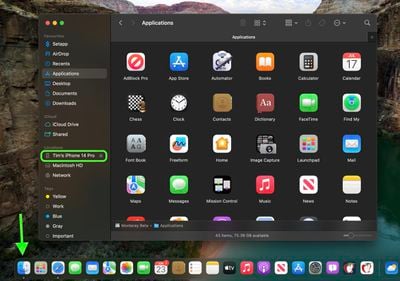
- Si c’est la première fois que vous connectez votre appareil à votre Mac, cliquez sur Foi Dans la fenêtre du Finder.
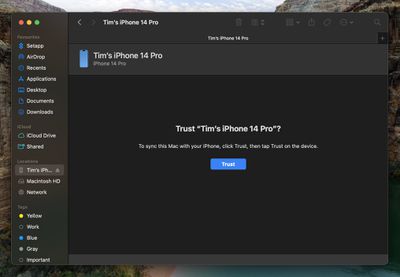
- Robinet Foi demandez sur votre appareil et entrez votre mot de passe pour confirmer.
- Cliquez sur le cercle à côté de l’onglet Général Sauvegardez toutes les données de votre iPad sur ce Mac.
- Si vous souhaitez chiffrer la sauvegarde, cochez la case à côté Chiffrer les sauvegardes localespuis entrez votre mot de passe pour protéger vos données.
- Cliquez si vous ne souhaitez pas créer de sauvegarde chiffrée ou si vous avez déjà configuré une sauvegarde chiffrée. Sauvegarder maintenant.
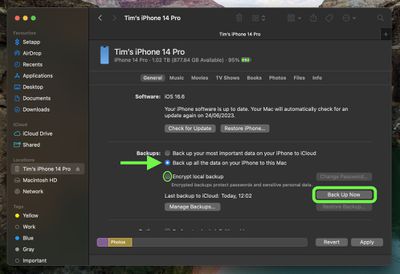
Une fois la sauvegarde terminée, vous pouvez trouver la date et l’heure de la dernière sauvegarde ici Général Onglet juste au-dessus du bouton Gérer les sauvegardes. N’oubliez pas que cette sauvegarde ne sera pas écrasée lorsque vous sauvegarderez votre iPhone manuellement ou automatiquement à l’avenir, vous pourrez donc toujours restaurer en utilisant les éléments suivants. Restaurer la sauvegarde… option sur le même écran du Finder.
Comment télécharger la version bêta publique d’iOS 27
Le téléchargement et l’installation d’iOS 27 Public Beta sont très simples. Suivez simplement ces étapes :
- se diriger vers Site Web du logiciel bêta d’Apple et connectez-vous à l’aide des informations d’identification de votre compte Apple.
- Vas-y maintenant Paramètres ➝ Général ➝ Mise à jour du logiciel sur votre iPhone.
- Robinet Mises à jour bêta. Si vous ne voyez pas cette option, essayez de désactiver le téléchargement des mises à jour iOS (Mises à jour automatiques ➝ Télécharger les mises à jour iOS), puis cliquez sur Retourner et devrait apparaître.
- Choisir iOS 27 bêta publique dans la liste, puis appuyez sur Retourner.
- Attendez que l’écran de mise à jour du logiciel apparaisse pour vérifier les serveurs Apple. Appuyez lorsque la version bêta publique d’iOS 27 apparaît Téléchargez-le et installez-lepuis suivez les instructions et attendez la fin de l’installation.
Fonctionnalités d’iOS 27
Le changement de titre d’iOS 27 est un Une version plus intelligente et plus personnelle de Sirimais la mise à jour apporte des améliorations plus larges aux applications et services principaux d’Apple. Le nouveau mode Siri de l’application Appareil photo fonctionne avec l’intelligence visuelle, qui vous permet de pointer votre iPhone vers des objets du monde réel comme des documents et d’effectuer des actions utiles directement à partir de ce qui est à l’écran.
Apple Maps bénéficie d’une expérience de survol améliorée grâce à l’IA, avec des photos aériennes plus claires et plus réalistes de certaines villes. Aux États-Unis, les nouvelles listes locales présentent des collections de destinations pertinentes, notamment des restaurants tendance et des destinations familiales.
Ma recherche ajoute des contrôles de partage de position plus flexibles. Vous pouvez désormais partager votre position aussi longtemps que vous le souhaitez, définir la durée de partage pour qu’elle se termine exactement ou suspendre le partage avec des personnes spécifiques jusqu’à la fin de la journée. Les rappels et le calendrier prennent désormais en charge la saisie en langage naturel et Apple Intelligence remplira automatiquement des informations telles que la date, l’heure et le lieu.
Wallet, Apple Cash et Apple Pay bénéficient également de mises à jour majeures. iOS 27 a retravaillé le flux de paiement Apple Pay avec des répartitions de paiement basées sur Apple Intelligence à l’aide d’Apple Cash, des cartes de portefeuille personnalisées créées avec des cartes physiques, une expérience plus riche pour les clés d’hôtel, un changement de carte plus facile et des détails de paiement. Et Tap to Share to Pay sur iPhone permet aux clients de partager en toute sécurité des informations de contact, d’expédition et de fidélité avec les commerçants participants.
Les applications multimédias et cloud d’Apple reçoivent également des mises à jour. Apple Podcasts ajoute la recherche dans les émissions individuelles, les albums partagés iCloud prennent en charge le partage multiplateforme en pleine résolution et davantage de types de fichiers, et Apple Music améliore AutoMix et ajoute davantage de traductions linguistiques.
Consultez la liste complète des fonctionnalités d’iOS 27 Communiqué de presse Apple.