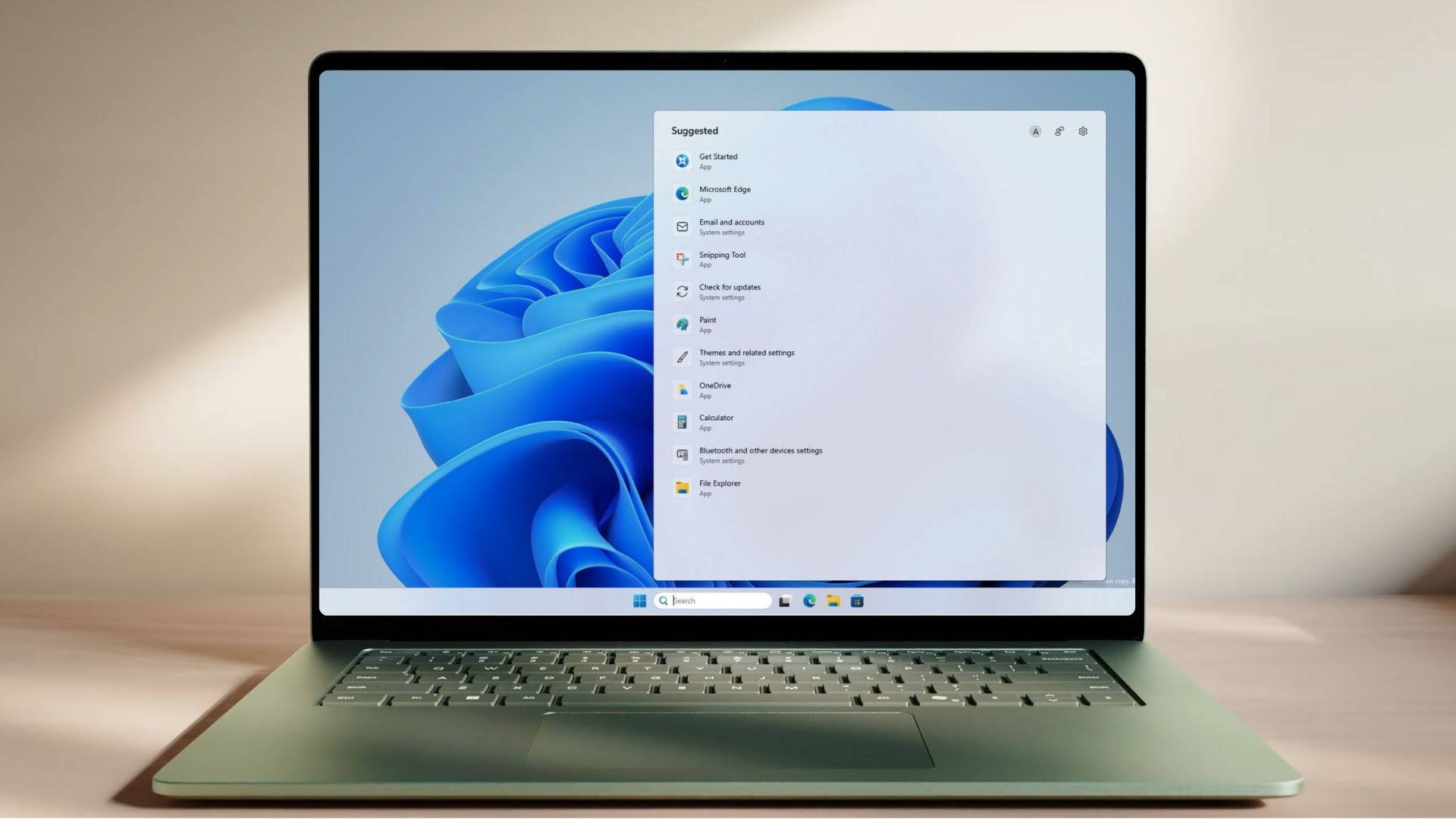
Windows Search a passé des années à faire passer Bing, les publicités et les anecdotes avant les programmes et les fichiers que vous ouvrez pour les trouver. Microsoft déploie actuellement une suite d’améliorations pour Windows Search for Insiders. Les changements ont été mis en ligne sur la chaîne Test le 13 juillet et sont introduits progressivement, de sorte que tous les initiés ne les comprennent pas dès le premier jour.
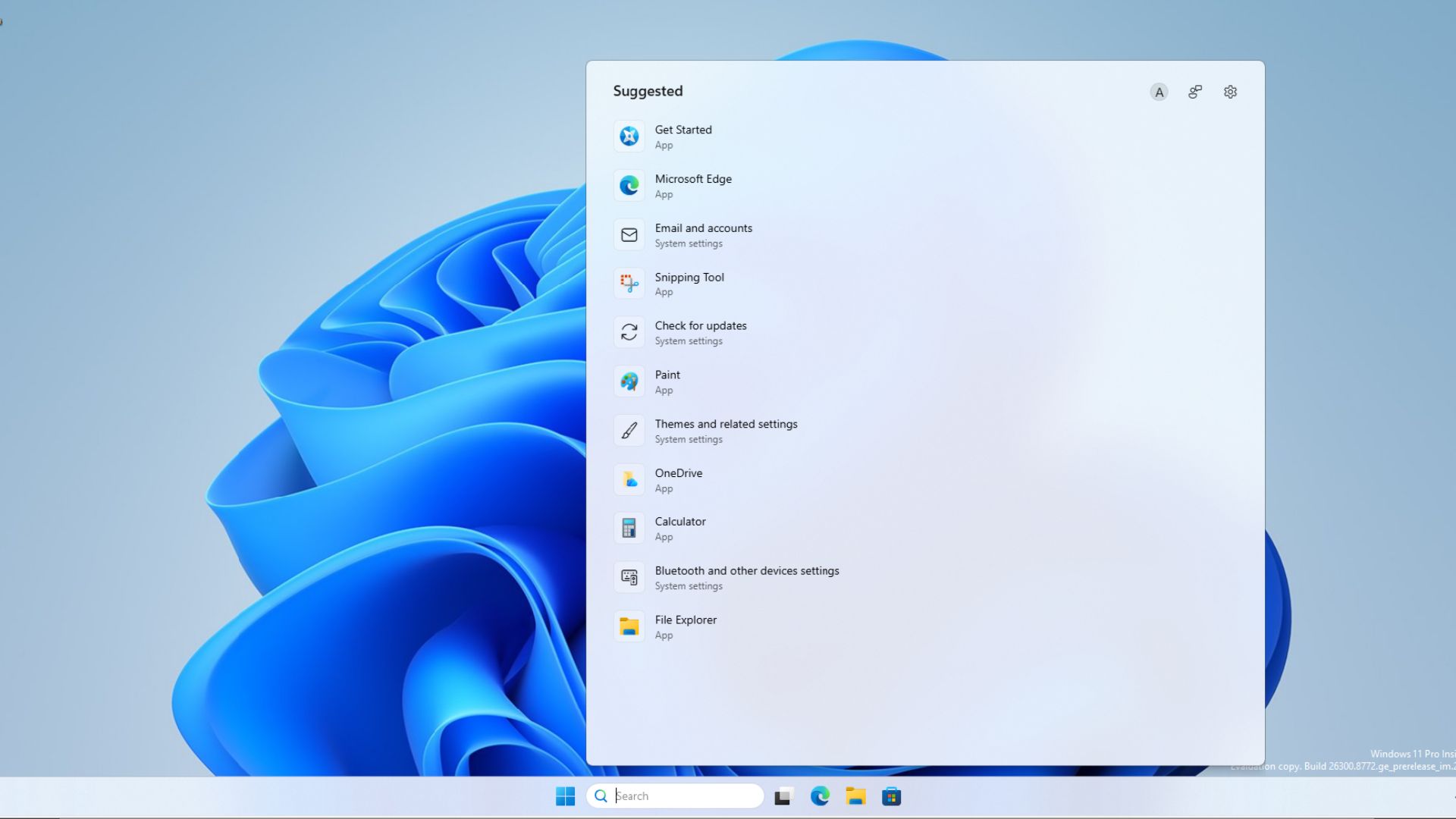
Nous avons testé cette recherche plus propre une semaine avant que Microsoft ne la rende officielle
Le 21 juin, nous l’avons activé de force La première version de la nouvelle recherche Insider build 26300.8697 avec ViveTool, la première version Windows 11 26H2.
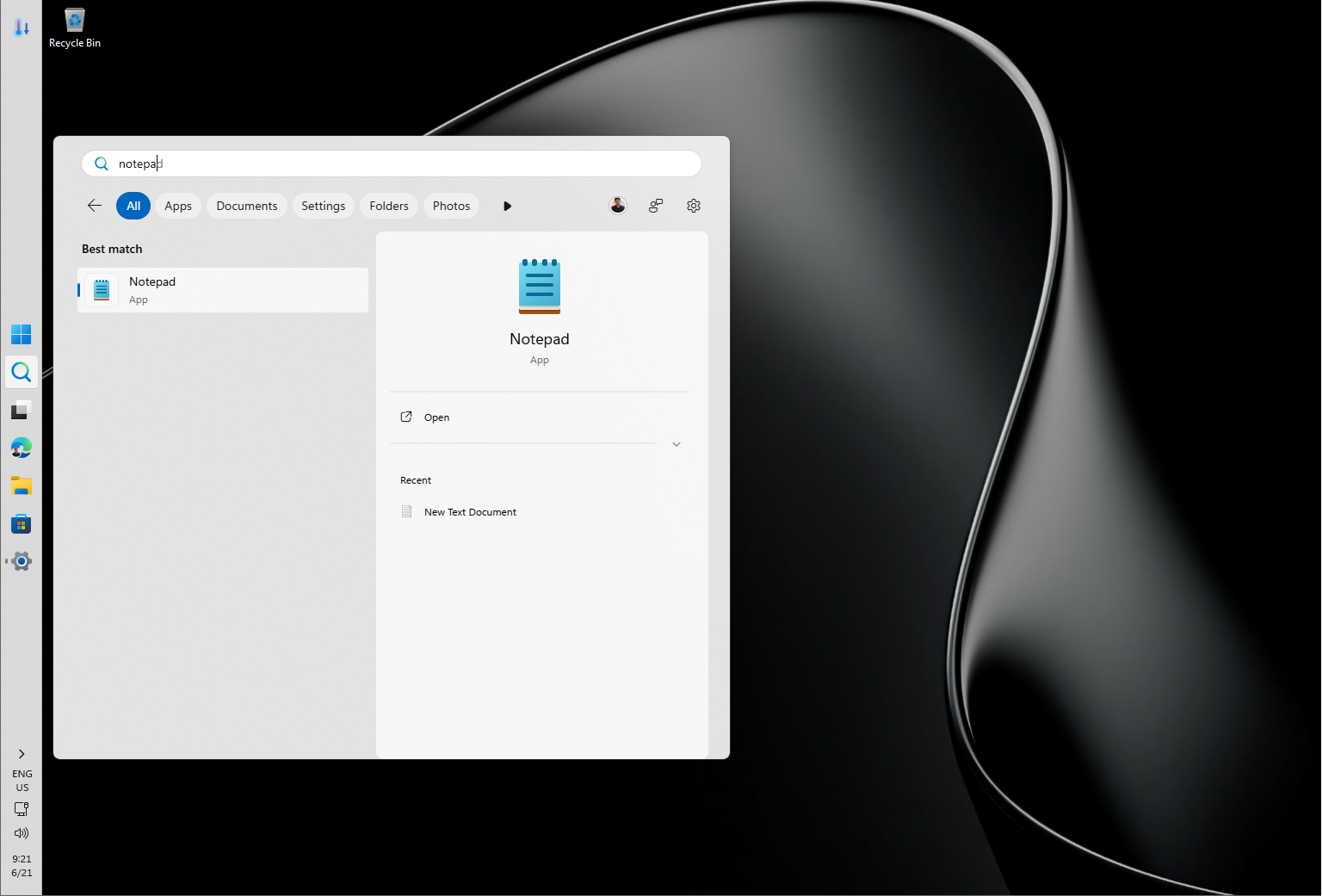
Sans les astuces Web, cela ressemblait à un outil différent, et nous avons dit que c’était la recherche la plus propre que nous ayons jamais utilisée sous Windows. Microsoft propose désormais exactement cette expérience de la bonne manière. Il atteint le canal de test via le déploiement contrôlé des fonctionnalités, de sorte qu’un seul redémarrage peut le réaliser, cette fois sans ViveTool.
Windows Search nettoie enfin le désordre de MSN
Lorsque vous ouvrez la recherche sans rien taper, l’écran d’accueil semble propre et épuré. Fini les photos du jour, les quiz quotidiens, les recherches de tendances, les meilleures applications et les jeux de société. À leur place, la recherche est précédée de vos recherches les plus récentes, afin que vous puissiez reprendre là où vous vous étiez arrêté.
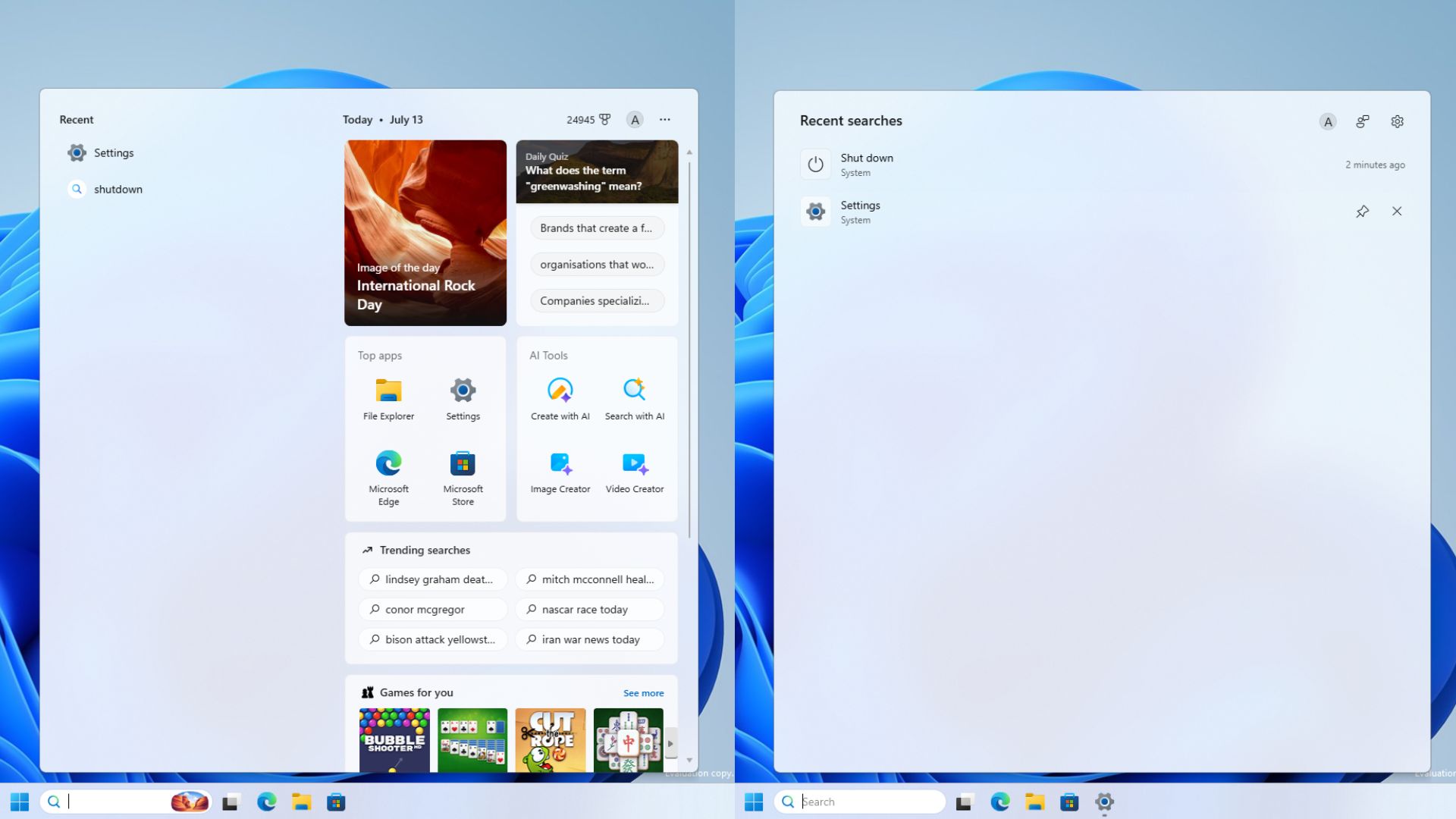
Nous l’avons déploré déchet proposé depuis un moment, et pour cause. Aucun n’était autochtone. Ces tuiles étaient des éléments Web de Bing qui se nourrissaient de RAM et n’offraient rien en retour. Une recherche montrant votre activité récente, ce qui n’est pas ce qu’elle aurait dû être au départ.
Les résultats de recherche montrent désormais où chaque clic vous mène
Chaque recherche est marquée avec son origine, comme les applications, les paramètres, les fichiers locaux, les résultats Web ou les suggestions du Microsoft Store, afin que vous puissiez savoir ce que vous regardez avant de cliquer.
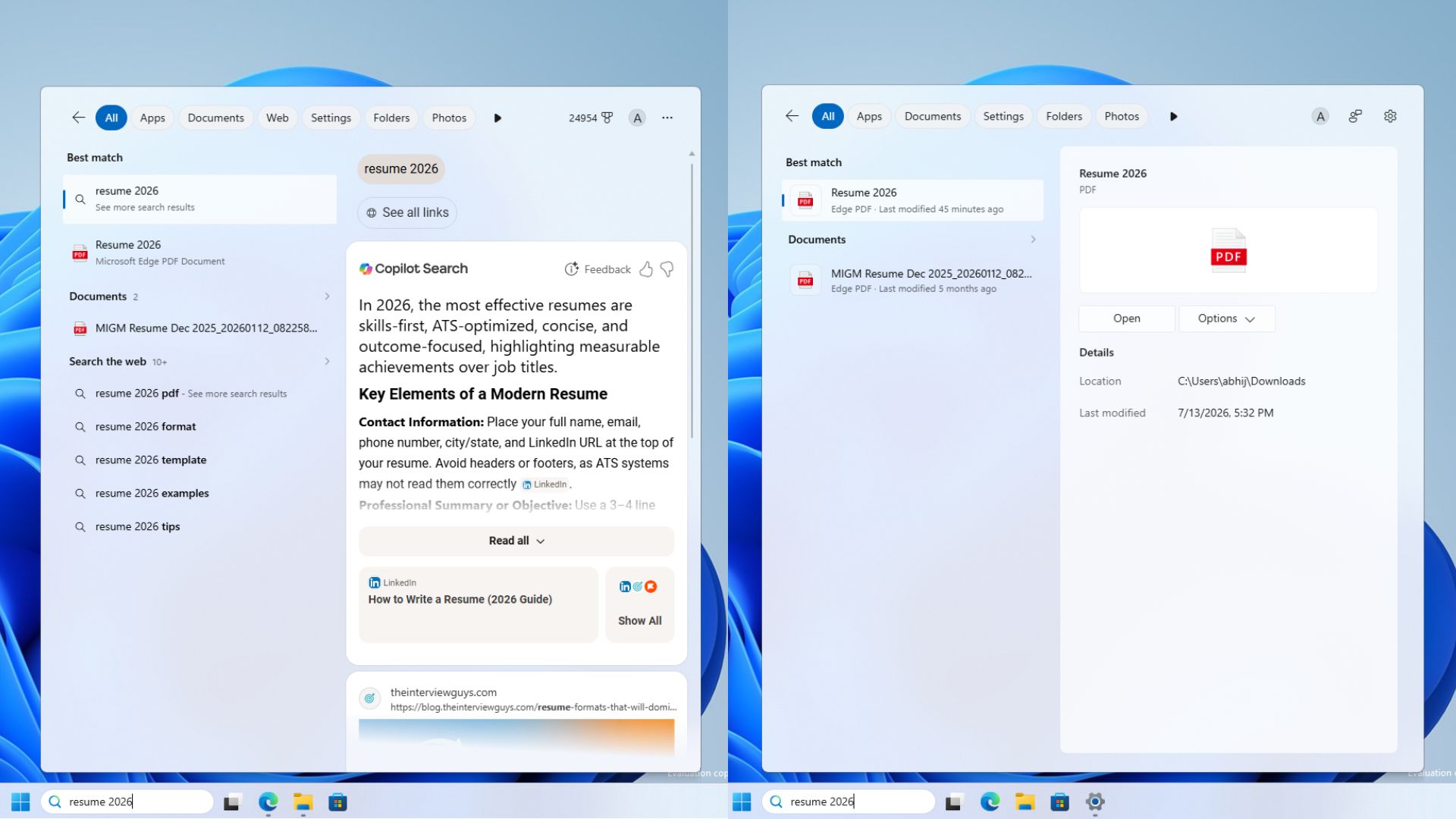
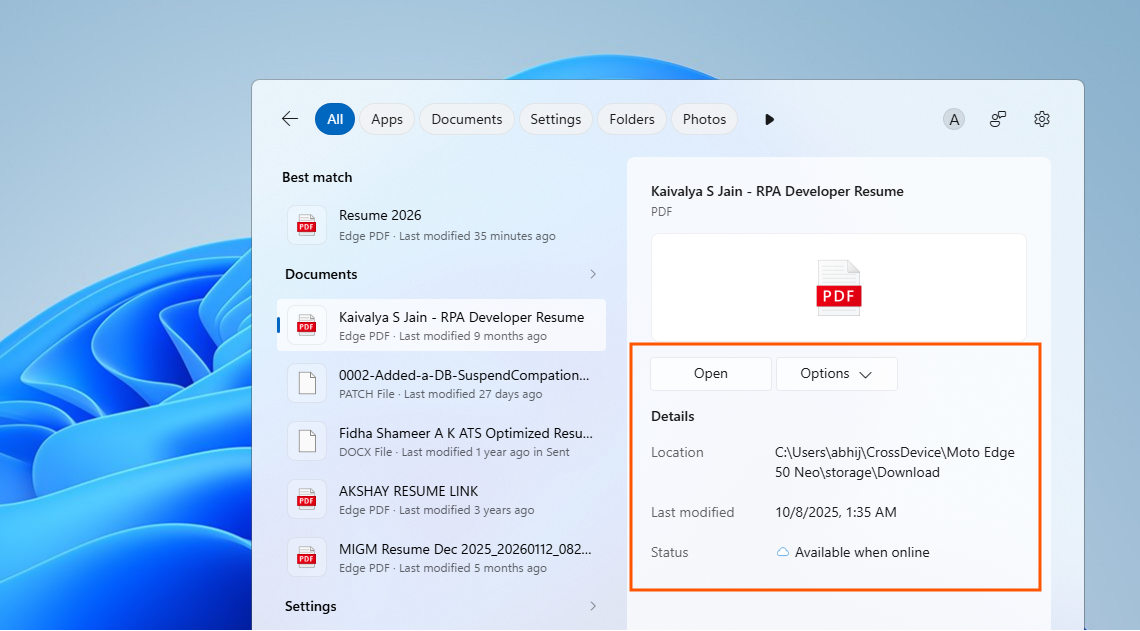
L’espace est réduit, les en-têtes sont plus propres et les sous-titres sous chaque résultat affichent des métadonnées utiles telles que le type de fichier et la date de la dernière modification. Lors de la recherche d’un document, l’aperçu sur la droite affiche la vignette correcte, le chemin du fichier, la date de modification et les actions rapides. L’ancienne conception regroupe tout cela, masque les types de contenu derrière des vignettes incohérentes et affiche les résultats Web.
Les résultats Web perdent leur annonce
Lorsque vous avez besoin d’un résultat Web dans une recherche, celui-ci ne s’ouvrira pas avec une fiche de produit sponsorisé. Lorsque vous recherchez quelque chose comme un plan d’exécution actuel de Windows 11, la vignette commerciale sponsorisée et le prix s’affichent.
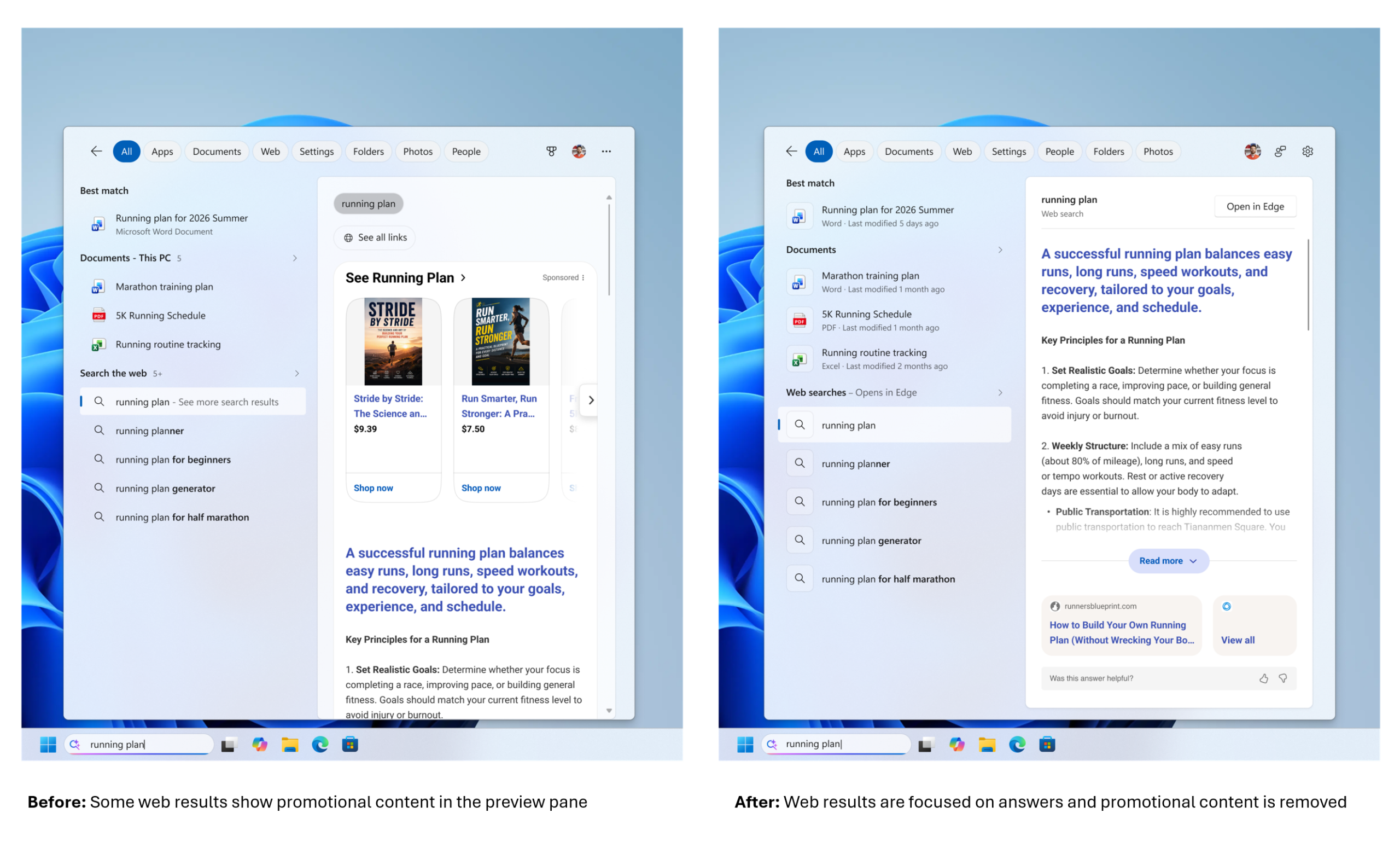
Microsoft a retiré un tel contenu publicitaireAinsi, l’aperçu Web va directement à la réponse pertinente avec le lien source ci-dessous.
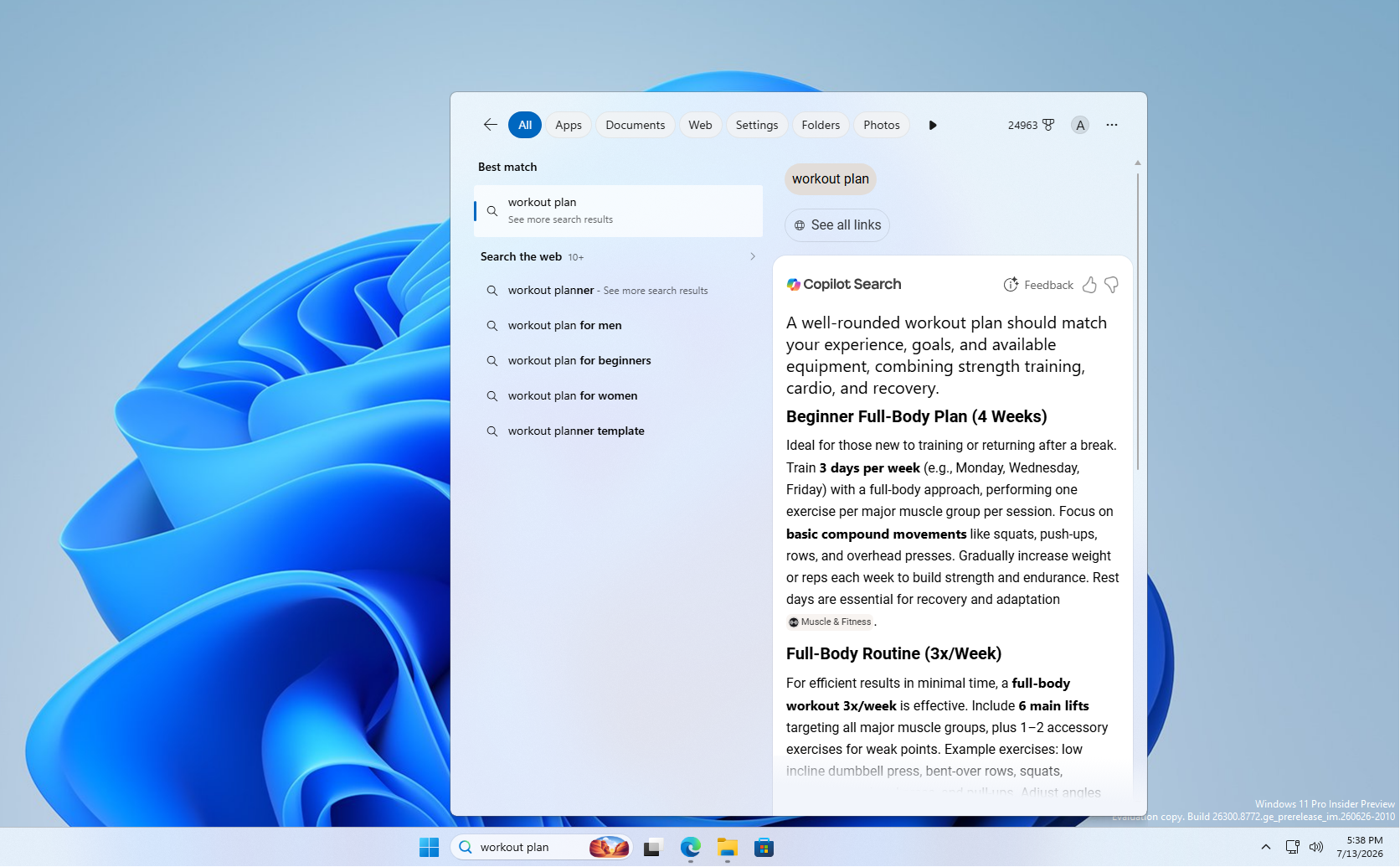
Microsoft a supprimé l’une des parties les plus intéressantes de l’ancienne recherche, et je ne peux m’empêcher de me demander si l’entreprise craint de perdre des revenus ici. Mais n’oubliez pas que Windows 11 n’est pas un système d’exploitation gratuit !
Vous décidez si Bing et le Microsoft Store apparaissent
La plus grande amélioration de la recherche est permise par deux bascules dans la nouvelle section Afficher les résultats de recherche suggérés. Paramètres > Confidentialité et sécurité > Recherche. Un pour la recherche sur le Web et un pour les recommandations du Microsoft Store.
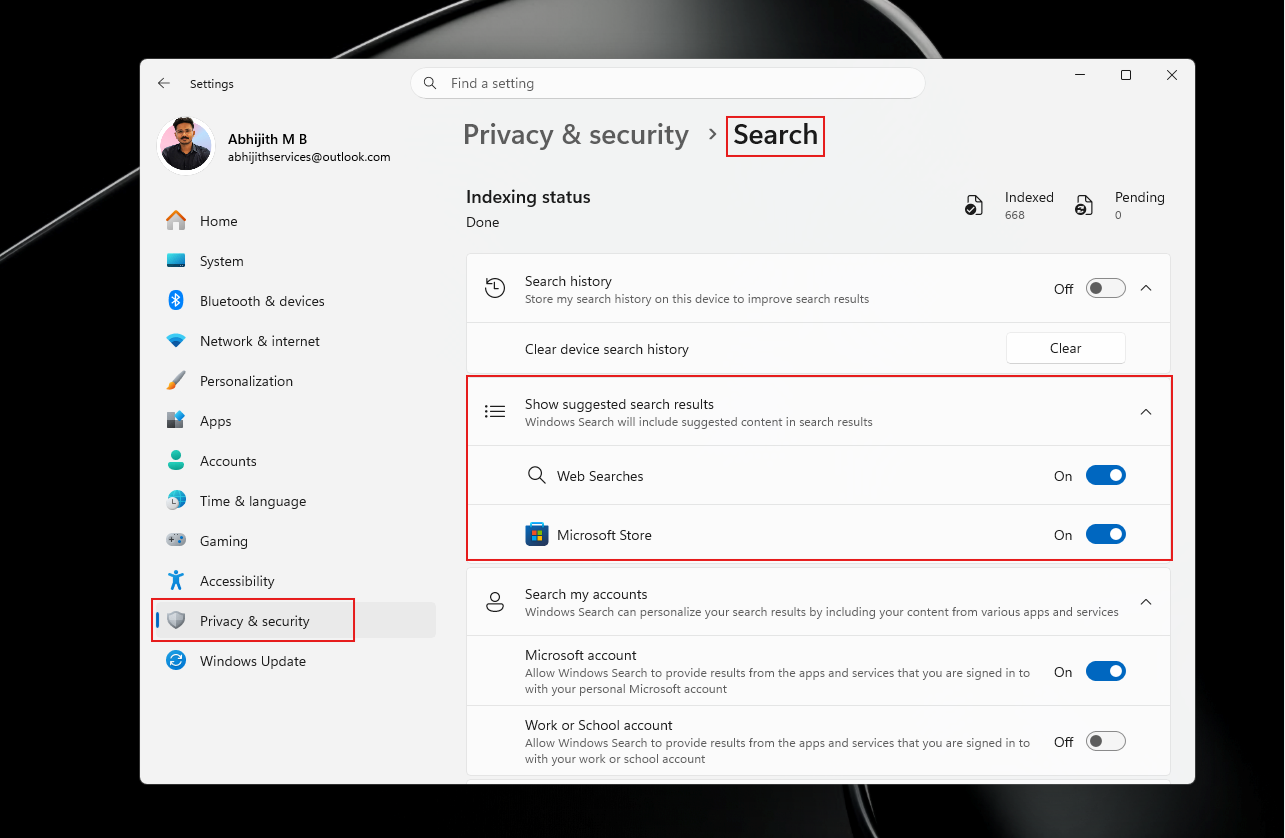
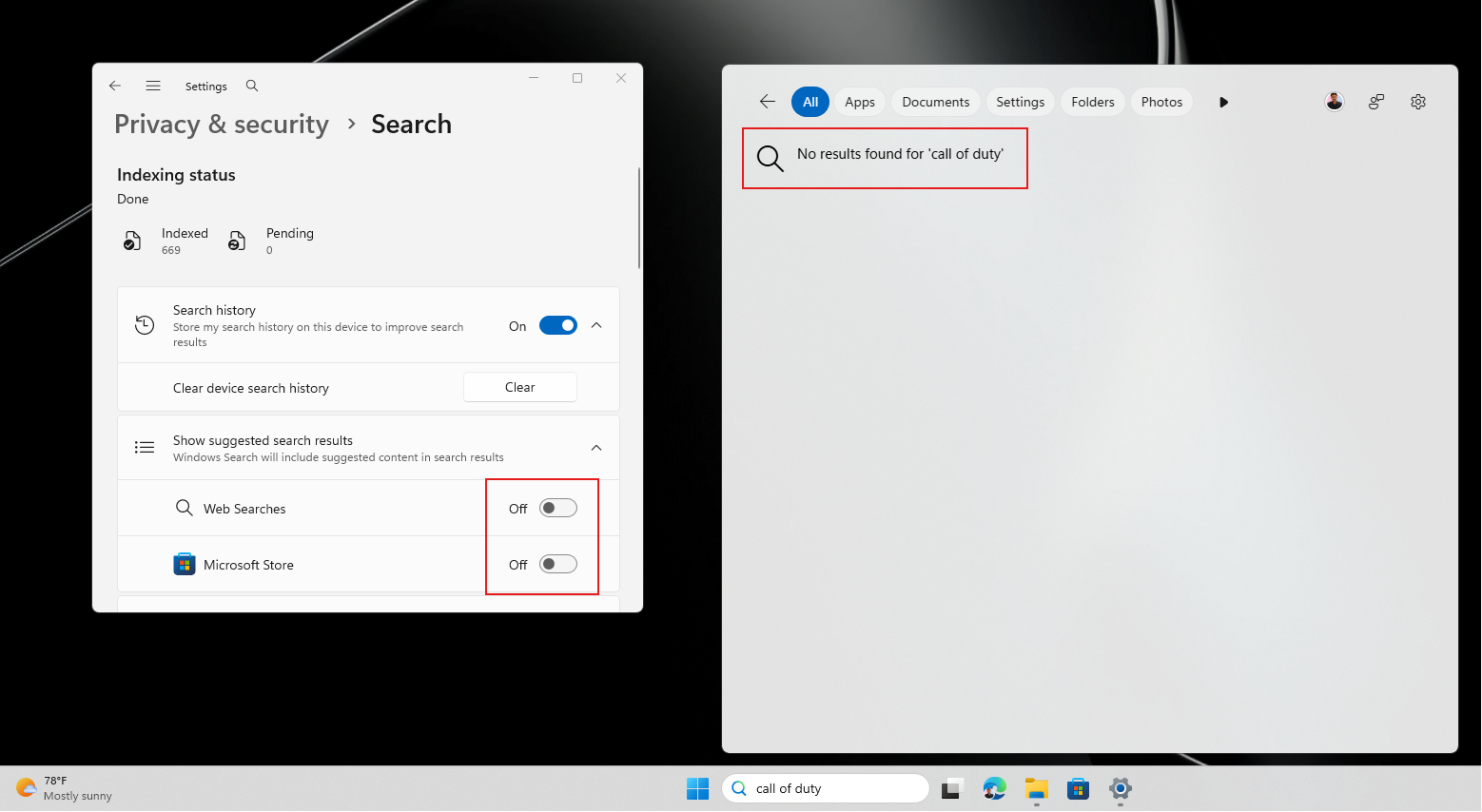
Vous pouvez conserver les résultats de l’application Store tout en conservant les résultats Web Bing, ou désactiver les deux et utiliser uniquement la recherche locale. Nous avons terminé les deux en juin et désactivons la recherche sur le Web. d’où vient la vitesse ?La recherche n’a pas à gérer une latence d’une milliseconde dans les résultats Web.
Lorsque les deux sont désactivés, les requêtes sans correspondances locales ne renvoient rien, ce qui est l’appel correct.
Vos applications et paramètres ne sont plus perdus pour Bing
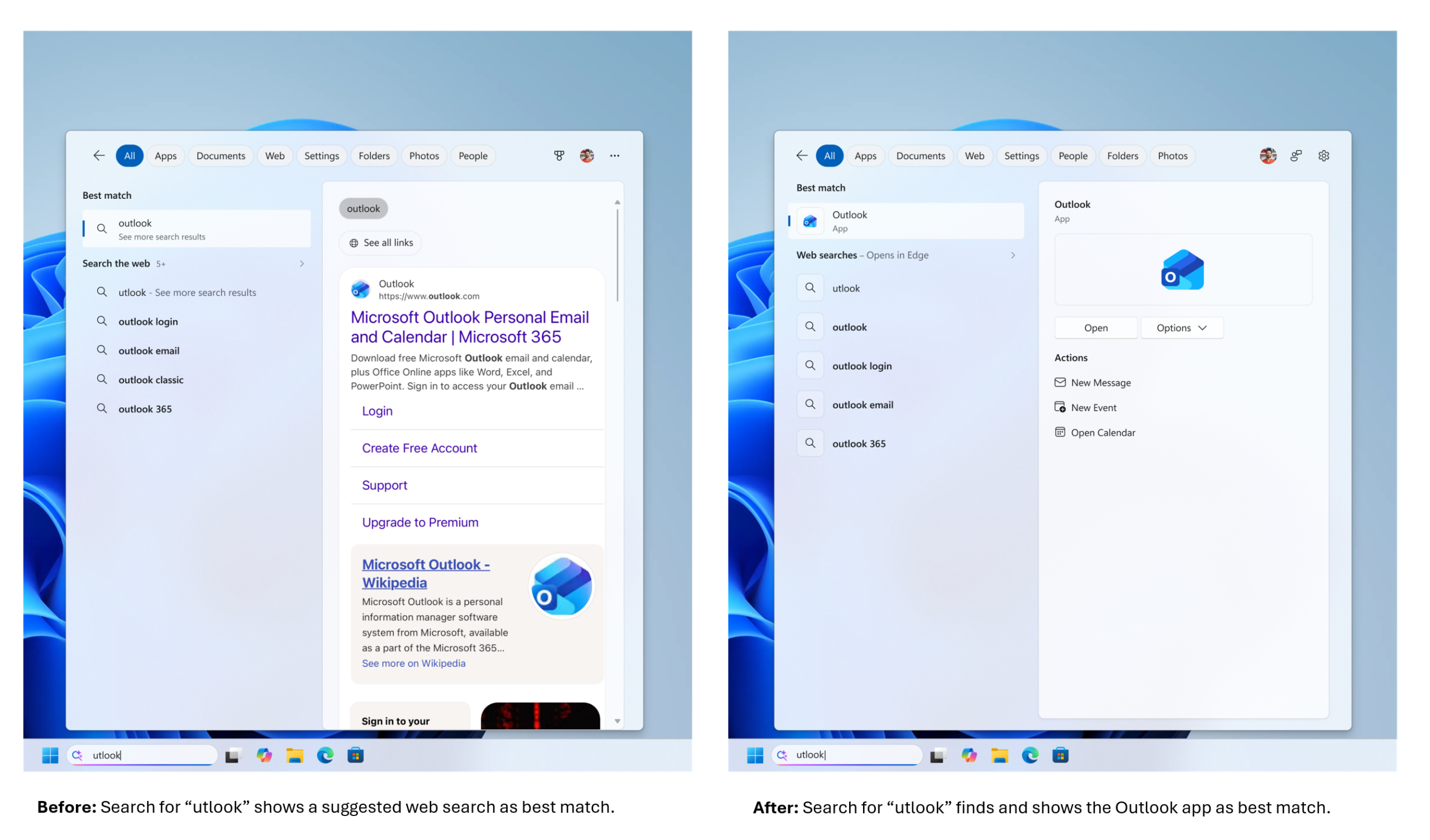
Lorsque votre contenu est plus pertinent, les correspondances locales sont classées avant les recommandations Web et Store. Taper perspective et Recherche s’affichera État Au lieu de la recherche Bing, l’application est la mieux adaptée pour rechercher les fautes d’orthographe.
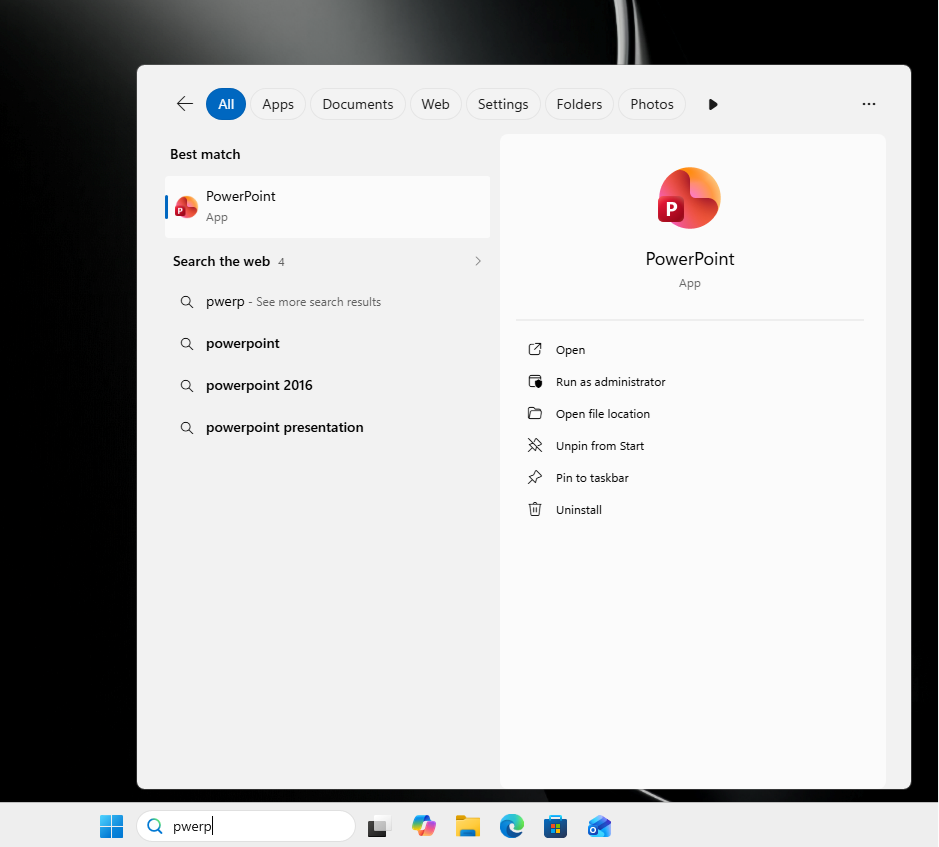
Le même pardon couvre les lettres perdues, les lettres supplémentaires et les mots partiels putain apporte PowerPoint et tskm trouve Chef de travaux.
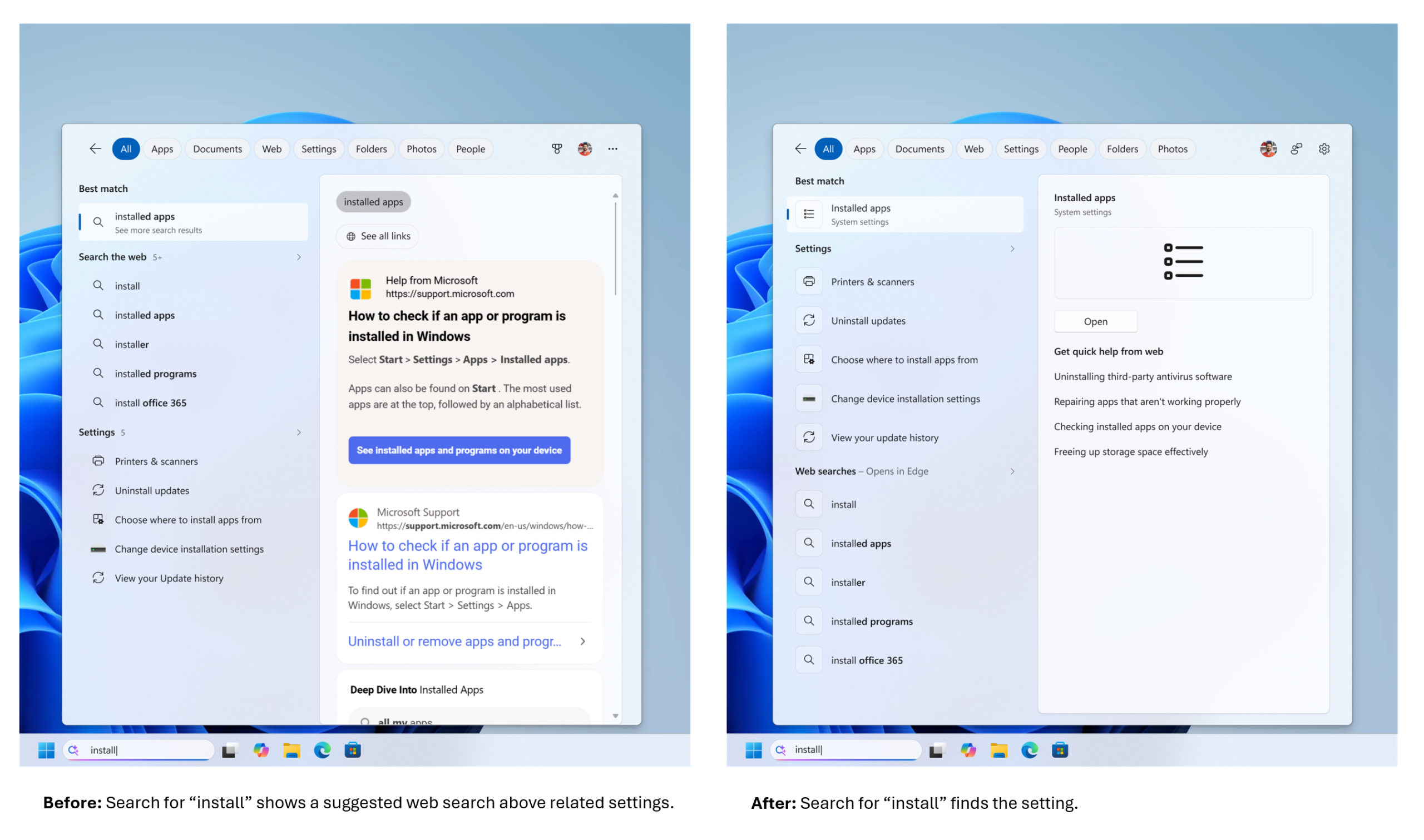
Les paramètres Windows ont également été ajustés au premier ordre, de sorte que les recherches d’installation pointent désormais vers la page Programmes installés au lieu d’un article d’aide expliquant comment installer quelque chose.
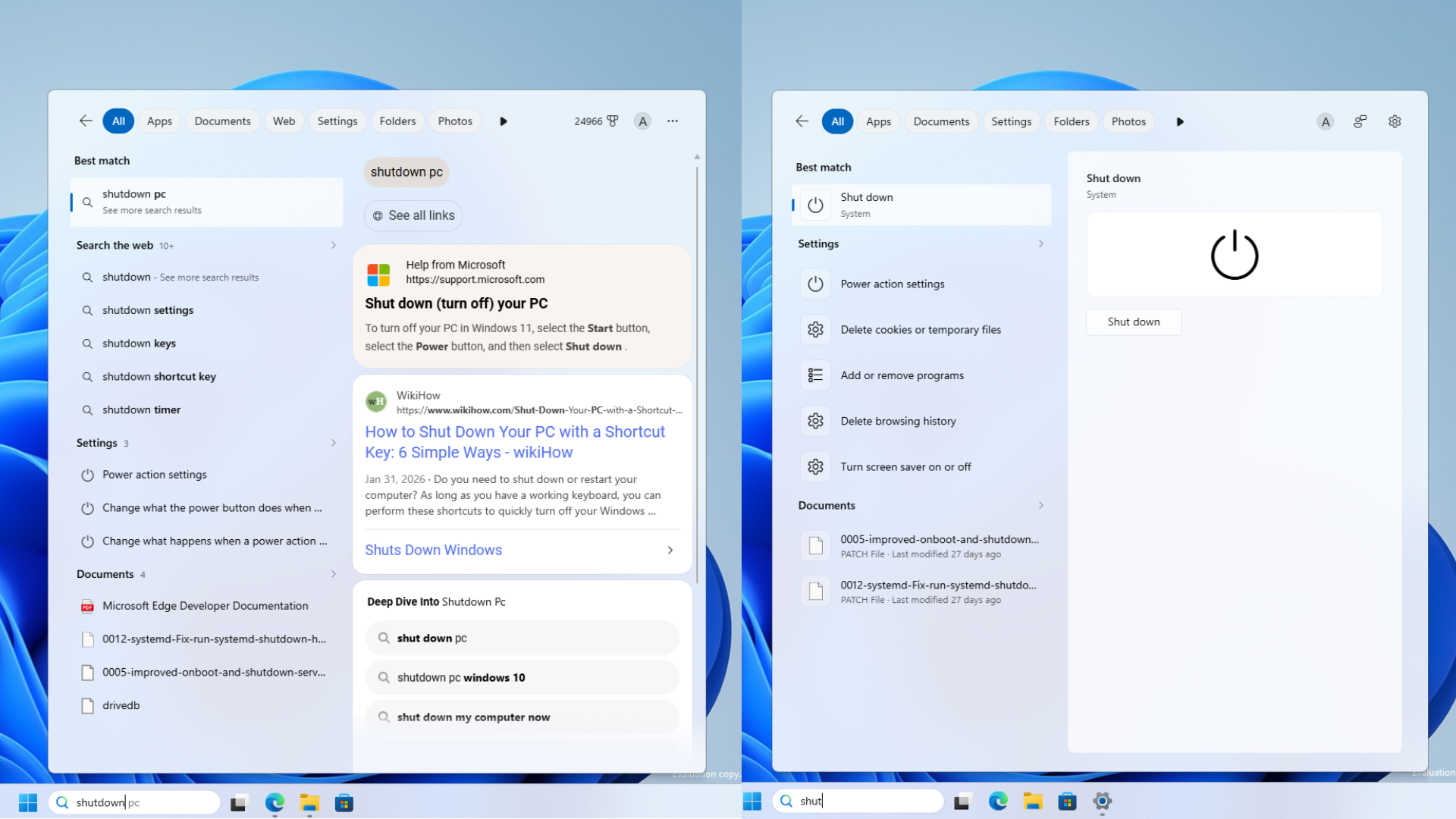
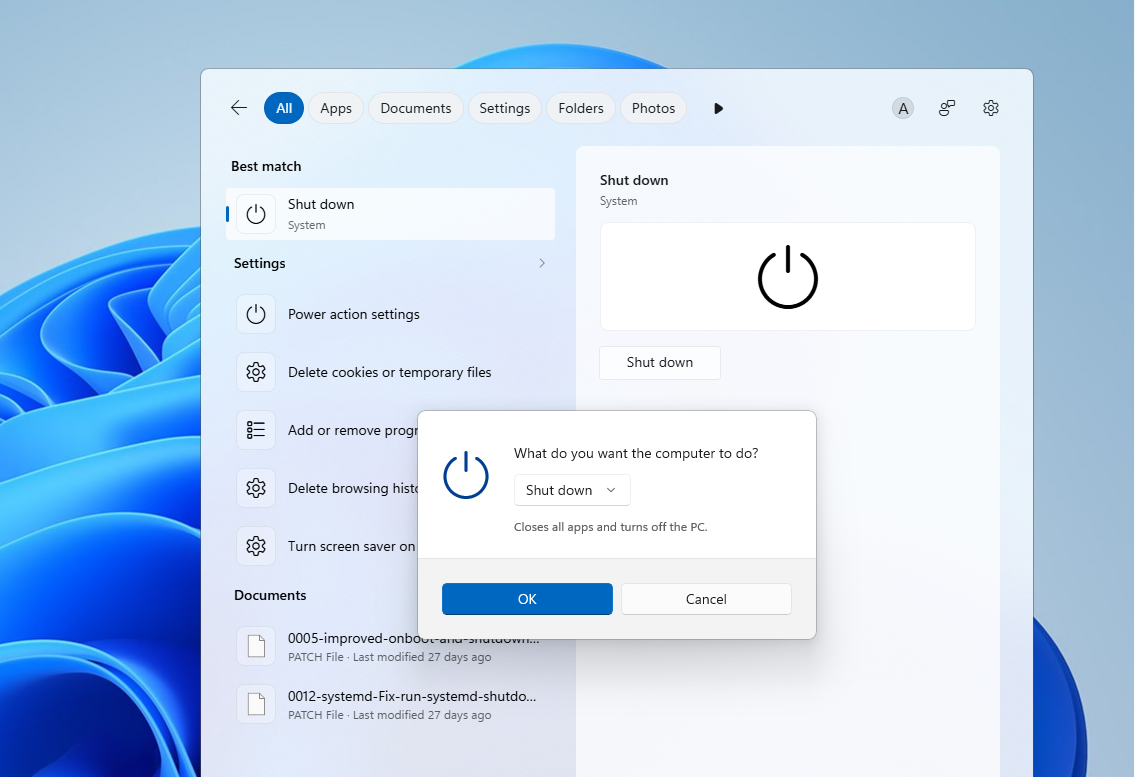
Fait intéressant, cliquer sur le nouveau menu de recherche « Supprimer » fait apparaître une boîte de dialogue moderne de style Windows 11 au lieu de l’ancienne présentation, ce qui montre que Microsoft travaille dur dans ce domaine. supprimer l’ancienne boîte de dialogue Windows prendre en charge les nouveaux éléments WinUI.
La recherche de fichiers locaux et cloud devient moins pénible
Les recherches de fichiers sont basées sur les modifications déjà survenues sur l’ordinateur stable. depuis Mise à jour juin 2026Désactiver les résultats de fichiers après la recherche juste deux personnages au lieu de trois et une correspondance de sous-chaîne vous permet de récupérer un nom composé comme StartMenuComparisonMay en tapant menu ou may2.
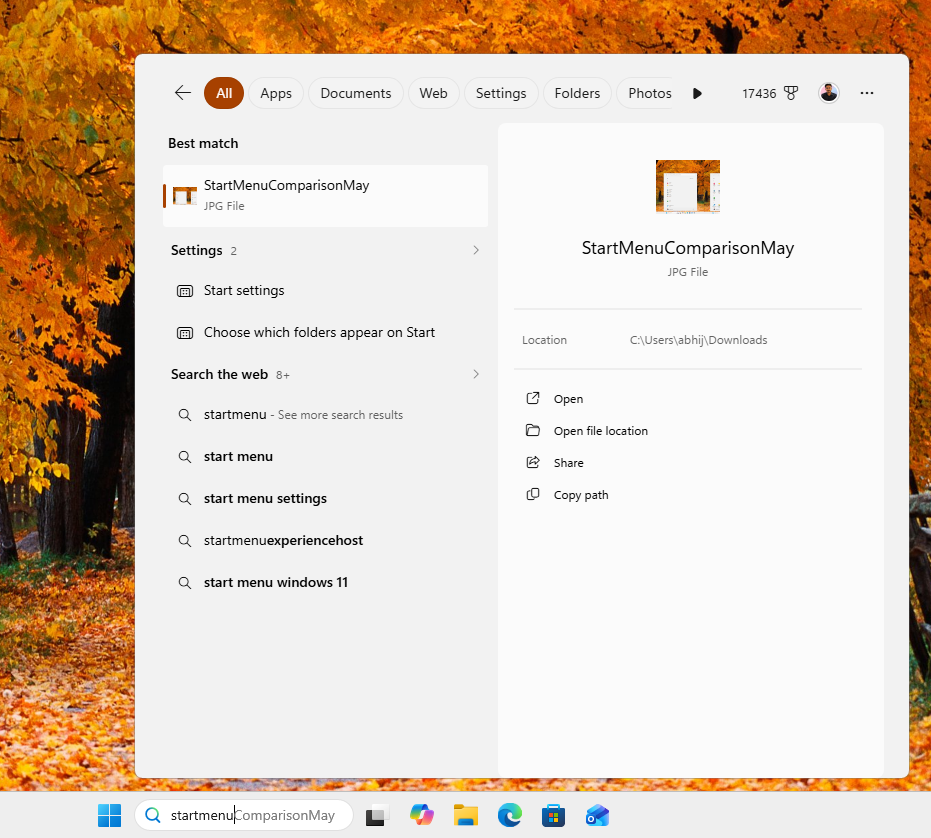
La nouvelle version va encore plus loin en affichant les fichiers cloud et liés lorsqu’ils correspondent mieux, de sorte que les documents ou les comptes liés dans OneDrive peuvent apparaître juste à côté de vos fichiers locaux. Pour ceux qui n’ont jamais gardé leurs noms de fichiers en ordre, cela signifie moins de temps passé à les renommer pour qu’ils apparaissent dans la recherche.
La recherche devrait également être un peu saccadée
Microsoft déploie davantage de correctifs pour améliorer la fiabilité de la recherche, la rendant ainsi moins susceptible de planter ou de se charger. Sur le PC bas de gamme que nous avons testé, la recherche s’est arrêtée sans crash aléatoire.
Mais ce qui est immédiatement visible, c’est à quel point la recherche est plus rapide, et je ne parle pas seulement de la vitesse réelle à laquelle les résultats de recherche sont affichés (elle est déjà améliorée à pas de géant). Les animations de l’interface utilisateur de recherche ne se limitent plus aux frameworks Web et sont désormais beaucoup plus rapides.
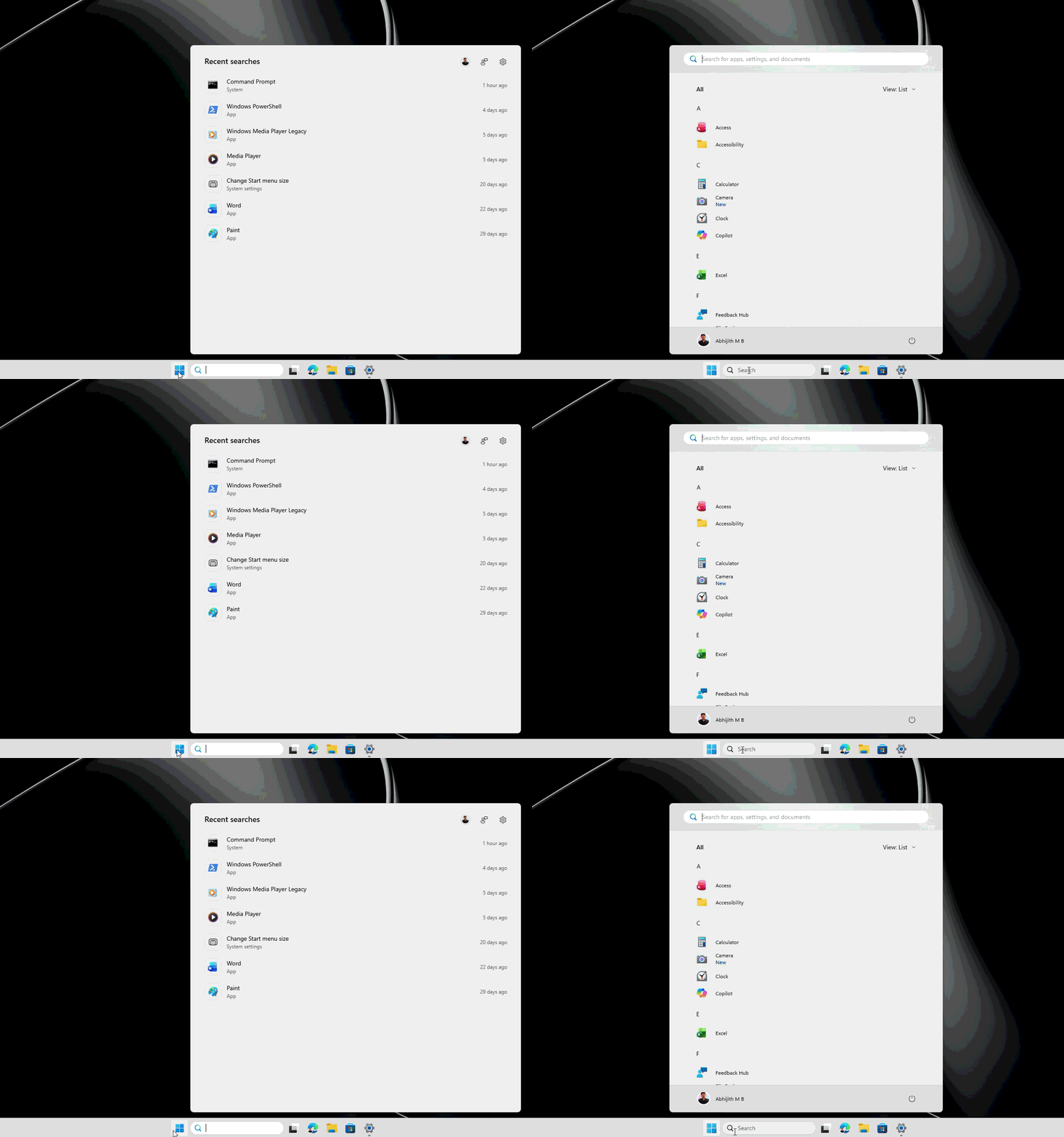
Qu’est-ce que je veux voir dans la recherche ?
Tous ces changements sont les bienvenus, mais vous ne pouvez pas vous empêcher de remarquer qu’il y a beaucoup d’espace blanc dans la recherche. Je comprends que les menus Rechercher et Démarrer devraient avoir la même taille, mais c’était ce dernier déjà énorme au départ. Bien qu’un petit menu Démarrer C’est sur la bonne voie et cela pourrait atténuer ce petit problème que j’ai, mais je pense qu’une interface utilisateur de recherche plus petite sans tout cet espace blanc serait une meilleure conception.
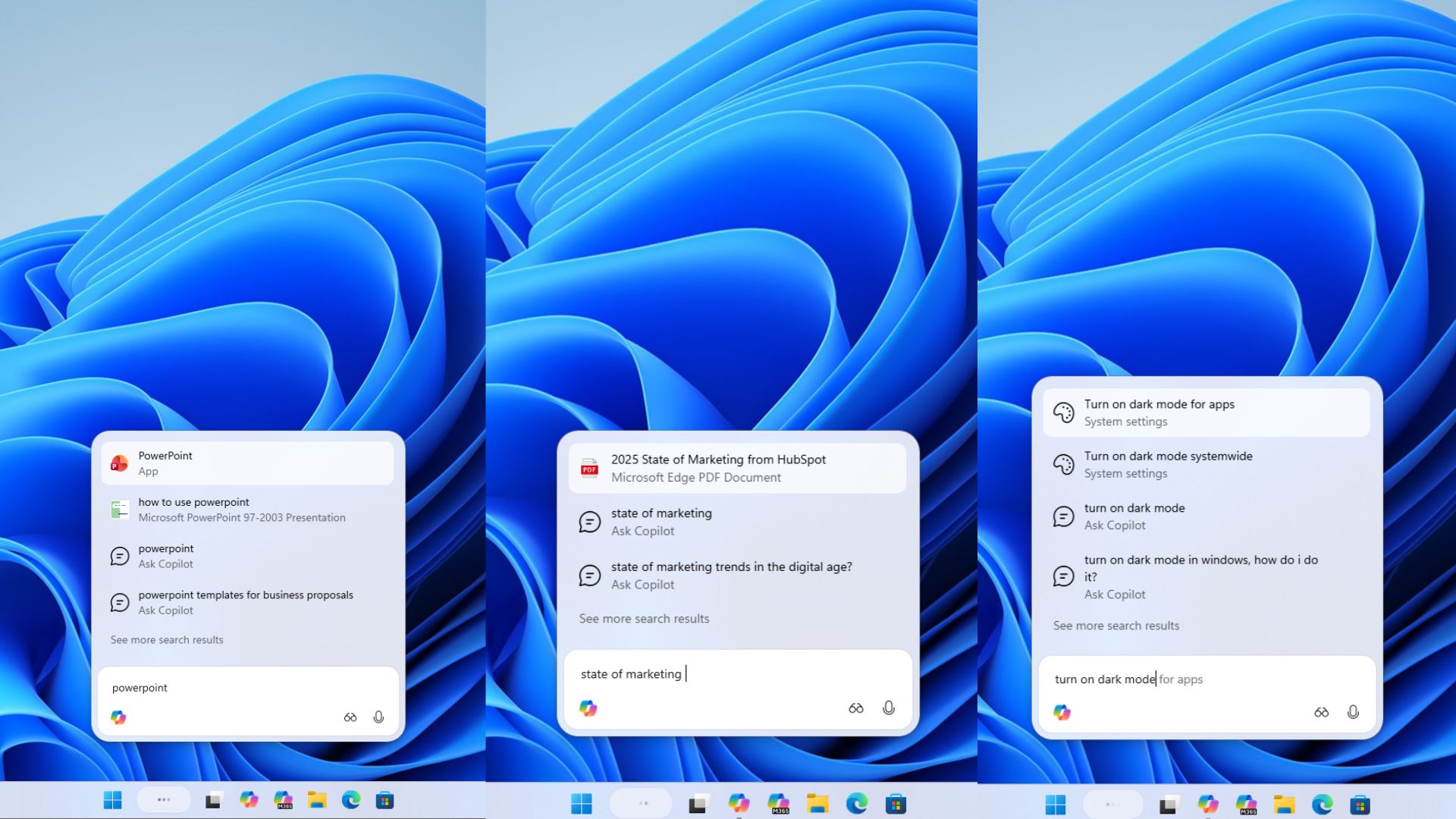
Évidemment, cela ne veut pas dire que je demande à un aviateur de m’aider dans les recherches. Idéalement, la même interface utilisateur que Ask Copilot, sans Copilot si cela a du sens.
Comment activer la nouvelle recherche Windows en tant qu’initié
Si le redémarrage n’apporte pas les modifications, vous pouvez les forcer depuis l’application Drapeaux spéciaux page de travail Utilisé pour utiliser ViveTool.
indiquer Paramètres > Windows Update > Programme Windows Insider > Indicateurs de fonctionnalitéspuis définissez la recherche Windows raffinée, les composants du moteur de recherche et la prise en charge de la recherche de fichiers de requête courte sur Activé. Cliquez sur Appliquer les modifications et redémarrez.
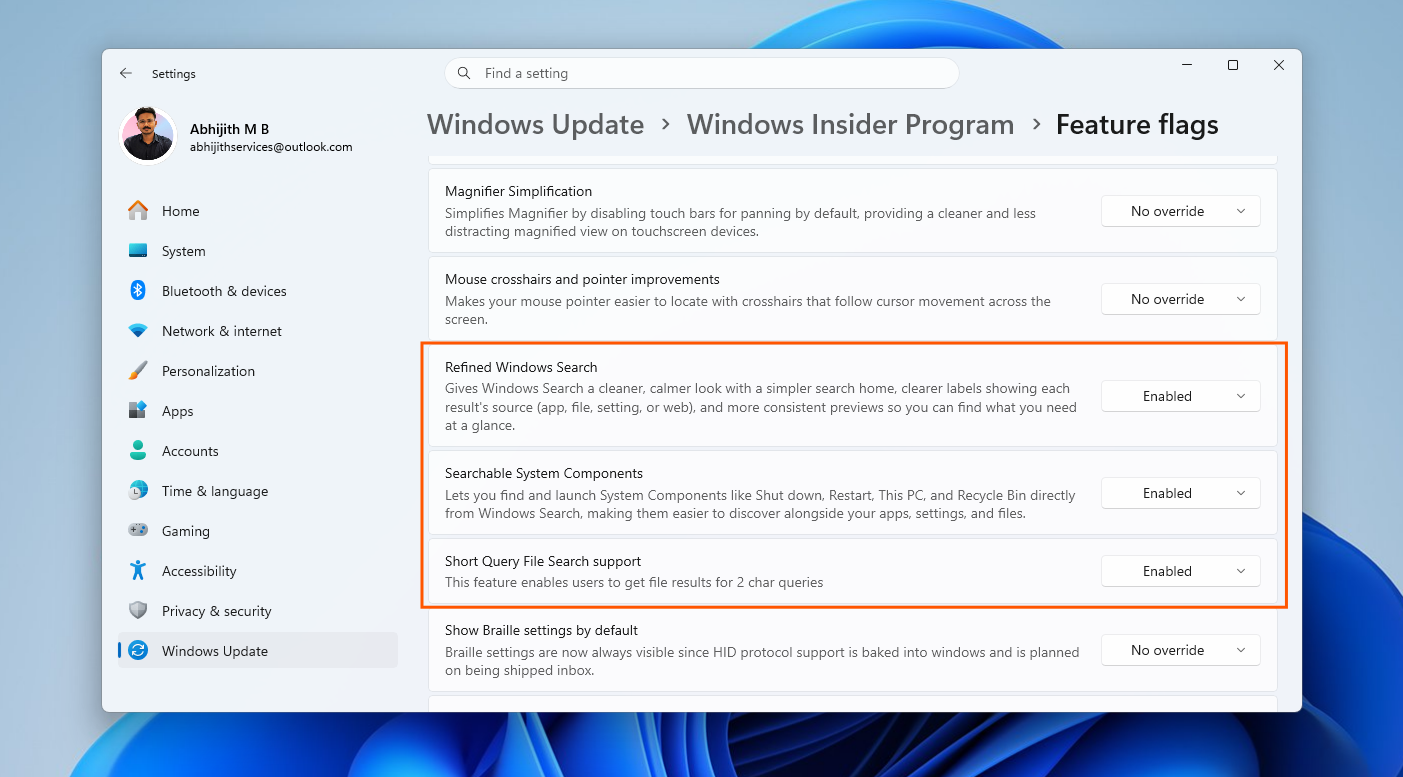
Cette page n’est visible que sur le canal de test, nécessite un compte administrateur et note que l’expérience de Microsoft varie selon les régions. Une fois de retour, les commutateurs Web et Store sont prêts à être utilisés.
Si vous êtes confus à propos de tout cela, le champ de recherche permettant de trouver simplement vos données ne devrait pas sembler une révélation, mais nous y sommes et nous sommes heureux d’être là.
Nous ne savons pas quand ces améliorations de la recherche arriveront sur les PC Windows classiques, mais la fonctionnalité fonctionne bien, nous espérons donc qu’elle arrivera le plus tôt possible.