Les mots de passe sont une méthode de sécurité imparfaite. Vous savez probablement désormais qu’utiliser le même mot de passe faible pour plusieurs comptes est un cauchemar en matière de sécurité. Au lieu de cela, une solution plus intelligente consiste à utiliser un mot de passe fort unique et généré aléatoirement pour chaque compte. C’est plus facile à dire qu’à faire. Il est impossible de mémoriser des codes alphanumériques complexes pour chaque site Web, application ou service que nous utilisons. Il est facile d’ignorer le respect des règles de sécurité recommandées, ce qui peut conduire à de mauvaises habitudes en matière de mots de passe.
La solution consiste à utiliser une clé de sécurité physique, ce qui signifie qu’en 2026, vous n’achèterez pas de périphérique USB pour protéger votre compte. Au lieu de cela, votre téléphone Android peut également servir d’authentification FIDO2, ce qui peut renforcer sans effort votre sécurité en ligne. Configurez-le une fois et profitez d’une connexion plus facile pour toujours. je Arrêter d’utiliser mon téléphone Android comme clé de sécurité FIDO2 Pendant des années, j’aurais aimé le faire plus tôt. Voici comment vous pouvez le faire aussi.
Il est temps d’abandonner votre mot de passe
Les clés d’accès sont plus sécurisées et plus pratiques

J’utilise l’authentification à deux facteurs pour de nombreux services en ligne, non pas parce que je le souhaite, mais parce que je le dois. Lorsqu’une fenêtre contextuelle apparaît m’invitant à essayer un nouveau protocole de sécurité ou une méthode 2FA, je l’ignore. Les mots de passe sont suffisamment compliqués pour que je ne veuille pas confondre les choses. Key était la solution dont j’avais besoin et ils étaient toujours là pour moi. Il s’agit de normes ouvertes de l’association FIDO et utilisent des clés cryptographiques stockées sur votre appareil.
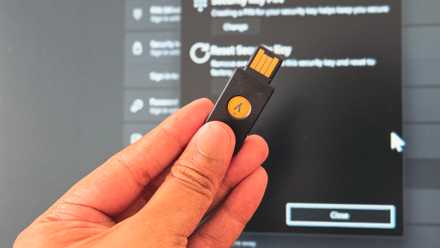
C’est le même type de cryptographie avancée Utilisé avec les clés de sécurité USB traditionnelles comme YubiKey. Le processus est centré sur la correspondance des paires de clés de sécurité. Une clé privée est une clé stockée sur un périphérique matériel, tel qu’une clé de sécurité USB, et la clé publique est partagée avec des sites Web enregistrés sur Internet. Lorsque vous essayez d’accéder à un site Web, une application ou un service, le site envoie un défi spécifique qui ne peut être signé qu’à l’aide d’une clé privée stockée sur le périphérique matériel. Cependant, la clé privée elle-même n’est pas partagée – elle ne quitte jamais votre clé de sécurité physique – ce qui rend cette méthode de connexion très sécurisée.
Nous entendons depuis longtemps parler de cette cryptographie utilisée dans le cadre de clés de sécurité spéciales. Désormais, le même type de cryptographie avancée est utilisé pour générer des clés d’accès sur votre téléphone Android. Au lieu d’être stockée sur une clé USB, la clé privée est stockée sur la puce sécurisée de votre smartphone. Il s’agit du Titan M2 sur les téléphones Google Pixel ou de Knox Vault sur les téléphones Samsung Galaxy. Tout ce que vous avez à faire est de déverrouiller votre appareil avec des données biométriques ou un mot de passe pour accorder un accès sans mot de passe, et Passkey fera le reste.
Votre téléphone est un identifiant FIDO2
Définir votre appareil comme clé de sécurité de compte Google
C’est facile de commencer Utilisez votre téléphone Android comme identifiant FIDO2 pour déverrouiller votre compte Google. Connectez-vous à votre compte Google sur le Web et appuyez sur Gérer votre compteet choisissez Sécurité et accès. Faites défiler vers le bas Clés et clés de sécuritéet cliquez sur cette option. Vous devez vous connecter à votre compte Google avec votre mot de passe ou un autre mot de passe ou clé de sécurité.
Si c’est votre première fois ou si vous devez créer une nouvelle clé d’accès, cliquez sur le bouton bleu Créer une clé bouton. Le message suivant s’affichera expliquant comment votre téléphone Android ou votre clé de sécurité physique peut être utilisé pour vous connecter à votre compte Google.
Créez un mot de passe pour commencer à vous connecter avec uniquement votre empreinte digitale, votre visage ou le verrouillage de l’écran. Vous pouvez créer une clé d’accès sur cet appareil ou utiliser un autre appareil, tel qu’une clé de sécurité matérielle.
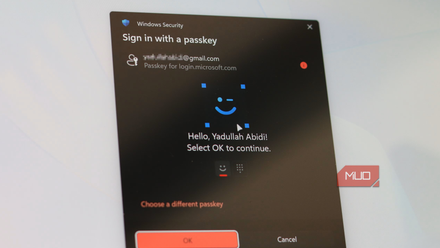
Frapper Créer une clé Définissez votre ordinateur comme mot de passe ou appuyez sur Veuillez utiliser un autre appareil Définissez votre téléphone Android comme clé d’accès. Un code QR apparaîtra et vous devrez le scanner avec votre téléphone Android pour coupler les deux appareils. Suivez ensuite les instructions à l’écran pour ajouter un mot de passe à votre appareil. Après cela, vous êtes prêt. La clé sera ajoutée à votre appareil et au gestionnaire de mots de passe de Google, afin que vous puissiez la configurer sur vos futurs appareils.
Quand utiliser les clés et les clés de sécurité
Pour la plupart des gens, un smartphone suffit

Les clés de sécurité physique sont connues pour déverrouiller divers appareils, et votre téléphone Android peut faire de même. Lorsque vous essayez de vous connecter à votre compte Google sur n’importe quel appareil, vous pouvez cliquer pour éviter de saisir votre mot de passe Essayez une autre méthode → Utilisez votre clé. Cela fera apparaître un code QR que vous pourrez scanner avec n’importe quel téléphone doté de la clé d’accès à votre compte Google. En le scannant et en accordant l’accès avec la biométrie ou le mot de passe sur votre appareil Android, vous pouvez vous connecter à votre compte Google depuis un autre appareil. C’est très simple : votre téléphone Android est désormais la clé pour autoriser l’accès à votre compte Google sur n’importe quel appareil.
Cela ressemble à une clé USB physique, mais c’est mieux. Alors, quand les clés de sécurité physiques ont-elles un sens ? Étant donné que vous pouvez utiliser des centaines de clés de sécurité pour différents comptes Internet avec une seule clé USB, un périphérique physique peut s’avérer judicieux pour les clés d’accès groupé. De plus, les clés USB sont toujours utiles si vous souhaitez verrouiller votre compte sur un seul appareil plutôt que de le connecter à un téléphone ou à un gestionnaire de mots de passe.
Si vous utilisez toujours votre mot de passe, il est temps de tester votre clé d’accès. Votre téléphone Android possède sa propre clé de sécurité, vous n’avez donc plus besoin de YubiKey.

- SoC
-
Google Tenseur G4
- Écran
-
Écran Actua pOLED de 6,3 pouces, résolution 1080 x 2424, 60-120 Hz, luminosité maximale de 3000 nits
- BÉLIER
-
8 Go
- Sauvegarder
-
128 Go et 256 Go
- Batterie
-
5 100 mAh
- Ports
-
USB-C
Le Google Pixel 10a est un smartphone économique avec un dos plat et une grande autonomie de batterie. Il est alimenté par la même puce Tensor G4 que son prédécesseur, et de nombreuses spécifications clés sont les mêmes que celles du Pixel 9a. Cependant, vous obtenez Android 16 avec un écran plus lumineux, un meilleur modem, de nouvelles fonctionnalités logicielles et sept ans de support logiciel.