Je n’ai pas de données illimitées sur mon forfait opérateur. Je dois réduire mon budget quelque part, et je paie pour des forfaits de données illimités ou plus importants.
Mais j’ai commis l’erreur de dépasser accidentellement la limite dans le passé et les frais ont été assez élevés.
Il est donc important pour moi de maintenir une faible consommation de données. De plus, mes pratiques d’économie de données m’ont sauvé lors d’une récente panne de courant de deux jours.
Quand j’étais téléphone Samsung fiable est mon pilote par défaut, ces options sont disponibles sur la plupart des téléphones Android et ne doivent pas nécessairement être verrouillées par l’opérateur.
Définir la limite d’avertissement de données
Gardez une trace de la quantité que vous utilisez sans calculer

Je paie actuellement 30 Go de données par mois, mais il fut un temps où ma limite de données était bien inférieure.
Ma règle de base est de mettre un avertissement à mi-chemin de la piste. Lorsque j’avais une limite de données de 5 Go, je définissais mes données à environ 2 Go.
La raison en est que vous ne voulez pas utiliser accidentellement les trois quarts de vos données si vous désactivez accidentellement votre connexion Wi-Fi et ne la rallumez pas.
Je l’ai fait lorsque j’ai ajouté la limite d’avertissement au forfait de 5 Go. J’ai utilisé beaucoup de données au début du mois, mais je n’ai réinitialisé qu’à la fin, il ne me restait donc que 1 Go pour travailler.
C’est pourquoi j’insiste sur la moitié ou moins. De cette façon, je peux ajuster ma consommation avant qu’elle ne devienne trop serrée. C’est aussi très simple à faire.
Sur votre téléphone Android, accédez à Paramètres > Réseau et Internet. Si vous utilisez un téléphone Samsung, accédez-y Relations.
Faites défiler vers le bas Carte SIM ou Utilisation des données.


Choisir Avertissements et limites concernant les données ou Cycles de facturation et alertes de données.
Allumer/éteindre Configurer les alertes de donnéescliquez Avertissement concernant les données en dessous. Sélectionnez ensuite un numéro et appuyez sur Ajuster confirmer.


Après avoir sélectionné une valeur, si vous êtes proche de cette limite d’avertissement de données définie, vous recevrez une notification sur votre téléphone indiquant qu’elle a été atteinte.
Les données sont basées sur la quantité de données que vous avez utilisée sur votre appareil, plutôt que sur les statistiques de votre opérateur.
Vous pouvez combiner cette alerte avec l’option de votre opérateur pour vérifier le montant que vous avez utilisé, mais cette méthode est au moins garantie de vous envoyer une alerte précoce personnalisée si nécessaire.
Configurer les applications pour qu’elles utilisent uniquement le Wi-Fi
Tous n’ont pas besoin d’utiliser vos données mobiles

Une façon de sauvegarder des données consiste à choisir quelles applications peuvent accéder à vos données lorsque vous êtes en déplacement.
Pour moi, je souhaite que mes applications GPS de confiance comme Google Maps et Pokémon Go aient accès à mes données.
Mais d’autres applications comme mes réseaux sociaux ne sont pas si importantes et n’ont pas besoin d’être mises à jour.
Accédez à l’appareil Samsung Relations > Utilisation des données. Puis appuyez sur Autoriser la mise en réseau des applicationssélectionnez les applications dans la liste.
Vous pouvez l’ajuster utiliser uniquement le Wi-Fi, Les données mobiles sont plus pratiquesou Données mobiles ou Wi-Fi.


Je m’intéresse à la gestion des données, donc je choisis toujours de l’utiliser Wi-Fi uniquement Pour certaines applications, je ne souhaite jamais mettre à jour les données lorsque je suis loin du réseau.
Ensuite je choisis Données mobiles ou Wi-Fi Pour les applications que cela ne me dérange pas d’utiliser avec mon forfait.
Pour les téléphones Pixel, accédez à la section Applications, sélectionnez une application, puis sélectionnez-la. Utilisation des données Wi-Fi. Éteindre Informations de base et Utilisation illimitée des données mobiles pour le garder Wi-Fi uniquement.
j’en suis loin Les données mobiles sont plus pratiques Pourquoi mes données doivent-elles être utilisées lorsque je suis connecté à un réseau sécurisé ?
Profitez du mode de sauvegarde des données
Il peut être utilisé à la rigueur

Le seul problème que j’ai eu était de travailler avec 1 Go de données : je dois être très prudent lorsque j’accède à mon réseau mobile.
Malheureusement, cela arrive. Vous devriez l’utiliser, surtout si vous avez besoin de vérifier quelque chose en ligne lorsque vous n’êtes pas chez vous et que vous ne pouvez pas attendre.
Fondamentalement, lorsque ce mode est activé, il restreint l’activité en arrière-plan de toutes les applications, sauf si vous êtes sur la liste blanche.
Cela peut empêcher les pages Web de consommer des données inutiles si le chargement d’images peut déclencher l’utilisation de données.
Cette option n’est pas quelque chose que j’utilise souvent car il s’agit d’une urgence et je gère soigneusement les applications que je ne veux pas exécuter de manière malveillante sur mon téléphone.
Cependant, certaines passent entre les mailles du filet, comme les nouvelles applications que vous avez récemment ouvertes ou installées.
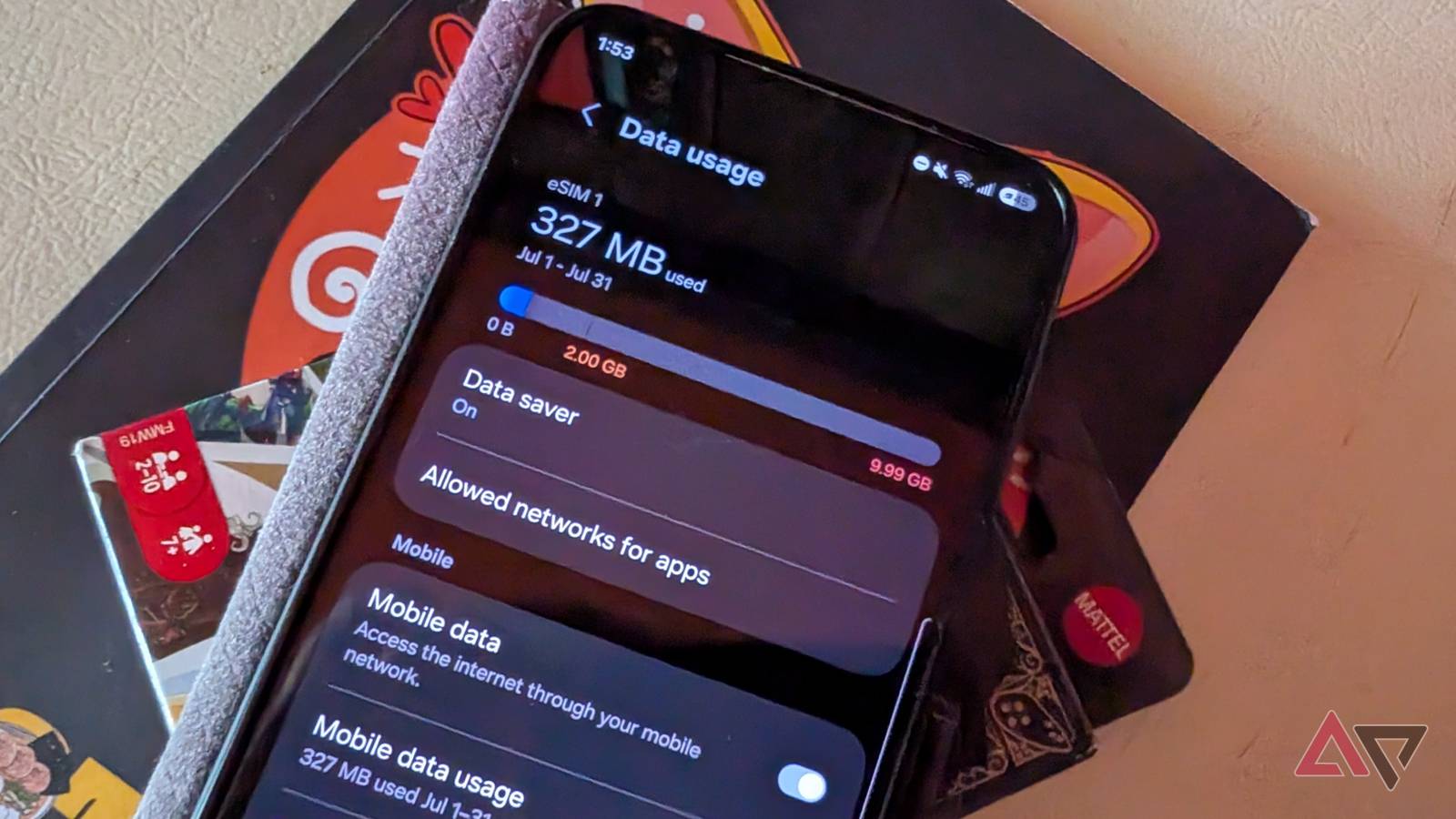
L’activation du mode économiseur de données est simple : accédez-y sur votre appareil Samsung Relations > Utilisation des donnéespuis sélectionnez Économiseur de données. Vous trouverez cette option ci-dessous Réseau et Internet > Économiseur de données sur les pixels.
Allumer/éteindre Allume-le maintenant ou Utiliser un économiseur de données. Choisir Applications qui peuvent toujours utiliser des données vous serez redirigé vers une section où vous pourrez basculer les éléments de votre liste blanche.


Si tu Conduisez avec Waze ou Google Maps, si vous ne synchronisez pas votre montre intelligente, vous souhaiterez activer l’application de santé que vous utilisez pour les faire fonctionner correctement ou suivre vos pas.
L’éteindre est aussi simple que l’allumer. Désactivez-le lorsque vous avez fini d’accéder à vos données avec parcimonie Allume-le maintenant ou Utiliser un économiseur de données dans vos paramètres.
Fixez des limites de données spécifiques pour éviter les sur-limites
Un choix sûr pour votre balade

Je préfère suivre cette pratique maintenir l’utilisation des données à un faible niveaumais si vous ne voulez rien gérer au cours de la dernière semaine du cycle de facturation et que vous voulez aller plus loin, ajoutez un plafond de données – vous vous remercierez plus tard.
Et la création d’une balise n’interférera pas avec vos alertes. Idéalement, vous devriez avoir l’avertissement avant le bouchon.
Pour ce faire, accédez à votre téléphone Android Paramètres > Réseau et Internet ou Relations Si vous êtes sur Samsung.
Faites défiler vers le bas Carte SIM ou Utilisation des données. Puis guide Avertissements et limites concernant les données ou Cycles de facturation et alertes de données.
Choisir Limites des données. Entrez une valeur, puis sélectionnez Ajuster confirmer.


Vous n’avez pas besoin d’inclure des nombres entiers dans votre limite. Si vous ne préférez pas être aussi proche que possible de la limite supérieure, vous pouvez saisir une valeur décimale.
Changez vos habitudes sur vos applications préférées
Spotify dispose d’un certain nombre de paramètres de gestion des données que vous pouvez modifier

Quelques les applications peuvent utiliser une quantité incroyable de données Si vous ne les consultez pas sur votre appareil mobile.
Par exemple, les applications qui diffusent des vidéos de haute qualité utiliseront plus de données que les applications qui diffusent uniquement de l’audio.
Mais une bonne solution consiste à télécharger des vidéos hors ligne si possible. Netflix a cette option sur l’application mobile, tout comme YouTube si vous êtes actif Abonnement YouTube Premium.
Pour moi, l’application qui utilise le plus de données lorsque je ne suis pas connecté au Wi-Fi est Spotify.
Même si ce n’est pas si difficile, vous pouvez modifier certains paramètres de l’application pour réduire votre consommation de données, et le meilleur, c’est qu’elle ne nécessite pas d’abonnement (je n’en ai pas).
Lorsque vous utilisez l’application Spotify, appuyez sur votre propre bouton Icône de profil dans le coin supérieur gauche de l’écran. Choisissez ensuite Paramètres et confidentialité et faites défiler vers le bas Sauvegarde des données et hors ligne.
Vous souhaiterez conserver le mode d’économie de données activé à tout moment. Il devrait être automatique par défaut, mais le laisser ainsi dépend si votre appareil est réglé en mode d’économie de données ou si votre connexion est lente.
Je n’ai pas la garantie d’être en mode économie de données à chaque fois que je me promène dans le quartier ou que je me rends rapidement au magasin, je préfère donc être cohérent.
Après sélection Toujours allumé en haut, faites défiler vers le bas Télécharger et transférer partie, éteignez Télécharger par téléphone mobiles’il te plaît, allume-le Les podcasts vidéo sont disponibles uniquement pour les téléchargements audio et Streaming audio uniquement pour les podcasts vidéo.


Revenez ensuite à la page des paramètres Spotify et sélectionnez-la Qualité des médias. Puis change Qualité de transmission audio et Qualité de transmission vidéo à Moins ou Normale.
je choisis Moins Quand je pense que je devrais budgétiser entièrement mes données. je choisis Normale option lorsqu’elle n’est pas disponible (j’ai une marge de manœuvre pour travailler).
Enregistrer vos données économise votre batterie
J’ai remarqué que le fait d’être conscient de la quantité de données que j’utilise a permis à mon appareil de durer plus longtemps entre les charges.
Pour moi, en tant que personne hyper-consciente pratique d’économie d’espaceJ’ai constaté qu’être prudent avec mes données est bon pour la santé du matériel de mon téléphone.
Moins il y a d’applications qui accèdent fréquemment à mes données, plus les exigences sur le CPU/GPU de mon appareil sont faibles.