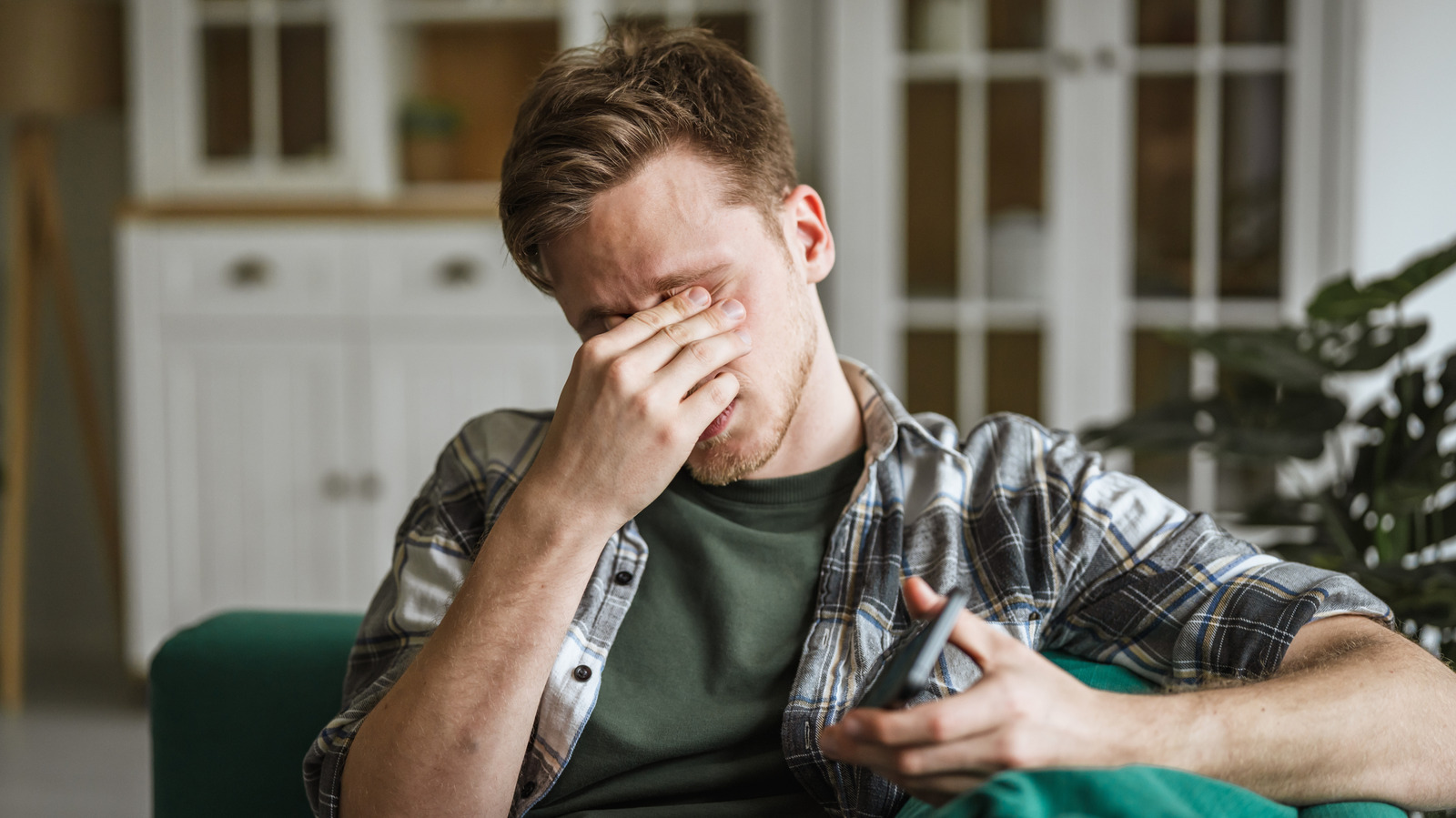
Si vos yeux sont fatigués, secs ou irrités Utilisez votre téléphone pendant une longue périodevous souffrez de fatigue oculaire numérique (DES). Si la situation devient trop grave, vous pouvez même ressentir une vision floue et des maux de tête. Débranchez généralement le téléphone et reposez suffisamment vos yeux. Le DES ne causera aucun dommage permanent à vos yeux, mais cela peut être très ennuyeux et peu pratique si vous n’avez pas d’autre choix que d’allumer votre téléphone lorsque vous ne pouvez pas l’éteindre.
L’utilisation à long terme de l’appareil n’est pas le seul facteur. Les paramètres de votre appareil affectent la luminosité et l’émission de lumière bleue du téléphone. Même la distance à laquelle vous tenez votre téléphone affecte la fatigue oculaire. Heureusement, il existe des paramètres que vous pouvez configurer sur votre téléphone pour prévenir ou minimiser ces effets négatifs du DES.
Il n’y a pas de science exacte ici et vous devriez vous contenter de ce qui vous fait du bien. Mais si l’optimisation de vos paramètres d’affichage ne fonctionne pas pour vous, ne l’activez pas. Donnez à vos yeux le repos dont ils ont besoin. De plus, même si les méthodes de modification de ces paramètres sur iPhone sont les mêmes, elles peuvent être différentes sur les appareils Android en raison des différents fabricants. Cependant, vous devriez toujours pouvoir suivre.
Réduisez la luminosité dans des conditions de faible luminosité
Si vous êtes dans une pièce sombre, un écran lumineux peut être difficile à voir car il crée un contraste net et oblige les yeux à se concentrer davantage à cause de l’éblouissement. Dans ce cas, réduire la luminosité contribuera à réduire la fatigue oculaire. Les téléphones modernes disposent d’une fonction de luminosité automatique, vous n’avez donc pas besoin de le faire manuellement. Il utilise le capteur de lumière du téléphone pour diminuer ou augmenter automatiquement la luminosité en fonction de la lumière autour de vous (plus lumineuse dans des conditions bien éclairées et vice versa). Si vous avez J’ai remarqué que le curseur de luminosité de votre téléphone est automatiquement ajustévous l’avez probablement activé et certains téléphones le font par défaut. Pour activer manuellement la luminosité automatique sur iPhone, procédez comme suit :
-
Ouvrez les paramètres.
-
Cliquez sur Accessibilité.
-
Cliquez sur Affichage et taille du texte.
-
Activez la luminosité automatique.
Si vous utilisez un téléphone Android, procédez plutôt comme suit :
-
Ouvrez les paramètres.
-
Cliquez sur l’écran.
-
Allumez l’éclairage adaptatif.
Gardez à l’esprit que la luminosité automatique n’est pas parfaite et peut rendre l’écran plus difficile à voir dans certains cas et même consommer plus de batterie. Si vous trouvez que c’est le cas Vous souhaiterez peut-être désactiver la luminosité automatique et contrôlez vous-même l’éclairage depuis Control Center sur iPhone ou Quick Settings sur Android.
Baissez l’éclairage quand il fait sombre
Même après avoir complètement baissé la luminosité, vous remarquerez peut-être que l’écran est trop lumineux. Cela peut se produire lorsque vous éteignez les lumières du lit et que vous le rendez noir. Comme vous pouvez le constater, la limite minimale de luminosité vous fera défaut et provoquera une fatigue oculaire. Du côté positif, il peut réduire davantage la luminosité en réduisant l’intensité des couleurs vives et en atténuant l’écran. Pour ce faire sur iPhone, procédez comme suit :
-
Ouvrez les paramètres.
-
Cliquez sur Accessibilité.
-
Cliquez sur Affichage et taille du texte.
-
Activez la réduction du point blanc.
-
Pour assombrir davantage l’écran, faites glisser le curseur qui apparaît ci-dessous vers la droite. Un bon point d’arrêt est de 90 %, afin que l’écran ne soit pas trop sombre à regarder.
Sur Android, cela s’appelle Extra Dim, et c’est Une des fonctionnalités que vous devriez essayer. Comment l’allumer :
-
Ouvrez les paramètres.
-
Cliquez sur Accessibilité.
-
Cliquez sur Amélioration visuelle.
-
Très faible.
-
Allumez le bouton.
Déplacer le curseur Intensité vers la droite augmentera l’intensité et vice versa, alors assurez-vous de le laisser à un niveau visible. Malheureusement, il se peut qu’il n’affiche pas le pourcentage comme sur l’iPhone, vous devrez donc faire votre meilleure estimation quant à l’endroit où se situent les 90 %.
Allumez le filtre de lumière bleue avant de vous coucher
Selon une recherche publiée dans la revue Photochemistry and Photobiology B: Biology ( Science directe), la lumière bleue représente environ 25 % du rayonnement solaire, dont 6 à 40 % à l’intérieur. La lumière bleue vous dynamisera et vous maintiendra alerte pendant la journée. Cependant, votre téléphone l’émet également. Bien qu’il ne soit pas aussi puissant que la lumière du soleil, il inhibe la libération de mélatonine (l’hormone du sommeil du corps) dans le cerveau, vous empêchant ainsi de vous endormir. Le manque de sommeil peut provoquer une fatigue oculaire et du DES. Votre téléphone dispose d’un filtre de lumière bleue intégré pour réduire son intensité, et il est préférable de le programmer pour qu’il s’allume le soir et s’éteigne le matin.
Si vous utilisez un iPhone, procédez comme suit :
-
Ouvrez les paramètres.
-
Appuyez sur Affichage et éclairage > Equipe de nuit.
-
Activer/désactiver le mode programmation.
-
Cliquez sur De/À.
-
Sélectionnez un horaire personnalisé.
-
Définissez quand il doit s’allumer et s’éteindre.
-
Ajustez le curseur de température de couleur. Plus la couleur est chaude, moins l’iPhone émet de lumière bleue.
Si vous disposez d’un système d’exploitation Android, suivez ces étapes.
-
Cliquez sur Paramètres.
-
Cliquez sur l’écran.
-
Cliquez sur l’écran de confort oculaire.
-
Allumez le bouton.
-
Vous pouvez le laisser sur Adaptatif afin que le téléphone ajuste automatiquement la couleur de l’écran pendant la journée. La couleur sera la plus chaude la nuit. Mais si vous souhaitez plus de contrôle, appuyez sur Personnalisé.
-
Cliquez sur Définir le calendrier.
-
Sélectionnez Personnalisé.
-
Sélectionnez une heure de début et de fin.
-
Ajustez le curseur de température de couleur à un niveau confortable.
Activer le mode sombre (également dans des conditions de faible luminosité)
Une autre chose à faire en cas de faible luminosité est d’activer le mode sombre. Il inverse la couleur de l’écran, rendant le texte blanc et l’arrière-plan noir. Cela réduit l’éblouissement qui peut causer une fatigue oculaire et rend l’écran plus confortable pour vos yeux. De plus, le mode sombre consomme moins d’énergie, ce qui prolonge la durée de vie de la batterie des écrans OLED. Gardez à l’esprit que le mode sombre n’est pas pour tout le monde Si vous êtes myope ou astigmate, cela peut provoquer une fatigue oculaire.. Donc, si vous constatez que le mode sombre ne fonctionne pas pour vous, choisissez le mode clair ainsi que d’autres paramètres d’écran.
Pour activer le mode sombre sur iPhone, procédez comme suit :
-
Faites glisser votre doigt depuis le coin supérieur gauche de l’écran pour ouvrir le Centre de contrôle.
-
Appuyez sur le curseur Luminosité.
-
Appuyez sur Mode sombre (assurez-vous qu’il est indiqué « Activé » ci-dessous).
Si vous êtes sous Android, suivez ces étapes.
-
Ouvrez les paramètres.
-
Cliquez sur l’écran.
-
Appuyez sur le bouton radio Mode sombre ou Thème sombre pour l’activer.
Définir l’alerte de distance de l’écran (iPhone uniquement)
Regarder le téléphone de trop près modifie la forme des lentilles de l’œil, les faisant converger (se déplacer vers un seul point) pour focaliser l’image. Pour vos yeux, plisser les yeux signifie qu’ils roulent vers l’intérieur, ce qui est une position dans laquelle vous ne voulez pas rester trop longtemps car cela fatigue vos yeux. Non seulement cela, mais aussi augmente le risque de myopie (myopie), surtout chez les enfants.
Si vous êtes un utilisateur d’iPhone, il existe une fonctionnalité qui vous avertit si vous tenez votre téléphone trop près de la « Distance de l’écran », mais votre iPhone a besoin d’une caméra TrueDepth (essentiellement un iPhone X ou supérieur) pour fonctionner. Lorsqu’il est allumé, vous recevrez un avertissement chaque fois que vous tenez votre téléphone plus de 12 pouces. Lorsque l’avertissement de distance de l’écran apparaît, vous ne pouvez pas utiliser votre téléphone tant que vous ne l’avez pas éloigné de plus de 12 pouces.
Pour activer l’espace d’écran, procédez comme suit :
-
Ouvrez les paramètres.
-
Appuyez sur Temps d’écran.
-
Appuyez sur Espace à l’écran.
-
Allumez le bouton.