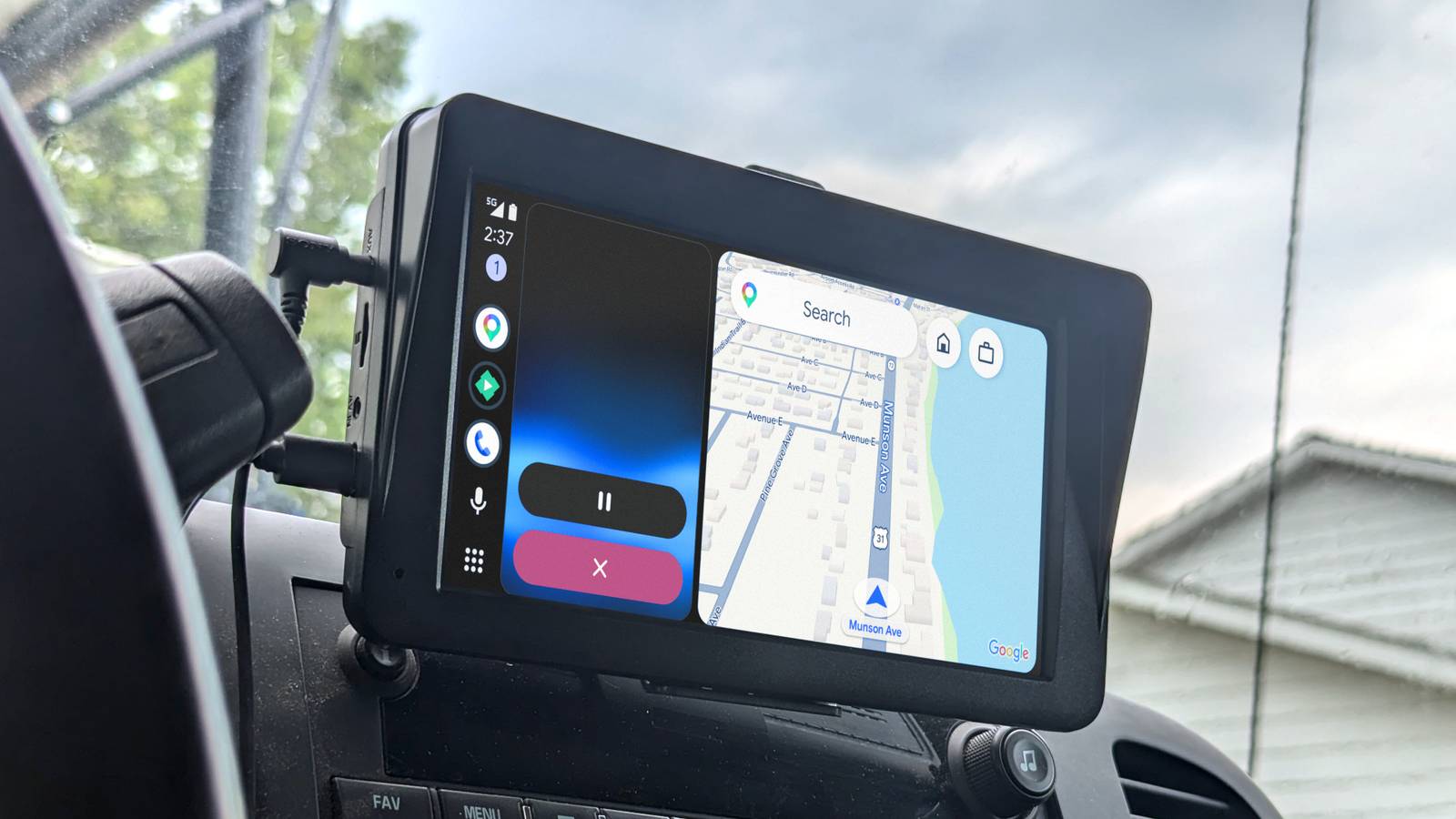
Android Auto est l’une des meilleures fonctionnalités de nos téléphones, surtout lorsque vous conduisez. Garder les yeux sur la route et les mains sur le volant est un défi de taille pour atteindre sa destination en toute sécurité. Cependant, il n’y a rien de plus frustrant que d’utiliser un Android Auto lent avec des cartes bloquées, un son coupé et des instructions de navigation manquantes.
Heureusement, quelques ajustements et paramètres simples peuvent améliorer considérablement Android Auto, l’accélérer et réduire le décalage. Android Auto n’est pas seulement une application que vous voyez sur votre écran d’infodivertissement. Il s’agit en fait d’une interface entière conçue depuis votre téléphone comment il est configuré La manière dont ces données sont envoyées est importante. Voici le moyen le plus simple de corriger le décalage d’Android Auto.
Arrêtez d’utiliser Android Auto sans fil
Procurez-vous également un câble USB de qualité
Android Auto sans fil est génial, mais cela constitue probablement une grande partie de votre frustration. Avec une connexion sans fil, vous rencontrerez des décalages et d’autres problèmes dus à des interférences, des coupures, une surchauffe et une déconnexion complète.
Croyez-moi, j’ai essayé quatre adaptateurs sans fil différents un seul doit être utilisé. Cependant, ce n’est pas parfait, et encore moins générer une chaleur supplémentaire qui ne fait qu’ajouter à la chaleur de l’été. Android Auto en souffre.
La solution ? Revenez à l’utilisation d’un téléphone et surtout d’un câble USB de haute qualité. N’utilisez pas de câbles USB-A vers USB-C (ou USB-C vers USB-C) bon marché que vous pourriez trouver dans votre placard ou votre station-service. Vous voudrez Utilisez un câble USB de qualité Choisissez USB 3 ou supérieur auprès d’un fabricant de confiance comme Anker.
Bien que la plupart des câbles USB 2.0 prennent en charge un transfert de données raisonnablement rapide, tous ne sont pas égaux. j’utilise Câble Anker Powerline II 3-en-1 Il est tressé et protégé et ne mesure que 3 pieds de long. Vous ne voulez pas de câbles trop longs ou trop bon marché.

- Type de chargeur
-
USB
- Longueur du câble
-
3 pieds
Vous ne voulez pas vous arrêter à l’USB-C ? L’Anker Powerline II est un câble 3-en-1 avec des connecteurs micro-USB, USB-C et Lightning, et l’autre extrémité est USB-A. Idéal lorsque vous disposez de plusieurs appareils avec des connecteurs différents.
Désactiver les performances et l’optimisation de la batterie
Exécutez Android Auto à pleine vitesse
Si vous utilisez Android Auto avec une connexion filaire, cette étape suivante est celle que je recommande. Nos téléphones modernes sont très puissants, mais le logiciel est conçu pour équilibrer puissance/performance afin d’optimiser la durée de vie de la batterie. En conséquence, Android gère la consommation d’énergie et restreint, restreint et même ferme les applications qui en consomment trop.
Assurez-vous que votre téléphone n’utilise pas le mode d’économie de batterie pendant que vous conduisez et suivez les étapes ci-dessous (et les images ci-dessus) pour faire passer Android Auto de « Avancé » à « Illimité » en termes de performances afin que les choses restent rapides et fluides.
aller à Paramètres > Programmes > Android Autocliquez sur Espace ou trouver Consommation de la batterie des applications choix. Changer à partir de là Illimitépuis trouvez et Autoriser l’utilisation en arrière-plan.
Les applications comme Android Auto sont gourmandes en énergie, surtout lorsqu’elles sont utilisées sans fil, et les paramètres par défaut peuvent ralentir les choses et gâcher votre expérience de conduite.
Vider le cache sur Android Auto
Donnez à votre prochain voyage une table rase
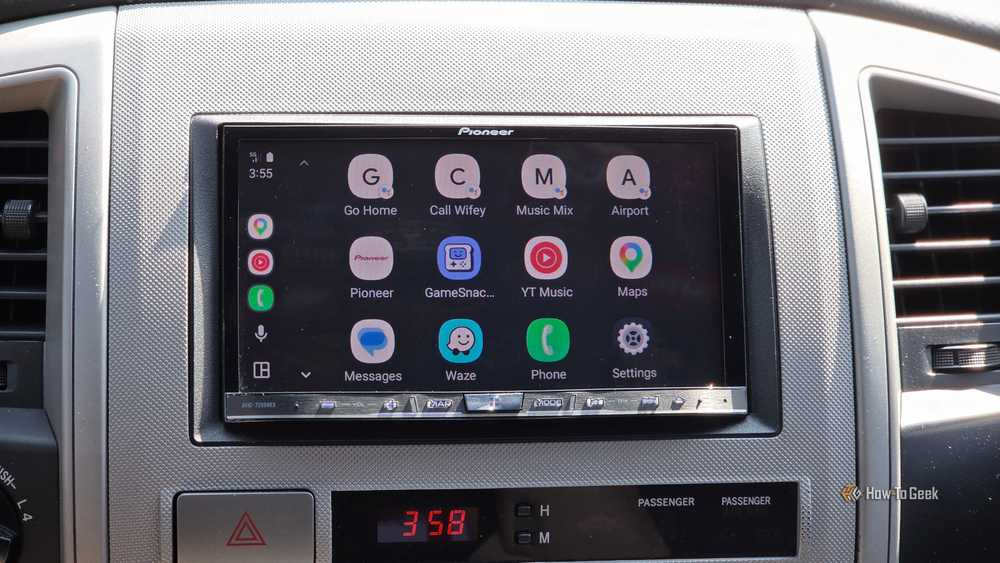
Bien que nous soyons déjà dans Paramètres > Applications > Android Auto, cliquez stockage, alors vider le cache. Il supprime les fichiers restants, les restes et bien plus encore, et constitue l’un des moyens les plus simples de résoudre presque tous les problèmes logiciels.
Assurez-vous de ne pas cliquer sur « effacer les données », car cela supprimerait tout, y compris les paramètres personnalisés et les appareils connectés. Vous ne voulez pas faire ça. Au lieu de cela, cliquez sur le bouton Effacer le cache pour effacer l’application.
Quelques conseils pour améliorer Android Auto
Android Auto est essentiellement une projection de votre téléphone, donc d’autres éléments liés au téléphone amélioreront votre expérience. Par exemple, accélérez tout paramètres d’animation dans le menu développeur cachéAndroid Auto et votre téléphone dans son ensemble fonctionneront plus rapidement. Assurez-vous que de nombreux programmes volumineux sont ouverts et exécutés en arrière-plan, tels que des jeux. Bien sûr, Android gère les applications en arrière-plan pour vous, mais il est préférable de repartir à zéro lorsque vous conduisez lentement.
J’ai également installé mon téléphone sur une station d’accueil devant les bouches d’aération, ce qui permet de le garder au frais et de bien fonctionner en été. Je désactive tous les modes d’économie de batterie. Puis dans Paramètres > Applications > Données mobiles. Assurez-vous que le commutateur d’utilisation des données cachées d’Android Auto est activé.
Enfin, assurez-vous que votre téléphone, vos applications et AA sont tous à jour et exécutent le dernier logiciel. Google met régulièrement à jour Android Auto Un tout nouveau look sera publié plus tard cette année.