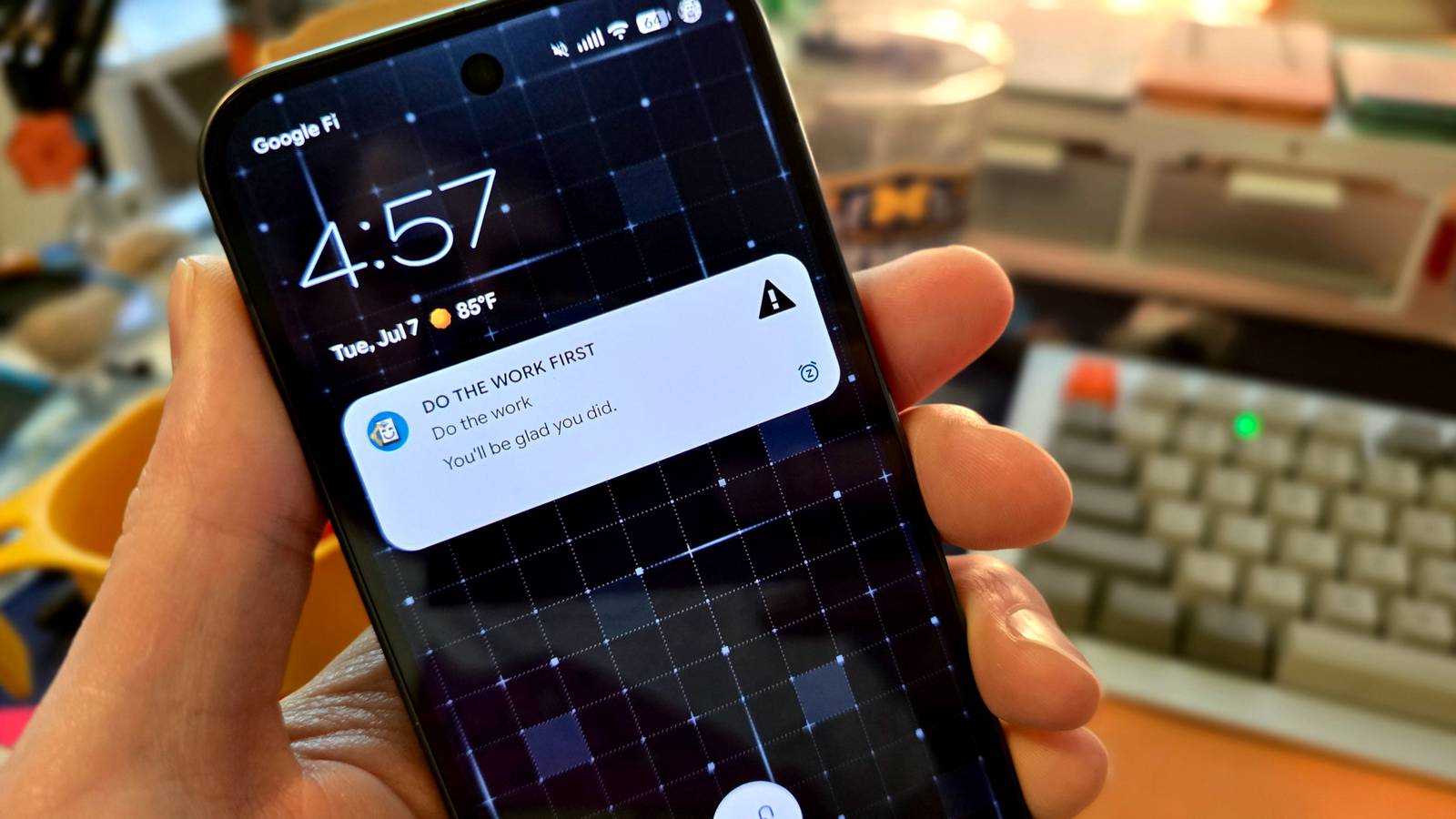
Rappel. Limites de temps d’écran. Mode niveaux de gris. Vous avez probablement entendu parler de ces façons courantes de moins utiliser votre téléphone. Le problème est qu’il est facile de les ignorer. Parfois, il faut plus de puissance. Alors j’ai harcelé mon téléphone.
Les distractions sont partout, mais parfois le meilleur outil contre elles est une machine à distraction. L’écran de mon téléphone est l’une des choses que je regarde le plus chaque jour, il était donc logique de faire bon usage de cet immobilier.
Utilisez le charme du rectangle brillant
Tu le verras

Lorsqu’il s’agit d’augmenter la productivité et de réduire les distractions, l’objectif de nombreuses personnes est d’utiliser leur téléphone. moins. Cependant, je suis vraiment content de la façon dont j’utilise mon téléphone ces jours-ci. je viens d’écrire configurer un nouveau téléphone à partir de zéro au lieu de sauvegardercela m’a vraiment aidé à réduire mes appels téléphoniques au minimum.
Bien sûr, si vous est Tout en essayant de limiter le temps passé devant un écran, il est indéniable que l’heure et la météo trouveront des moyens de regarder votre téléphone. C’est pourquoi j’ai essayé de donner la priorité à des choses comme le widget de liste de tâches. au premier plan sur mon écran d’accueil. Au lieu d’essayer de bloquer l’écran, j’ai voulu l’utiliser.
Dans cette optique, j’ai réfléchi à ce qui m’attire le plus dans mon téléphone. Encore une fois, c’est une déclaration. C’est là que vont mes yeux lorsque j’allume l’écran, donc mes rappels de productivité devraient être là.
J’avais besoin du téléphone pour attirer l’attention
Et fais-le toute la journée
En pensant à tout cela, j’ai eu une idée. Et si je pouvais créer une notification personnalisée qui s’affiche au début de la journée de travail, la priorise dans ma barre de notification et peut être instantanément ignorée si la journée de travail est interrompue ? En gros, je voulais rester coincé sur mon téléphone toute la journée pour pouvoir rester concentré sur ma tâche.
“J’ai décidé d’utiliser un programme très utile.AutomationJ’avais l’habitude de choisir Macrodroid pour ce faire, mais les versions gratuites sont plus limitées de nos jours. Si vous aimez l’automatisation, je pense que Macrodroid vaut la peine d’être utilisé. Toutefois, pour une utilisation ponctuelle ou occasionnelle, Automate constitue une alternative intéressante.
Désormais, l’automatisation fonctionne un peu différemment de la plupart des applications d’automatisation. Il utilise un « flux » visuel au lieu du schéma traditionnel « si ceci, alors cela ». Bien sûr, Macrodroid est plus facile à utiliser, mais je possède Automate. Mon flux est le suivant.

Le résultat de ce flux est une notification qui apparaît à 9h00 du lundi au vendredi, et si la notification est fermée dans les 8 heures après 9h00 (jusqu’à 17h00), elle réapparaîtra immédiatement. Pour y parvenir, j’ai utilisé trois types de “blocs” :
- Le temps attend – Sélectionnez l’heure exacte de la journée et les jours de la semaine.
- Fenêtre de temps – Sélectionnez une heure et une durée spécifiques de la journée.
- Avis de spectacle – Génère des notifications personnalisées.
Le dernier bloc est le plus important et c’est là que vous pouvez vraiment changer votre expérience. Vous pouvez mettre ce que vous voulez dans la déclaration. Il peut s’agir d’un doux rappel de rester concentré sur sa tâche, d’une citation inspirante ou d’une forte demande. Personnellement, j’ai du mal à remettre les choses à la fin de la journée, alors je dis : « Faites votre travail d’abord ».
Si vous souhaitez rendre les notifications plus difficiles à ignorer, j’ai quelques conseils. Tout d’abord, assurez-vous que « Visibilité » est défini sur « Public » afin qu’il soit visible sur l’écran de verrouillage. Deuxièmement, sous Continuer, sélectionnez Oui, Promu et un Notification de mise à jour en direct. Ces notifications sont toujours prioritaires et affichent une visibilité améliorée sur certains appareils.
La dernière chose à faire maintenant est de faire défiler vers le haut du bloc Afficher les notifications et de sélectionner Une fois fermé dans le menu Continuer. Après l’avoir glissé, la notification réapparaîtra. Lorsque vous avez terminé avec ce bloc, appuyez et maintenez sur l’écran de flux pour copier, puis appuyez et maintenez sur la barre d’espace pour coller.
Tous les blocs sur l’écran se connectent simplement. Tracez une ligne depuis la section “Début du flux” jusqu’au côté “IN” du bloc “Afficher la notification”. Tracez ensuite une ligne du côté « NON » de ce bloc au côté « IN » du bloc « Fenêtre horaire ». Enfin, tracez la ligne “IN” sur le bloc “Afficher la notification” copiée du “OUI” sur la “Fenêtre horaire” et renvoyez le “NON” de ce bloc au “IN” sur le bloc “Afficher la notification” d’origine.
La dernière chose à faire est de revenir à l’écran avant le flux et de cliquer sur “Démarrer”. Maintenant, il fonctionne et sera activé le moment venu.
Regardez l’intimidation
Voici à quoi ressemble la notification sur mon téléphone. Comme vous pouvez le voir, il revient dès qu’il fait chaud avant 17h00, mais ensuite il est loin. La notification réapparaîtra à 9h00 le jour ouvrable suivant et le cycle se répétera. La seule façon de réellement faire disparaître les notifications pendant la journée de travail est de désactiver complètement l’automatisation.
Je comprends qu’il s’agit d’une application importante pour l’automatisation, mais cela fonctionne pour moi. Si vous vérifiez votre téléphone tout au long de la journée, cela pourrait vous être utile. Bien entendu, il peut être utilisé pour bien plus que de simples rappels de productivité. Votre imagination est la seule limite.