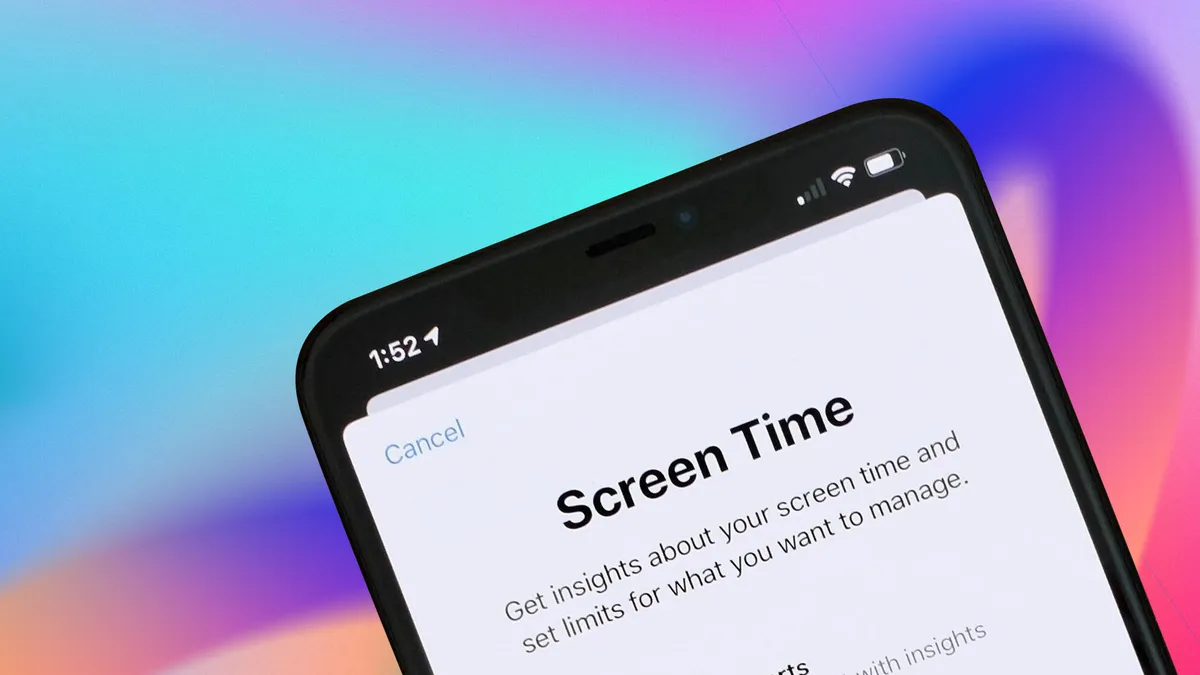
La plupart des gens savent quelque part au fond de leur esprit qu’ils passent trop de temps sur leur téléphone. Désormais, une personne moyenne déverrouille son appareil plus de 150 fois par jour et fait défiler pendant 45 minutes, en commençant par la météo ou un seul titre d’actualité, et se retrouve sans rien à afficher. L’ironie est que cet appareil induisant une habitude regorge d’outils pour vous aider à vous débarrasser de cette habitude, et la plupart des gens n’en ont jamais activé.
Briser le cycle ne signifie pas abandonner complètement vos appareils, mais cela nécessite de fixer des limites plus strictes. Grâce aux outils de santé intégrés à votre téléphone ou ordinateur portable, vous pouvez limiter votre consommation et votre concentration quotidiennes. Contrôler votre temps d’écran est le moyen le plus simple de protéger votre santé et d’éviter que le monde numérique ne draine votre énergie.
Si tu veux limiter le temps passé devant un écran ou arrêter la destruction, les deux Pomme et Google Présente le bien-être numérique pour aider à se déconnecter. Logiciel nouvelle génération, iOS26 et Android 16ajouté plus de fonctionnalités pour vous aider à poser votre téléphone.
Nous verrons comment tirer parti des paramètres de santé numérique sur les appareils Apple et Android, notamment comment définir les minuteries des applications, le temps d’inactivité et le temps de veille. Consultez-les pour en savoir plus Contrôle parental pour iPhone et iPad.
Ne manquez pas le contenu technique impartial et les critiques en laboratoire de CNET. Ajouter CNET La source préférée de Google.
Définir les minuteries des applications sur iPhone, iPad et Mac
Vous pouvez définir des minuteries d’application sur votre iPhone, iPad et Mac. En ajoutant des minuteries à vos applications dans Paramètres, vous vous accordez un temps imparti dans chaque application. Lorsque le délai expire, Apple arrêtera votre transaction et vous avertira qu’il est temps de quitter.
Avant de commencer, il est important d’autoriser les notifications de temps d’écran. Découvrez cette configuration ci-dessous Paramètres > Notifications > Temps d’écran et assurez-vous de l’activer Autoriser les notifications et Notifications urgentes.
Voici comment créer des limites de temps pour vos applications sur votre iPhone, iPad et Mac.
- Ouvrez Paramètres sur votre iPhone, iPad ou Mac et appuyez sur Temps d’écran.
- Robinet Limites des applications.
- Robinet Ajoutez des limites.
- Sélectionnez les applications ou les catégories pour lesquelles vous souhaitez définir des minuteries.
- Robinet Alors dans le coin supérieur droit.
- Faites défiler chaque application et fixez-vous une limite de temps.
- Robinet Définir les jours Si vous souhaitez modifier votre calendrier de limites.
- Robinet Ajouter dans le coin supérieur droit.
Voici à quoi cela ressemble lorsque vous êtes dans l’application lorsque l’horloge est levée (côté gauche), puis (côté droit) depuis l’écran principal.
À l’approche de la limite de temps, Apple vous enverra une notification lorsqu’il vous restera 5 minutes. Une fois que vous avez atteint votre limite, l’application arrêtera ce qu’elle fait et vous montrera un nouvel écran pour vous rappeler d’appuyer sur. D’accord pour quitter le programme. Si vous faites quelque chose de particulièrement urgent, vous pouvez cliquer sur Ignorer les limites ci-dessous. Une fois que vous avez atteint votre limite pour la journée, l’application sera grisée sur votre écran d’accueil avec une minuterie vide à côté.
En savoir plus: Cette application ferme vos réseaux sociaux jusqu’à ce que vous touchiez l’herbe (littéralement).
Définir le temps d’inactivité sur iPhone, iPad et Mac
Une autre façon de limiter le temps d’écran sur les appareils Apple consiste à planifier les temps d’arrêt. Les temps d’arrêt sont le moment de poser votre appareil et de faire autre chose. Ce paramètre vous avertira du début de la période de repos sélectionnée.
Comment régler le temps d’inactivité :
- Ouvrez votre iPhone, iPad ou Mac Paramètres et cliquez Temps d’écran.
- Robinet Temps d’arrêt.
- Activez le widget à côté Prévu.
- Ajustez votre calendrier de temps d’arrêt.
Définissez dès maintenant des minuteries d’application et des routines d’heure du coucher sur votre téléphone Android.
Régler la minuterie de l’application sur un téléphone et un PC Android
Si vous avez Google-Pixels, SamsungGalaxy ou un autre smartphone Android, vous pouvez définir une limite de temps pour chaque application. Ces paramètres vous permettent de définir le temps qu’Apple passe sur la même application. Voici comment les configurer.
- Ouvrez votre Android Paramètres.
- Robinet Bien-être numérique et contrôle parental.
- Cliquez sur le graphique du temps d’écran.
- Recherchez l’application que vous souhaitez restreindre.
- Robinet icône de sablier à côté de l’application que vous souhaitez limiter.
- Définissez votre propre heure sur chaque application.
- Robinet D’accord.
La minuterie de l’application sur les téléphones Android est réglée à minuit chaque jour.
En savoir plus: Regarder votre téléphone vous fait mal au cou. Voici comment réparer un cou technique
Définir des routines au coucher sur les téléphones, tablettes et Chromebooks Android
Vous pouvez également limiter le temps passé devant votre écran en définissant une routine au coucher sur votre Android. Il vous rappellera quand il sera temps de poser votre appareil pour la nuit, selon votre emploi du temps. Voici comment procéder.
- Ouvrez votre Android Paramètres.
- Robinet Bien-être numérique et contrôle parental.
- Robinet Mode veille.
- Robinet Mode veille.
- Choisissez si vous souhaitez ou non configurer un horaire personnalisé Allumer pendant le chargementpuis sélectionnez l’heure souhaitée.
Pour en savoir plus sur le bien-être numérique, consultez-le Les raisons d’un expert d’envisager une cure de désintoxication sur les réseaux sociaux et les choix de CNET Les meilleures applications pour vous aider à gérer votre temps d’écran.