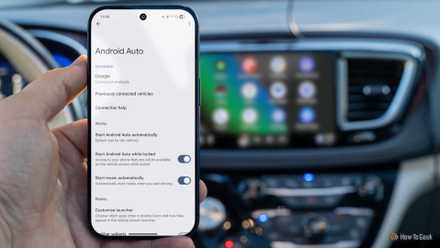
Android Auto est l’une des plus grandes innovations visant à améliorer la qualité de vie des conducteurs au cours de la dernière décennie. Il a rendu l’accès à la navigation, à la musique, aux appels et aux messages plus facile et plus sûr sur la route.
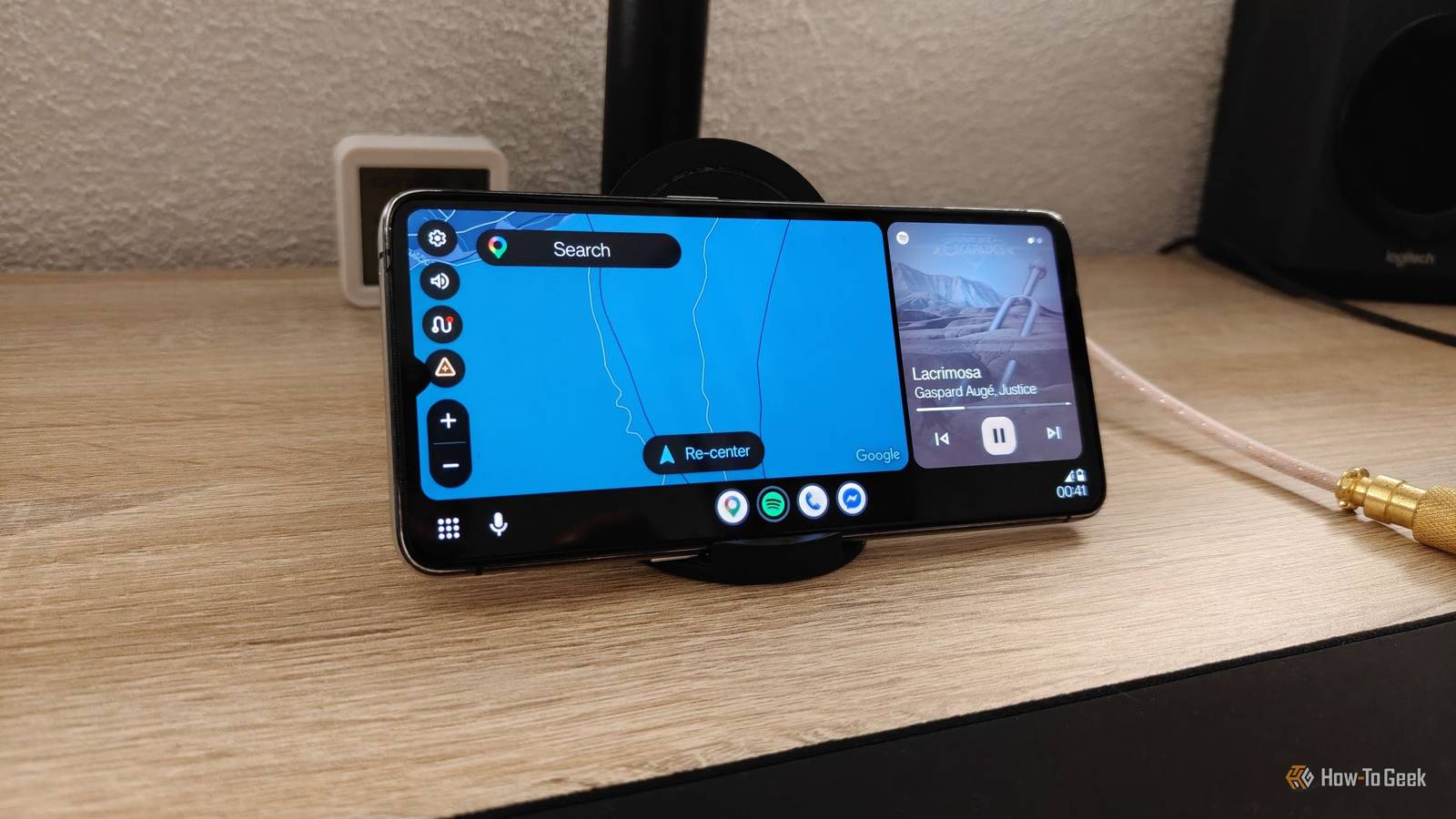
J’ai récemment appris que tu peux vraiment exécutez Android Auto sur presque tous les appareils pas seulement dans les voitures, y compris les vieux téléphones Android. C’est à ce moment-là que j’ai réalisé : je pouvais transformer son interface minimaliste et centrée sur le pilote en un tableau de bord d’apparence familière pour mon bureau.
Android Auto n’est pas réservé aux voitures
L’interface orientée conduite fonctionne également incroyablement bien sur un ordinateur de bureau
Nous comprenons tous bien le fonctionnement d’Android Auto dans les voitures. Pendant que le logiciel s’exécute sur votre téléphone, l’écran d’infodivertissement de votre voiture sert à la fois d’affichage et de périphérique d’entrée.
Cela signifie essentiellement que vous pouvez exécuter Android Auto dessus si vous exécutez un logiciel capable d’agir comme un récepteur Android Auto.
L’un des appareils les plus simples pour créer un écran Android Auto est, bien sûr, un autre appareil Androidc’est mon ancien téléphone pour moi. Il y a de fortes chances que vous en ayez un dans un tiroir, ce qui peut donc être un projet facile à reproduire.
Maintenant, vous vous demandez probablement pourquoi je veux l’exécuter à la maison alors qu’Android Auto est si optimisé pour la conduite. C’est en fait ce qui en fait un excellent tableau de bord de bureau.
Évidemment, je n’ai pas besoin d’une navigation détaillée lorsque je suis assis à mon bureau, mais ce n’est qu’une partie de l’expérience.
Un nombre surprenant d’applications prennent en charge Android Auto, ce qui me permet de contrôler Spotify que j’utilise sur mon ordinateur. Accès aux Gémeauxconsultez les messages, affichez les notifications en un coup d’œil et contrôlez même les appareils domestiques intelligents compatibles, le tout sans décrocher votre téléphone principal.
En bref, Android Auto L’avoir sur mon bureau me donne un accès direct à mon smartphone sur un écran séparé avec des informations visuelles, de gros boutons, des commandes vocales et un minimum de distractions. C’est une interface beaucoup plus intentionnelle que de devoir déverrouiller votre téléphone à chaque fois que vous voulez faire quelque chose de simple.
Comment j’ai transformé mon ancien téléphone Android en tableau de bord de bureau
Une configuration simple a transformé le matériel inutilisé en quelque chose de vraiment utile

Avant même de penser à configurer Android Auto, je devais d’abord installer le matériel. Un support de téléphone minimaliste qui maintenait le téléphone au bon angle était une évidence, et si je voulais l’utiliser 24h/24 et 7j/7, j’avais besoin d’un chargeur. Dans l’ensemble, une configuration très simple.

- Appareils adaptés
-
Appareils MagSafe
- Couleurs)
-
Noir et gris
Ce support de téléphone magnétique Ugreen est un accessoire de bureau noir réglable pour les iPhones compatibles MagSafe. Il possède une forte adhérence magnétique et une surface en silicone résistante aux rayures. Le support est réglable en hauteur, rotatif à 360 degrés, pliable et adapté aux voyages. L’anneau métallique inclus augmente la compatibilité avec d’autres téléphones et coques.
L’étape suivante consistait à choisir la bonne application pour faire de votre téléphone un récepteur Android Auto.
Redémarré l’unité principale C’est le plus populaire, mais je l’ai choisi parce que beaucoup de gens ont écrit des problèmes dans les critiques. Unité principale restaurée plutôt.
Après avoir installé Headunit Revived sur mon ancien téléphone, je l’ai également installé Assistant sans fil Sur mon téléphone principal, le OnePlus 15.
Lorsque vous ouvrez Headunit Revived pour la première fois, le menu peut être un peu intimidant, car les options ne sont pas explicites. Heureusement pour vous, je l’ai vécu moi-même, alors suivez simplement ce que j’ai fait.
Ouvrez Headunit Revived sur votre ancien téléphone et connectez-vous pour établir la connexion initiale Paramètres. Assurez-vous qu’il est réglé Assistant sans fil ci-dessous Mode sans filet ajuster Stratégie de connexion de l’assistant à Wi-Fi Direct (P2P).

Ouvrez l’application Wireless Helper sur votre téléphone principal. changer le Mode de connexion à Wi-Fi Direct. Ci-dessous Nom(s) du ou des appareils Wi-Fi DirectEntrez le nom de l’appareil Android Auto qui apparaît en haut de l’écran principal de Headunit Revived. Je n’arrivais pas à comprendre pourquoi mon téléphone ne se connectait pas jusqu’à ce que je réalise que l’appareil n’était pas là.

Après cela, cliquez simplement dessus Démarrer Android Auto bouton en haut. Appuyez sur le téléphone exécutant Headunit Revived Wi-Fi option et appuyez sur lorsque les deux appareils sont connectés vers Android Auto.
Si vous souhaitez que votre téléphone principal se connecte automatiquement à Android Auto lorsque vous êtes à la maison, vous pouvez configurer l’application Wireless Helper. Service de démarrage automatique Chaque fois que vous vous connectez au Wi-Fi de votre domicile mais que vous essayez d’utiliser votre téléphone loin de votre bureau, cela peut être gênant.
Si vous souhaitez aller plus loin, vous devez configurer le programme pour qu’il soit prêt à être lancé lorsque vous vous asseyez à votre bureau. Accédez aux paramètres de l’application Paramètres de démarrage automatique et activer Écran de démarrage Cela s’allumera automatiquement chaque fois que vous déverrouillerez l’écran. Et ci-dessous Paramètres de connexion automatiqueactiver Connexion automatique de la dernière session.

Vous pouvez régler certaines choses sur votre ancien téléphone en dehors de l’application. Pour éviter qu’Android Auto ne se mette en veille, assurez-vous que l’optimisation de la batterie de l’application est désactivée, si vous souhaitez que votre téléphone soit toujours allumé et prêt, activer Reste cool Option dans les options du développeur.
Enfin, je recommande de définir l’orientation de l’écran sur paysage et de jouer avec les valeurs de densité de pixels dans Headunit Revived. J’ai légèrement augmenté le DPI pour qu’Android Auto configure mes applications pour qu’elles s’ouvrent en plein écran au lieu de les diviser en Google Maps, dont je n’ai pas besoin dans mon tableau de bord.
Ce projet s’est avéré bien plus enrichissant que ce que j’aurais pu imaginer
Je pensais que ce serait un petit ajout amusant à mon bureau, mais cela s’est avéré être l’un de mes projets préférés que j’ai jamais réalisé.
Vous pouvez voir quelle chanson est jouée Changer sur Spotify C’était génial, mais pouvoir lire des messages texte, répondre à des appels téléphoniques via le haut-parleur et contrôler vos lumières intelligentes en même temps était génial.