Apple lancera iOS 27 en septembre, et bien que la société se concentre cette année sur l’amélioration et la correction des bugs de son système d’exploitation phare, il existe encore de nombreuses fonctionnalités supplémentaires, et le nouveau Siri contextuel d’Apple a été mis à jour pour l’ère de l’intelligence artificielle.
La liste de fonctionnalités suivante prouve que la mise à jour majeure du logiciel iPhone de cette année ne concerne pas uniquement l’intelligence artificielle. Bien qu’iOS 27 soit encore en version bêta pour les développeurs, la version bêta publique devrait être publiée ce mois-ci.
Développez les images et verrouillez les fonds d’écran
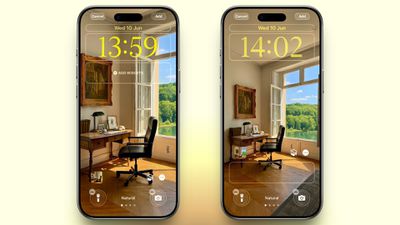
La nouvelle fonctionnalité d’extension de fond d’écran d’iOS 27 utilise Apple Intelligence pour agrandir automatiquement les images à partir de leur taille d’origine afin de remplir plus naturellement tout l’écran de verrouillage. Si une image est trop recadrée, ne correspond pas aux proportions de votre iPhone ou laisse un espace vide sur l’écran de verrouillage, iOS 27 peut créer du contenu d’image supplémentaire sur les bords avec l’option Étirer. Il analysera l’image existante et créera des détails d’arrière-plan fusionnés avec l’image d’origine, éliminant ainsi le besoin d’un recadrage agressif. L’option d’extension peut également être trouvée dans l’application Photos.
Organisez vos onglets Safari
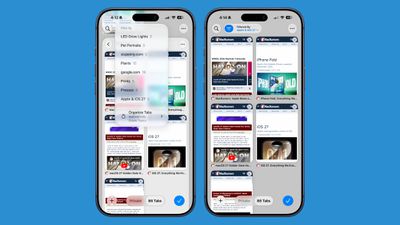
Safari utilise Apple Intelligence pour organiser automatiquement vos onglets ouverts par sujets connexes, ce qui facilite leur navigation et leur gestion. Par exemple, si vous achetez un nouveau réfrigérateur alors que vous planifiez des vacances, Safari regroupe les onglets de chaque activité dans des collections thématiques distinctes. Vous pouvez activer cette fonctionnalité en ouvrant la vue par onglets, en appuyant sur l’icône à trois lignes dans le coin supérieur droit et en activant la génération automatique de thèmes.
Utilisez un langage naturel pour les rappels et les entrées de calendrier
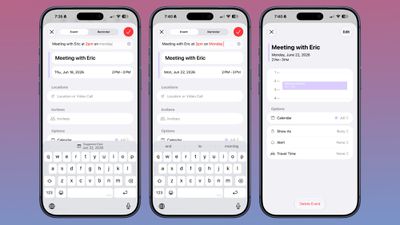
Dans l’application Rappels, vous pouvez créer des rappels en langage naturel et Apple Intelligence remplira automatiquement des informations telles que la date, l’heure et le lieu. Par exemple, si vous tapez « Récupérer papa ce soir à 18h » ou « Envoyer la photo à Eric demain à 15h », Rappel extraira les informations pertinentes et les ajoutera automatiquement au rappel.
L’application de calendrier prend en charge la saisie en langage naturel pour identifier les personnes, les dates et les lieux au fur et à mesure que vous tapez. Vous pouvez ensuite appuyer sur les informations suggérées pour les ajouter rapidement à votre événement.
Répondre aux messages des utilisateurs d’Android
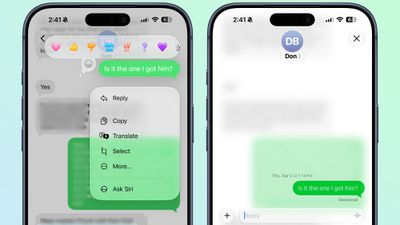
Dans l’application Messages, vous pouvez désormais appuyer longuement sur un message utilisateur Android spécifique (la bulle de discussion verte) et avoir la possibilité de répondre. Ceci est différent d’iOS 26, où les réponses à l’intérieur sont limitées aux bulles bleues envoyées via la plateforme iMessage d’Apple.
Mettez à jour votre ticket de portefeuille
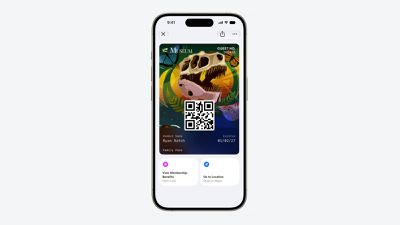
Avec iOS 27, Apple a étendu l’expérience de billetterie mise à jour de l’application Wallet, et iOS 26 a amélioré la conception des billets d’avion pour d’autres types de billets. Les cartes d’adhésion, de cadeaux, de fidélité et de récompenses présentent désormais une nouvelle présentation d’affiche avec des images d’arrière-plan, des logos, des en-têtes et des pieds de page personnalisables, des informations de base et des codes-barres supplémentaires. Il peut inclure jusqu’à deux invites, telles que naviguer vers une destination au bas du billet et vérifier votre solde de points de récompense.
Expliquez les abréviations suivantes
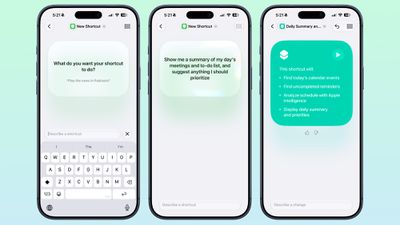
Apple Intelligence rend les raccourcis plus accessibles en vous permettant de les créer en langage naturel. En cliquant sur Nouveau raccourci dans l’application Raccourcis, vous ouvrez l’interface de description du raccourci dans laquelle vous pouvez décrire ce que vous souhaitez que le raccourci fasse. Vous pouvez décrire une action unique ou une automatisation plus complexe, et Apple Intelligence sélectionne les actions appropriées et assemble automatiquement les raccourcis.
Par exemple, vous pouvez définir l’alarme de demain en fonction de votre premier événement du calendrier, activer Sleep Focus, tamiser les lumières de votre chambre tous les soirs ou créer un raccourci pour afficher chaque matin votre premier rendez-vous, la météo et les rappels du jour. Comme les raccourcis existants, ces automatisations peuvent être déclenchées par des facteurs tels que l’heure de la journée, votre emplacement, l’activité de l’application, les événements système tels que la prise de captures d’écran et les notifications entrantes.
Obtenez de meilleurs viaducs dans votre ville
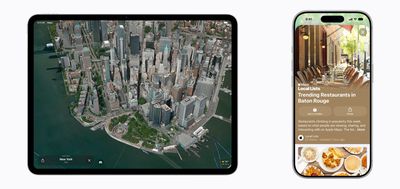
Apple améliore la fonctionnalité Flyover dans Maps avec iOS 27, en utilisant les modèles Apple Intelligence pour fournir des images aériennes plus structurées et plus précises. Les arbres, bâtiments et autres points de repère semblent plus réalistes, avec une géométrie plus précise et des effets d’éclairage améliorés.
Selon Apple, la mise à jour rend certaines villes du monde plus vivantes, depuis la forme individuelle des arbres jusqu’à la lumière réfléchie par les gratte-ciel en verre. Flyover propose déjà des rendus 3D détaillés de plus de 350 monuments, routes, parcs et bâtiments de la ville, donc iOS 27 utilise essentiellement l’intelligence artificielle pour améliorer la qualité de ces rendus.
Demandez à Siri ce que voit votre caméra
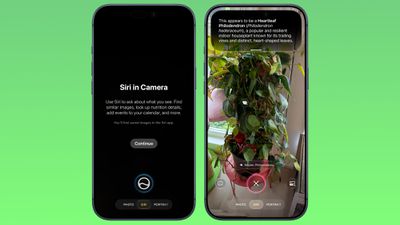
En plus des modes vidéo, photo et autres modes appareil photo, l’application Appareil photo iOS 27 dispose d’un nouveau mode « Siri ». Le nouveau mode utilise l’intelligence visuelle pour identifier les objets dans le cadre et fournir des informations à leur sujet. Il peut être utilisé pour décrire des plantes, des animaux, des aliments, etc. Par exemple, s’il s’agit d’un aliment sur lequel vous souhaitez obtenir des informations, il vous dira de quoi il s’agit et combien de calories il contient.
Siri peut être utilisé pour prendre une photo d’une page d’événement, ajouter une date à une application de calendrier, traduire du texte, diviser une facture, etc.
Rendre l’horloge de votre écran de verrouillage plus compacte
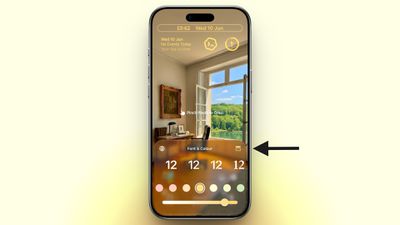
Le nouveau mode temps compact est disponible dans iOS 27 en tant que nouvelle option de disposition de l’écran de verrouillage. Située dans le coin supérieur droit de la palette de polices et de couleurs, cette option déplace l’horloge de sa grande position centrale traditionnelle vers un format beaucoup plus petit à côté de la date et des widgets en haut de l’écran. Si vous aimez les fonds d’écran plus complets et un écran de verrouillage plus propre, l’effet complètement opposé de l’augmentation du temps d’écran introduit dans iOS 26 est une option intéressante.
Créez des images photoréalistes avec Image Playground

Il est un peu dommage que Image Playground d’Apple se soit jusqu’à présent limité à de jolies réimaginations d’images et de croquis du monde réel. Mais cette application a reçu une mise à jour majeure dans iOS 27. Alimentée par un nouveau modèle de générateur alimenté par Private Cloud Compute, elle peut produire des images de haute qualité dans presque tous les styles, y compris une sortie photoréaliste pour la première fois. Toutes les images générées contiennent automatiquement un filigrane SynthID caché pour les identifier comme générées artificiellement. L’application prend désormais en charge l’édition basée sur les images en plus de la création.
Ajuster l’opacité du verre liquide
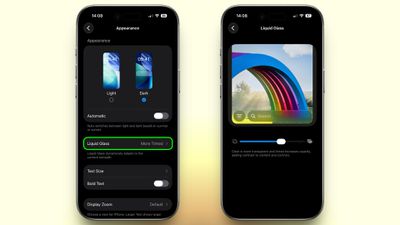
Si l’interface utilisateur Liquid Glass d’Apple dans iOS 26 n’est pas pour vous, il existe un moyen de l’atténuer. Dans iOS 27, Apple a ajouté un curseur Liquid Glass complet dans Paramètres ➝ Apparence ➝ Liquid Glass. Cela modifie l’opacité des éléments Liquid Glass et vous pouvez choisir une version spécifique de Liquid Glass qui laisse apparaître une partie de l’arrière-plan, une version plus transparente et colorée qui améliore la lisibilité du texte, ou quelque chose entre les deux.
Créez un diaporama à partir de n’importe quel album
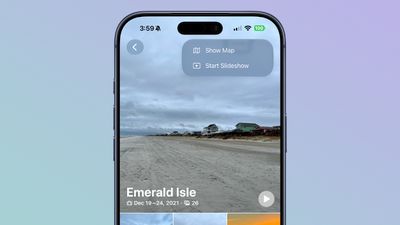
Dans iOS 27, vous pouvez afficher des diaporamas à partir de n’importe quel album, collection ou photos sélectionnées dans l’application Photos, plutôt que de vous limiter aux souvenirs. Ouvrez un album ou sélectionnez plusieurs photos, appuyez sur le bouton de menu dans le coin supérieur droit et sélectionnez Démarrer le diaporama. Les diaporamas peuvent être personnalisés avec différents styles de transition, durées de diapositive et musique de fond, puis être enregistrés sous forme de vidéo ou partagés directement sur les réseaux sociaux.