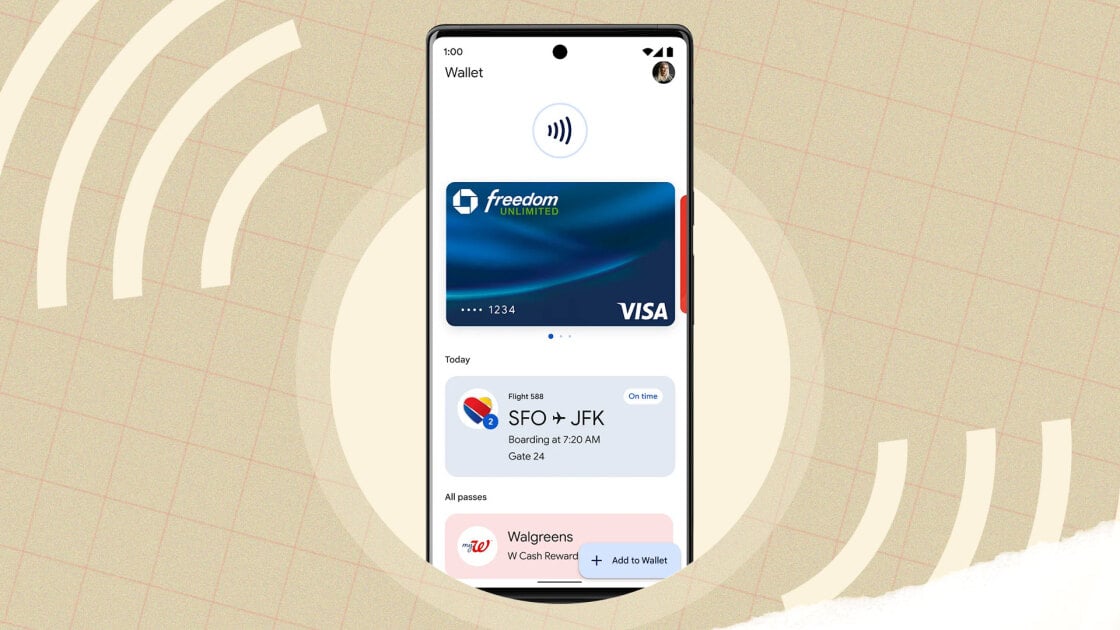
Google Wallet est un application de paiement mobile Il vous permet de payer en ligne ou sans contact. Vous pouvez également échanger de l’argent avec d’autres personnes, suivre vos dépenses personnelles, ajouter des cartes de crédit virtuelles et gérer votre argent.
Google a brouillé les cartes avec une stratégie de marque déroutante. Mais en juin, il a finalement dit au revoir au surnom de Google Pay. applications de paiement intégrées Comme Google Wallet. Vous verrez toujours l’ancien terme sur le site Web et l’application de Wallet, ainsi que sur les terminaux et scanners de point de vente, mais Google Wallet est le service que vous utiliserez à l’avenir.
Malheureusement, l’application Google Pay iOS disparaîtra pendant la transition. Google Wallet n’est disponible que pour Android, les utilisateurs d’iPhone devront donc l’utiliser Apple Payer.
Google Wallet conserve toutes les fonctionnalités de Google Pay, à l’exception de la possibilité d’effectuer des paiements peer-to-peer. Voici comment utiliser Google Wallet sur le Web et sur votre téléphone Android.
Comment configurer Google Wallet
Connectez-vous à votre compte Google pour configurer Google Wallet site web ou application mobile. Si vous disposez d’informations financières enregistrées via la fonctionnalité de remplissage automatique de Chrome, ces cartes de crédit et de débit migreront automatiquement vers Google Wallet. Sinon, vous les saisissez manuellement lors de la configuration.

(Crédit : PCMag/Google)
Google Wallet devrait être préinstallé sur la plupart des appareils Android, mais vous pouvez l’obtenir à tout moment Google Play. Ouvrez l’application, connectez-vous à votre compte et ajoutez un mode de paiement. aller à Ajouter une carte de paiement > Une nouvelle carte de crédit ou de débitvous pouvez ensuite ajouter la carte en l’encadrant dans la visionneuse. Sinon, appuyez sur Saisir les détails manuellement saisir des informations. Suivez les écrans restants pour configurer et confirmer la carte.
Ajouter Paypal Cliquez comme mode de paiement Ajouter au portefeuille en bas de l’écran. Choisir Carte de paiement > Paypal. Vous serez redirigé vers le site Web de PayPal pour vous connecter et confirmer le processus.

(Crédit : PCMag/Google)
Si vous configurez le service sur le Web, cliquez sur Ajouter un mode de paiementSélectionnez une carte de crédit ou de débit ou un compte bancaire et cliquez sur Alors. Remplissez les informations requises et cliquez sur Sauvegarder.

(Crédit : PCMag/Google)
Le service affichera alors le mode de paiement que vous avez saisi. Vous pouvez supprimer ou modifier un mode de paiement existant ou ajouter un nouveau mode de paiement à tout moment. cliquez sur Ajouter un mode de paiement saisissez des méthodes supplémentaires et suivez les étapes pour vous connecter à Google Wallet. Lorsque vous avez terminé, la page affichera tous les modes de paiement que vous avez ajoutés.

(Crédit : PCMag/Google)
Configurer un clic pour payer
Vous pouvez payer avec Google Wallet transports en commun avec un système de train et de bus. Avec la fonction essentielle Tap-to-Pay, il vous suffit de placer votre téléphone sur le scanner de paiement sans avoir besoin de confirmer la transaction. La première carte que vous ajoutez est automatiquement définie comme carte par défaut pour Tap to Pay, mais vous pouvez la modifier.
Sur l’écran d’accueil, faites défiler les cartes jusqu’à ce que vous voyiez celle que vous souhaitez utiliser pour les paiements sans contact. Pour afficher la carte en plein écran, appuyez sur et sélectionnez l’icône à trois points dans le coin supérieur droit Rendre la connexion par défaut obligatoire.

(Crédit : PCMag/Google)
Pour payer des articles dans des magasins prenant en charge Google Wallet, placez votre téléphone près du lecteur de paiement et confirmez la transaction avec votre mot de passe, votre code PIN, votre empreinte digitale ou votre reconnaissance faciale. Pour payer un article sur l’application ou le site Web, sélectionnez l’article que vous souhaitez acheter et appuyez sur le bouton Google Wallet. Google Wallet affichera votre mode de paiement par défaut, sur lequel vous pourrez cliquer si vous souhaitez le modifier. Entrez vos informations de vérification pour confirmer la transaction.

(Crédit : PCMag/Google)
Ajoutez des cartes, des billets et des laissez-passer pour les événements
En plus de configurer des modes de paiement, vous pouvez également ajouter des titres de transport, des cartes de fidélité, des cartes cadeaux, des cartes d’identité et des photos à Google Wallet. Cliquez dessus et réglez-le Ajouter au portefeuille sur l’écran principal de l’application, puis sélectionnez le type d’élément que vous souhaitez ajouter.
Recommandé par nos rédacteurs
Choisir Titre de transport affichera les agences de transport à proximité, qui vous permettront d’acheter et d’ajouter des billets. Robinet Loyauté scannez votre carte de fidélité ou Carte cadeau Sélectionnez un détaillant et saisissez les détails manuellement. Choisir carte d’identité Ajoutez un permis de conduire ou une autre pièce d’identité à la demande (uniquement certains états et aéroports prennent en charge cette fonctionnalité). Pour tout type de carte ou de billet non répertorié, comme les billets d’événements, les abonnements à une salle de sport, les cartes d’assurance, etc. Carte de vaccination COVIDcliquez Tout le reste et vous pouvez scanner ce que vous souhaitez ajouter.

(Crédit : PCMag/Google)
Vous pouvez ajouter des billets d’événement, des billets d’avion, etc. à Google Wallet. Pour ce faire, ouvrez l’e-mail ou la page Web contenant votre événement ou la confirmation de votre vol. cliquez sur Enregistrer dans Google Wallet Suivez les étapes pour ajouter un ticket ou un ticket. Vous pouvez ensuite les visualiser dans Google Wallet et les afficher lorsque vous devez les scanner.

(Crédit : PCMag/Google)
Pour les téléphones Samsung : définir Google Wallet par défaut
Google Wallet devrait être le système de paiement par défaut sur la plupart des appareils Android, mais il faudra peut-être le configurer manuellement sur un téléphone Samsung autrement utilisable. Samsung Payer. Pour ce faire, rendez-vous sur Paramètres > Connexions et sélectionnez Paiements NFC et sans contact. Choisir Payer sans contact puis modifiez les paramètres par défaut de Samsung Pay Google Payer. Google Wallet apparaîtra comme système de paiement en cas de besoin.

(Crédit : PCMag/Google)
Vérifiez votre mode de paiement et votre transaction
Vous pouvez facilement consulter votre historique à l’aide de Google Wallet depuis le site Web. Connectez-vous au site avec votre compte Google. Dans les catégories de gauche, vous pouvez afficher les modes de paiement enregistrés, consulter les tickets, consulter les transactions passées et modifier les paramètres de Google Wallet.

(Crédit : PCMag/Google)
Certaines de ces informations sont disponibles dans l’application Google Wallet sur votre téléphone. Cliquez sur l’icône de votre profil en haut. À partir de là, vous pouvez consulter les recommandations d’utilisation de Wallet, modifier votre mode de paiement, afficher des données spécifiques sur Wallet et modifier les préférences de base via l’écran Paramètres.

(Crédit : PCMag/Google)
À propos de notre spécialiste

Lance Whitney
Donateur
Expérience
Je travaille pour PCMag depuis début 2016, écrivant des tutoriels, des tutoriels et d’autres articles sur la technologie grand public. En plus de PCMag, j’ai rédigé des articles d’actualité et des procédures pour divers sites Web et publications, notamment CNET, ZDNet, TechRepublic, Macworld, PC World, Time, US News & World Report et le magazine AARP. J’ai passé sept ans à rédiger des actualités de dernière minute pour CNET en tant que correspondant du site sur la côte Est. J’ai également écrit deux livres pour Wiley & Sons.Windows 8 : cinq minutes à la fois et Apprenez-vous visuellement avec LinkedIn.
J’utilise Windows, Office et d’autres produits Microsoft depuis des années, je connais donc ce monde. Je connais aussi bien Mac. Je travaille régulièrement avec iOS, iPadOS, watchOS et Android sur mes différents appareils mobiles. Et ces jours-ci, j’écris beaucoup sur l’intelligence artificielle, c’est donc un autre domaine important pour moi.
Ma femme plaisante toujours sur tous les produits technologiques que nous avons dans notre maison, mais je peux bien les utiliser dans mes articles. J’adore les ordinateurs Lenovo et je possède plusieurs ordinateurs de bureau Lenovo et plusieurs ordinateurs portables. J’ai trois MacBook et un Mac mini. J’utilise l’iPhone 16 Pro, l’iPad Pro, l’iPad mini et l’Apple Watch pour ma vie mobile et mon travail. Mais depuis que j’écris sur Android, je possède plusieurs téléphones et tablettes Android. Comme tout technicien, j’ai une armoire remplie de câbles, de fils et de divers gadgets mystérieux. Et quand il est temps de faire une pause dans l’écriture, j’ai une vieille Xbox 360 et une Nintendo Wii, que j’utilise toutes deux pour des jeux d’exercice et de fitness.
Lire la biographie complète