
L’Apple Watch en est désormais à sa onzième génération, avec des fonctionnalités utiles qui passent facilement inaperçues au premier coup d’œil. Pour vous aider à tirer le meilleur parti de votre appareil, nous avons rassemblé 15 conseils pratiques que vous n’avez peut-être pas encore découverts, dont quelques-uns que les utilisateurs de longue date ont peut-être négligés.
Basculer entre deux applications
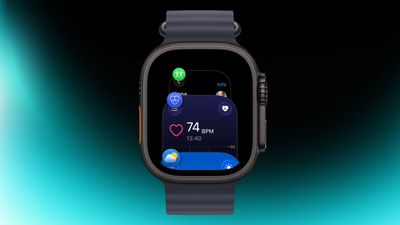
Pour voir toutes les applications actuellement ouvertes sur votre Apple Watch, double-cliquez sur la couronne numérique et faites-la pivoter pour les parcourir. Grâce à cette vue, vous pouvez revenir à la dernière application que vous avez utilisée. Appuyez simplement dessus pour accéder à l’écran de l’application, ou faites glisser sa carte vers la gauche et appuyez sur le bouton rouge X pour en sortir.
Changer de vue d’application
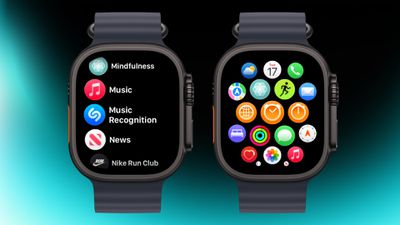
Passez à l’affichage Liste si votre pile d’applications est en panne. Sur votre iPhone, ouvrez l’application Watch, appuyez sur Vue des applications et sélectionnez Vue Liste. Après cela, appuyez sur Digital Crown pour afficher vos applications dans une liste simple et déroulante.
Réorganiser les candidatures
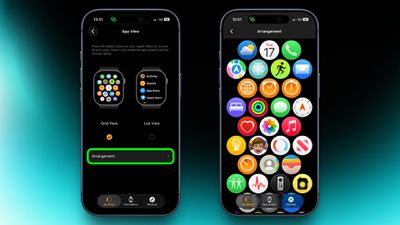
Vous pouvez réorganiser vos applications afin que celles que vous utilisez le plus soient à portée de main. Appuyez simplement et maintenez n’importe quelle application dans la vue grille, puis faites-la glisser là où vous le souhaitez. Vous pouvez également ouvrir l’application Watch sur votre iPhone, accéder à App View ➝ Arrangement et y déplacer les éléments à la place.
Pingez votre iPhone
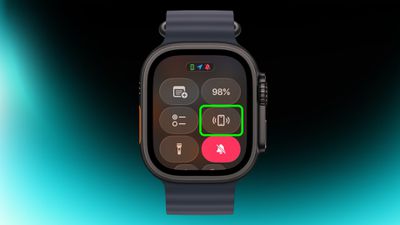
Si vous avez égaré votre iPhone mais que vous êtes sûr qu’il se trouve à proximité, ouvrez le Centre de contrôle en appuyant sur le bouton latéral, puis appuyez sur l’icône du téléphone pour lui envoyer une requête ping. Appuyez et maintenez cette icône et le flash de l’appareil photo de l’iPhone clignotera également, ce qui est utile s’il est caché sous quelque chose.
Passer le compte à rebours
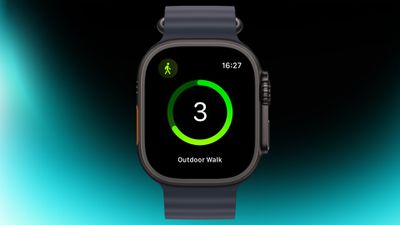
Si vous souhaitez commencer l’entraînement, vous pouvez ignorer le compte à rebours de trois secondes avant qu’il ne commence. Appuyez sur l’écran lorsque le compte à rebours commence et votre entraînement commencera immédiatement. Si vous le faites régulièrement, activez Precision Start dans Paramètres ➝ Exercices.
Ajuster la force des vibrations
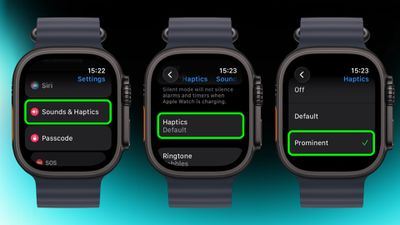
Si les notifications sont manquantes, accédez à Paramètres ➝ Sons et touches ➝ et passez de Standard à Prominent. Cela ajoute un modèle de frappe supplémentaire avant les alertes, afin qu’elles soient plus difficiles à ignorer.
Assurez-vous que le timing est précis
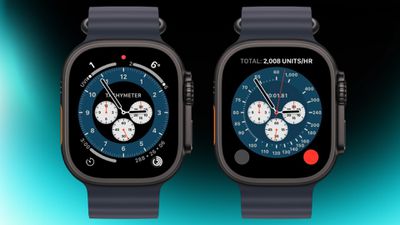
Le cadran de la montre Chronograph Pro devient un véritable chronographe. Appuyez sur la bordure extérieure entourant le cadre principal de 12 heures sur ce cadran de montre pour enregistrer l’heure par incréments de 60, 30, 6 ou 3 secondes. Vous pouvez également sélectionner l’échelle de temps du tachymètre pour mesurer la vitesse en fonction du temps parcouru sur une distance spécifiée.
Sauter
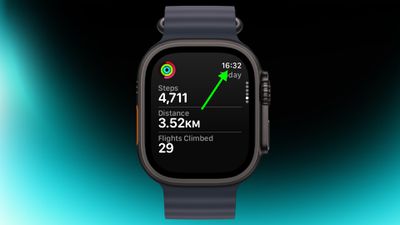
Si vous avez fait défiler une application vers le bas et souhaitez revenir en arrière, appuyez sur l’heure dans le coin supérieur de l’écran. Cela fonctionne dans la plupart des applications et évite beaucoup de défilement.
Supprimer des applications
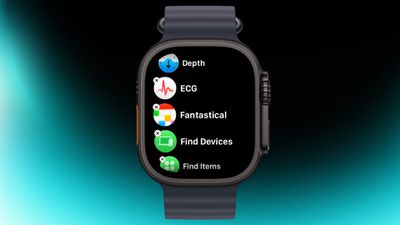
Il est facile de supprimer les applications que vous n’utilisez pas sur votre Apple Watch. En mode Liste ou Grille, appuyez longuement sur l’écran jusqu’à ce que les applications bougent, puis appuyez sur le petit x dans le coin de l’icône de l’application pour la supprimer. Cela fonctionne pour la plupart des applications système et toutes les applications tierces.
Configurer le centre de contrôle
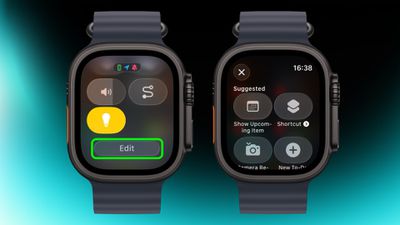
Par défaut, le centre de contrôle (accessible via le bouton latéral) vous donne un accès rapide à des éléments tels que le Wi-Fi, la batterie et Ne pas déranger. Mais cela vaut la peine de réfléchir à ce que vous pouvez y ajouter et que vous voudrez aborder rapidement. Cliquez sur le bouton Modifier en bas, puis cliquez sur l’icône + dans le coin supérieur gauche de l’écran. Les options système telles que New Reminder et Lights sont particulièrement pratiques, et vous pouvez également voir des options tierces en fonction des applications que vous avez installées.
Dites l’heure à voix haute
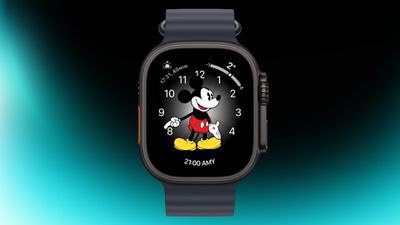
Si vous utilisez un cadran de montre Mickey ou Minnie, cliquez sur l’icône et ils annonceront l’heure à haute voix. Assurez-vous simplement que votre voix est activée. En fait, vous pouvez également demander à Siri de lire l’heure sur n’importe quel cadran de montre en maintenant l’écran enfoncé avec deux doigts. Cependant, le son doit être activé.
Personnalisez les réponses intelligentes
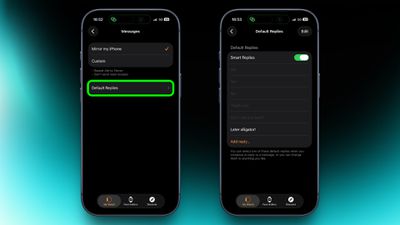
Les réponses intelligentes sont pratiques lorsque vous souhaitez répondre en quelques mots. Dans l’application Watch sur iPhone, accédez à Messages et appuyez sur Réponses par défaut pour personnaliser ce qui est affiché. Lorsqu’un message arrive, faites glisser votre doigt vers le bas pour choisir l’une de vos réponses prédéfinies.
Suspendre les anneaux d’activité
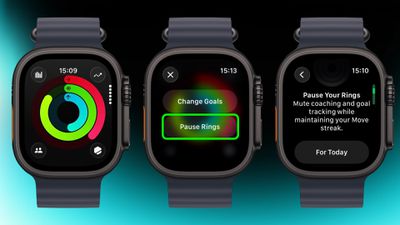
Vous vous sentez déprimé mais espérez maintenir votre séquence en vie ? Dans l’application Activité, sélectionnez pour accéder à l’option permettant de suspendre vos appels pendant une journée ou de définir une pause jusqu’à 90 jours à l’avance.
Créer une note
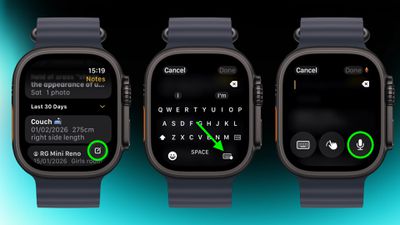
Dans la nouvelle application Notes de watchOS 26, vous ne pouvez pas modifier les notes existantes sur Apple Watch, mais vous pouvez en créer une nouvelle en appuyant sur le bouton Écrire dans le coin inférieur droit et en parlant. Étant donné que les notes sont synchronisées via iCloud, vous pouvez tout nettoyer ou réorganiser ultérieurement sur un appareil doté d’un clavier physique ou à l’écran.
Désactiver et désactiver les alertes
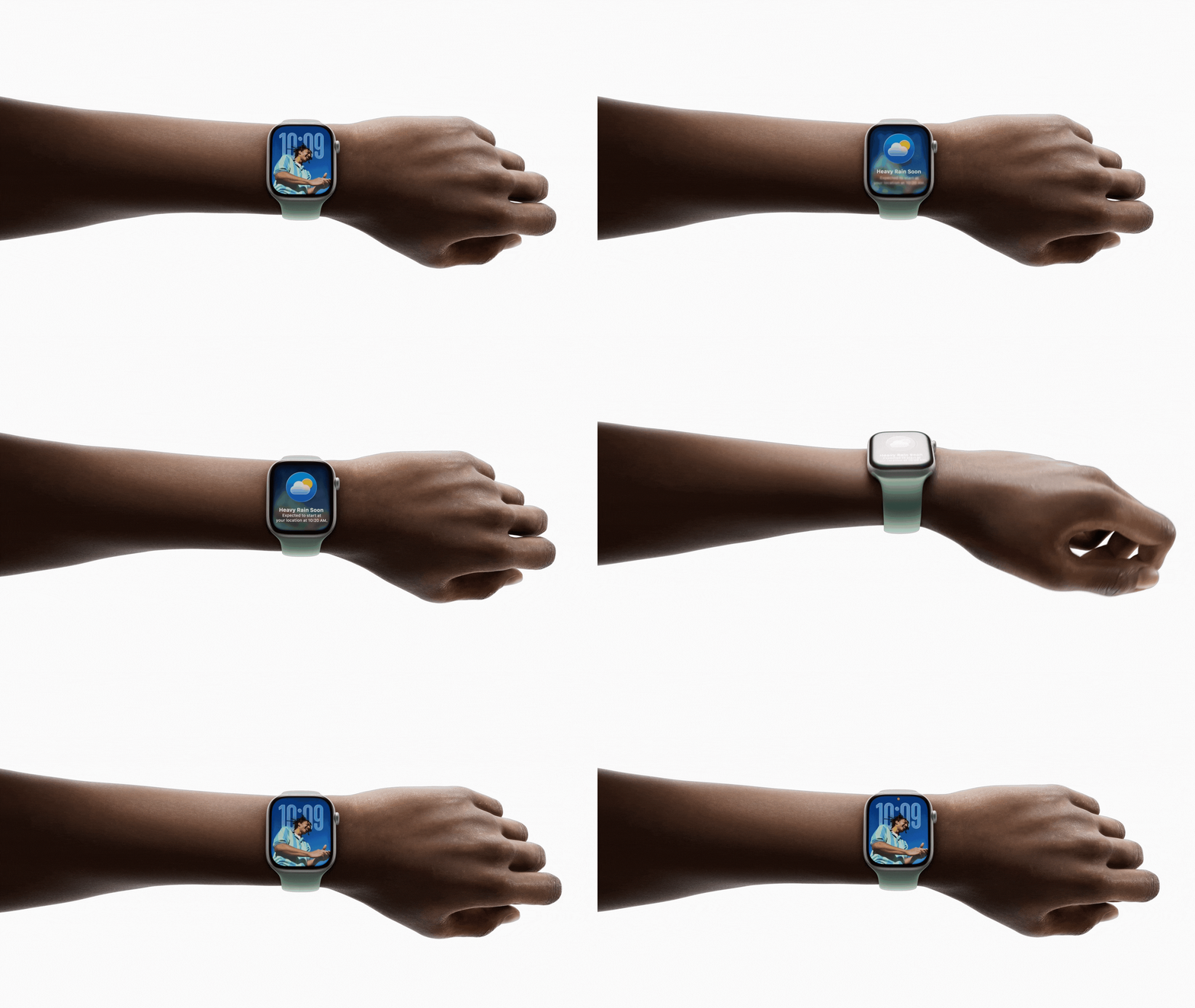
D’un simple tour de poignet, vous pouvez effacer l’écran actuel et revenir au cadran de la montre. Le même geste peut être utilisé pour couper le son des appels, arrêter les minuteries et désactiver les notifications. Activée par défaut, la fonctionnalité est prise en charge sur Apple Watch SE (3e génération), Series 9, Ultra 2 et versions ultérieures.